こんにちは。エンジニアの庭、運営者の「Takezo」です。
ルーターのactive赤点滅を見つけると、ネットが壊れたのか、ルーターが故障したのか、すぐに交換が必要なのか不安になりますよね。しかも、AtermのACTIVEランプ、WANランプ、Internetランプ、DIAGランプ、ホームゲートウェイのACTランプなど、メーカーや機種によって意味が変わるので、かなりややこしいです。
この記事では、ルーターのactive赤点滅の意味、Atermで赤点滅する原因、赤速点滅と赤遅点滅の違い、ONUやホームゲートウェイの確認、ブリッジモードやPPPoE設定、ファームウェア更新中か故障かの見分け方まで、順番に整理していきます。
結論から言うと、active赤点滅は必ずしもルーター故障ではありません。
まずは型番とランプ名を確認し、上流機器、配線、電源、動作モード、接続方式を切り分けるのが大事です。

- ルーターのactive赤点滅の意味
- Atermと他社ルーターの違い
- 自宅でできる切り分け手順
- 故障や交換を判断する目安
ルーターのactive赤点滅の意味
まずは、ルーターのactive赤点滅が何を示しているのかを整理します。ここで一番大事なのは、ACTIVEやACTというランプ名は全メーカー共通の意味ではないという点です。Atermでは通信状態を示す重要なランプですが、他社ではそもそもACTIVEという表記がないことも多いです。
なので、いきなり初期化したり買い替えたりする前に、どのメーカーの、どの型番の、どのランプが、どんな色で、どんな速さで点滅しているのか。ここを落ち着いて確認していきましょう。焦る場面ですが、ここでの確認がかなり効きます。
ACTIVEランプとは何か
ACTIVEランプとは、ざっくり言うとルーターやネットワーク機器の動作状態、通信状態、接続状態などを示すランプです。ただし、意味は機種によってかなり違います。
たとえば、NECのAterm系ルーターでは、ACTIVEランプはインターネット接続や通信状態を判断するうえでかなり重要なランプです。緑点灯、緑点滅、橙点灯、赤点滅などによって、PPPoE接続、IPv4 over IPv6接続、ブリッジモード、IPアドレス競合、一時的な通信不可などを示すことがあります。
一方で、Ciscoのような業務用ルーターでは、ACTがCPUやシステム活動を示す場合があります。つまり、ACTと書かれていても、それがインターネット回線の状態を直接示しているとは限らないわけです。
さらに、NTT系のホームゲートウェイでは、ACTランプがひかり電話機能やルーター機能の利用状態、またはデータ通信中を示すことがあります。この場合も、AtermのACTIVEランプとは意味が違います。
最初に見るべきポイント
- メーカー名
- 型番
- 点滅しているランプ名
- 赤点灯なのか赤点滅なのか
- 速い点滅か遅い点滅か
- いつから点滅し始めたか
ここを見ないまま、ルーターのactive赤点滅は故障です、と決めつけるのは危ないです。実際には、設定の問題、回線側の問題、上流機器との相性、ファームウェア更新中など、いろいろな可能性があります。
特に家庭用ルーターの場合、ONU、ホームゲートウェイ、モデム、Wi-Fiルーターが複数つながっていることも多いです。そのため、赤点滅しているルーターだけが悪いとは限りません。上流の機器が原因で、下流のルーター側に赤点滅として症状が出ているだけ、というパターンもあります。

Atermで赤点滅する原因
ルーターのactive赤点滅という検索で、もっとも直接的に関係しやすいのはNECのAterm系ルーターです。Atermでは、ACTIVEランプそのものが通信状態を表すため、赤点滅が出た場合はネット接続まわりの問題を疑う流れになります。
AtermでACTIVEランプが赤点滅している場合、代表的にはWAN側IPアドレスの競合や、IPv4 over IPv6回線の自動判定で一時的にインターネット通信不可を検知している状態などが考えられます。
かなりざっくり言うと、ルーターが上流回線とうまく話せていない、またはネットワーク構成が噛み合っていない状態です。いや、これは普通に難しいですよね。ネットワークに慣れていないと、IPアドレス競合とかIPv4 over IPv6とか言われても、何のこっちゃという感じだと思います。
ただ、考え方はシンプルです。Atermの上に、すでにルーター機能を持ったホームゲートウェイやプロバイダ提供機器がある場合、Aterm側もルーターモードで動いていると、役割が重なって不整合を起こすことがあります。いわゆる二重ルーターに近い状態です。
この場合、Atermをブリッジモード、またはアクセスポイントモードにすることで改善するケースがあります。逆に、上流が単なるONUでルーター機能を持っていない場合は、Aterm側がルーターモードで接続処理を担当する必要があります。
Atermで特に見たい点
Atermの場合は、ACTIVEランプだけでなく、動作モードがRTなのかBRなのか、上流にホームゲートウェイがあるのか、IPv4 over IPv6をどの機器で処理しているのかを確認すると、原因に近づきやすいです。
また、プロバイダ側のサービスがまだ有効化されていない、回線側で障害やメンテナンスが発生している、上流機器が不調になっている、といったケースでもAterm側に赤点滅として出ることがあります。
つまり、AtermのACTIVE赤点滅は、Aterm本体だけを見ても解決しないことがあるということです。上流のONUやホームゲートウェイ、契約しているプロバイダ側も含めて切り分ける必要があります。
赤速点滅と赤遅点滅
AtermのACTIVEランプで重要なのが、赤点滅の速さです。赤く点滅している、というだけで終わらせず、速い点滅なのか、遅い点滅なのかを見てください。
代表的な整理としては、赤速点滅はWAN側IPアドレス競合、赤遅点滅はIPv4 over IPv6回線の自動判定に関連した一時的なインターネット通信不可として扱われることがあります。
WAN側IPアドレス競合とは、簡単に言うと、上流側と下流側のネットワーク設計がぶつかっているような状態です。たとえば、上流のホームゲートウェイ側も192.168.1.x、下流のルーター側も192.168.1.xのように、同じようなネットワーク帯を使ってしまうと、どちらへ通信を流せばいいのかが曖昧になります。
ネットワーク的には、住所がかぶっているようなものです。同じ住所が複数あると、荷物をどこに届ければいいのかわからなくなる。IPアドレス競合も、それに近いイメージで捉えるとわかりやすいかなと思います。
一方、赤遅点滅は、IPv4 over IPv6やIPoE接続の判定まわりが関係することがあります。最近の光回線では、従来のPPPoEではなく、IPv4 over IPv6やIPoE方式を使うケースが増えています。このとき、どの機器がその接続方式を担当するのかがズレると、ルーター側がうまくインターネットに出られないことがあります。
| 状態 | 考えられる原因 | 優先して確認すること |
|---|---|---|
| Atermの赤速点滅 | WAN側IPアドレス競合 | 上流と下流のIPアドレス帯 |
| Atermの赤遅点滅 | IPv4 over IPv6判定で通信不可 | 接続方式と動作モード |
| 赤点灯や他ランプの赤 | 機種ごとに意味が異なる | 公式マニュアルと型番 |
ここで注意したいのは、赤速点滅や赤遅点滅の意味は、あくまで対象機種の仕様に依存するという点です。同じAtermでも機種や世代によって表示の意味が異なる場合があります。正確な情報は公式サイトをご確認ください。
他社ルーターの赤点滅
ルーターのactive赤点滅と検索している人の中には、Atermではなく、TP-Link、BUFFALO、ASUS、NETGEARなどのルーターを使っている人もいると思います。この場合は少し注意が必要です。
なぜなら、家庭向けのTP-Link、BUFFALO、ASUS、NETGEARなどでは、そもそもACTIVEというランプ名が一般的ではないことが多いからです。代わりに、Internet、WAN、Power、DIAG、Alarm、Signalなどのランプ名が使われます。
たとえば、TP-LinkのDecoシリーズでは、赤点滅がメインDecoとの通信断を示すことがあります。赤点灯はインターネット接続なしを示すことがあり、同じ赤でも点灯と点滅で意味が変わります。
BUFFALOのAirStation系では、DIAGランプの赤点滅が重要な意味を持つことがあります。点滅回数によって、故障の可能性、WAN側とLAN側のネットワークアドレスが同一、ファームウェア更新中など、読み方が変わるケースがあります。
ASUSでは、赤点灯がインターネット切断やノード切断を示すことがありますが、赤点滅がリセット処理やレスキューモードの一部として出る場合もあります。つまり、赤点滅だから即故障、とは言い切れません。
NETGEARでは、赤というよりamber、つまり橙色の点滅や白点滅が重要な異常サインになることがあります。ファームウェア更新中、リセット中、ファームウェア破損などを示す場合があります。
メーカー違いの読み替えに注意
ルーターにACTIVEというランプがない場合は、active赤点滅という言葉に引っ張られすぎない方がいいです。実際には、WANランプ、Internetランプ、Powerランプ、DIAGランプ、Alarmランプの異常表示を見ている可能性があります。
検索して出てきた情報がAterm向けなのに、自分のルーターがTP-LinkやBUFFALOだった場合、そのまま当てはめると誤診します。これはかなりありがちな落とし穴です。
なので、他社ルーターの場合は、まず型番で公式マニュアルを確認し、そのランプ名が何を意味するのかを見てください。赤点滅の意味はメーカー横断で統一されていない。ここは絶対に押さえておきたいところです。
故障と断定できない理由
ルーターのactive赤点滅を見ると、ついルーターが壊れたと思ってしまいます。でも、実務的には故障と断定するのは最後でいいです。
理由はシンプルで、赤点滅の原因には、設定ミス、接続方式の不一致、二重ルーター、WAN側IP競合、LANケーブル不良、ONUやホームゲートウェイの不調、プロバイダ側障害、ファームウェア更新中、電源不足、熱暴走など、いろいろなパターンがあるからです。
特に多いのは、ルーターそのものではなく、周辺環境が原因になっているケースです。たとえば、ONUやホームゲートウェイ側でネット接続が切れている場合、下流のWi-Fiルーターは正しく動いていてもインターネットに出られません。その結果、ルーター側のInternetランプやACTIVEランプが異常表示になることがあります。
また、ファームウェア更新中や初期化中に点滅している場合もあります。この状態で電源を抜いてしまうと、更新処理が途中で止まり、かえって起動不良を招く可能性があります。急いで抜きたくなる気持ちはわかりますが、更新直後やリセット直後は少し待つ判断も大事です。
すぐに電源を抜かない方がよいケース
- ファームウェア更新を実行した直後
- 初期化やリセット操作をした直後
- ランプ表示が一定時間ごとに変化している
- 公式マニュアルで更新中とされる点滅状態
もちろん、すべて確認しても改善しない場合は、ハード故障の可能性もあります。たとえば、純正電源を使っている、配線も交換した、上流直結ではネットにつながる、ルーターを初期化しても改善しない、ポートが反応しない、異常ランプがずっと続く。このあたりが揃うと、交換や修理を考える段階です。
ただし、機器交換や回線契約の変更はお金にも関わります。焦って判断せず、最終的な判断は専門家にご相談ください。
ルーターのactive赤点滅の直し方
ここからは、実際にルーターのactive赤点滅が出たときの直し方を、手順として整理していきます。ネットワーク障害の切り分けは、いきなり難しい設定画面を見るより、外側から順番に潰していく方が安全です。
私なら、型番とランプ名の確認、ONUやホームゲートウェイの状態確認、配線と電源、動作モード、PPPoEやIPv4 over IPv6の設定、ファームウェア更新中かどうか、という順番で見ます。この順番なら、初心者でもかなり現実的に原因を絞れます。
型番とランプ名を確認
最初にやるべきことは、ルーターの型番とランプ名の確認です。ここを飛ばすと、ほぼ確実に迷子になります。
ルーターの底面や背面を見ると、メーカー名、型番、管理画面URL、初期SSID、初期パスワードなどが書かれたラベルが貼られていることが多いです。まずはそこを確認してください。
次に、赤点滅しているランプの名前を見ます。ACTIVEなのか、ACTなのか、Internetなのか、WANなのか、Powerなのか、DIAGなのか、Alarmなのか。ここがめちゃくちゃ大事です。
たとえば、AtermのACTIVE赤点滅と、BUFFALOのDIAG赤点滅と、TP-Link Decoの赤点滅では、意味がまったく違う可能性があります。同じ赤点滅でも、接続方式の問題、メッシュ接続の問題、ファームウェア更新、故障候補など、見ている場所が違うわけです。
確認メモ
- メーカー名を確認する
- 型番をメモする
- 赤点滅しているランプ名を見る
- 赤点灯か赤点滅かを分ける
- 点滅の速さや回数を見る
スマホで写真を撮っておくのもおすすめです。あとで公式マニュアルを見るときに、型番やランプの位置を見返せます。特に家族のルーターを見ている場合、現場から離れると情報が曖昧になりがちです。写真。地味に便利です。
型番がわかったら、メーカー公式サイトでその型番のマニュアルやサポートページを確認します。ブログ記事や口コミも参考にはなりますが、ランプ表示は機種差が大きいため、最終的には公式情報を優先してください。
ここでACTIVEというランプが実在するなら、Atermや一部のホームゲートウェイ、業務用機器の可能性があります。ACTIVEがないなら、あなたが見ているのはInternet、WAN、DIAG、Power、Alarmなど別ランプの赤点滅かもしれません。
ONUやHGWの状態確認
次に見るべきは、ONUやホームゲートウェイ、モデムなどの上流機器です。Wi-Fiルーターだけを見ていると原因を見誤ります。
光回線の場合、壁の光コンセントからONUにつながり、その先にホームゲートウェイやWi-Fiルーターがつながっていることが多いです。マンションタイプなら、壁のLANポートから直接ルーターにつながっていることもあります。
ここで大事なのは、Wi-Fiルーターはインターネット回線の一番上流ではないことが多いという点です。上流のONUやホームゲートウェイが回線に接続できていなければ、下流のルーターはどれだけ正常でもネットにつながりません。

ホームゲートウェイやONUでは、PPP、AUTH、UNI、PON、TEST、ALARM、ACTなどのランプがある場合があります。たとえば、ALARMが赤く点灯している、PONが消えている、UNIが反応していない、PPPランプが想定と違う、といった状態なら、ルーターより上流側を疑います。
ONUやホームゲートウェイで見るところ
- ALARMランプが赤くなっていないか
- PONや光回線系ランプが正常か
- UNIやLANリンクが点灯しているか
- PPPランプの状態が契約方式と合っているか
- ACTランプが通信中を示しているか
少しややこしいのが、PPPランプです。PPPoE接続を使う環境ではPPPランプが重要ですが、IPv4 over IPv6やIPoE接続では、PPPランプが消灯していても正常な場合があります。ここを知らないと、正常なのに異常だと勘違いすることがあります。
上流機器のランプが明らかにおかしい場合は、Wi-Fiルーターの設定をいじる前に、回線事業者やプロバイダ側の障害情報、メンテナンス情報、契約状態を確認した方がいいです。ルーター側で頑張っても、上流が落ちていたら復旧しません。
また、可能であればPCをONUやホームゲートウェイに直接つないで、インターネットに出られるか確認します。直結で通信できないなら、ルーターより上流側の問題が濃厚です。直結で通信できるなら、Wi-Fiルーター側の設定や故障を疑う流れになります。
配線と電源と熱を確認
次に、配線、電源、熱を確認します。地味ですが、ここで直ることも普通にあります。
ネットワーク障害は、難しい設定よりもLANケーブルの抜けや電源不安定が原因ということもあるんですよね。
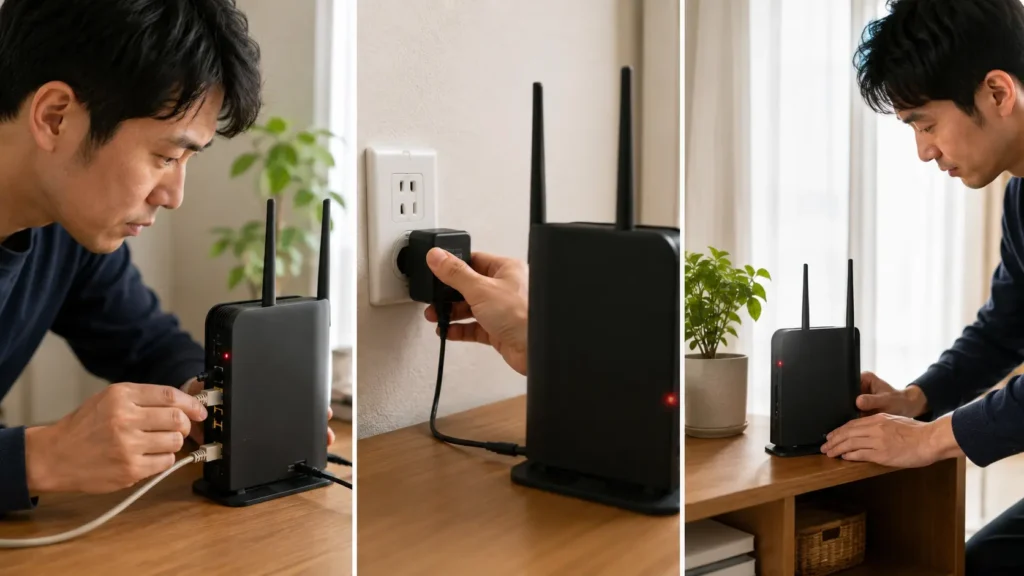
まず、ONUやホームゲートウェイのLANポートから、Wi-FiルーターのWANまたはInternetポートに正しく接続されているか確認してください。LANポート同士に挿していたり、WANポートに挿すべきケーブルがLAN側に入っていたりすると、当然うまくつながりません。
ケーブルは一度抜いて、カチッと音がするまで差し直します。可能なら別のLANケーブルに交換してください。見た目は問題なさそうでも、内部断線や爪の破損でリンクが不安定になることがあります。
次に電源です。ルーターの電源アダプタは、できるだけ純正品を使います。昔のルーターのアダプタを流用している場合、電圧や電流が合わず、不安定動作の原因になることがあります。
電源まわりの注意点
- 純正アダプタを使う
- 古い電源タップを避ける
- 壁コンセント直挿しも試す
- タコ足配線を一度外す
- アダプタが異常に熱くないか見る
熱も見てください。ルーター本体がかなり熱い、棚の奥に押し込まれている、ホコリがたまっている、夏場に密閉空間で動いている。このあたりがあると、熱で不安定になることがあります。
家庭用ルーターはファンレスのものも多いので、放熱がかなり大事です。再起動を繰り返す、赤点滅と通信断がセットで起こる、しばらく電源を切ると一時的に復旧する。この場合は熱の可能性も見ておきたいです。
確認手順としては、ルーターと上流機器の電源をいったん切り、数分待ってから、上流機器、ルーターの順に電源を入れます。順番も大事です。上流機器が完全に起動する前にルーターが接続判定を始めると、一時的に失敗することがあります。
ただし、ファームウェア更新中の可能性がある場合は、すぐに電源を抜かないでください。ランプ表示が更新中を示していないか、公式マニュアルで確認するのが安全です。
ブリッジモードを確認
ルーターのactive赤点滅でかなり重要なのが、ブリッジモードの確認です。特にAtermを使っていて、上流にホームゲートウェイやプロバイダ提供ルーターがある場合は、ここを見た方がいいです。
ブリッジモードとは、簡単に言うと、Wi-Fiルーターのルーター機能を止めて、無線アクセスポイントとして使うモードです。メーカーによっては、APモード、アクセスポイントモード、BRモードなどと呼ばれることもあります。
たとえば、上流のホームゲートウェイがすでにルーターとして動いていて、IPv4 over IPv6接続やNATを担当しているとします。その下にAtermをつないで、Atermもルーターモードで動かすと、役割が重なります。
この状態では、二重ルーター、IPアドレス帯の重複、接続方式の判定不一致などが起きやすくなります。結果として、ACTIVEランプの赤点滅や、Internetランプの異常表示につながることがあります。
モード選びの目安
- 上流機器がルーターなら下流はブリッジモード
- 上流機器が単なるONUなら下流はルーターモード
- プロバイダ提供機器があるなら役割を確認
- IPv4 over IPv6をどの機器で処理するか確認
ただし、環境によって正解は変わります。光回線の契約、プロバイダ、ホームゲートウェイの機種、IPv4 over IPv6の提供方式、ひかり電話の有無などによって、どの機器をルーターにするべきかが変わるからです。
私の感覚では、家庭内でホームゲートウェイがすでにルーターとして機能しているなら、追加のWi-Fiルーターはブリッジモードで使う方が安定しやすいです。もちろん、すべての環境で絶対ではありません。
ブリッジモードへの切り替えは、ルーター本体のスイッチで行う場合もあれば、管理画面から変更する場合もあります。変更後は再起動が必要になることが多いです。
注意点として、ブリッジモードにすると管理画面のIPアドレスが変わったり、ルーター側でDHCPを配らなくなったりする場合があります。慣れていない人は、設定変更前に現在の状態をメモしておくと安心です。
PPPoE設定を確認
PPPoE設定も、ルーターのactive赤点滅やインターネット接続不可でよく関係します。特にフレッツ光系や一部プロバイダの環境では、接続ユーザー名とパスワードをルーターに設定する必要があります。
PPPoEは、ざっくり言うとプロバイダにログインしてインターネットへ出る方式です。ルーターに接続IDや接続パスワードを入れて、認証が通るとネットにつながります。
このIDやパスワードが間違っていると、ルーターは上流へ接続しようとして失敗します。結果として、ACTIVEランプやInternetランプが点滅したり、接続待ちの状態になったりすることがあります。
| 接続方式 | 特徴 | PPPoE設定 |
|---|---|---|
| PPPoE | 従来型。接続IDとパスワードが必要 | 必要 |
| IPoE(IPv4 over IPv6) | 最近の光回線で主流。高速・混雑しにくい | 不要(自動取得) |
ここでややこしいのが、最近はPPPoEではなくIPv4 over IPv6やIPoE接続を使う回線も多いことです。IPoE方式では、PPPoEのIDやパスワードを入れない構成もあります。そのため、PPPoE情報が未入力だから異常、と単純には言えません。
接続方式で見るポイント
- PPPoEなら接続IDとパスワードを確認
- IPoEならPPPoE未設定でも正常な場合がある
- IPv4 over IPv6は対応サービス名も確認
- 上流機器と下流ルーターで役割が重複していないか確認
たとえば、プロバイダから送られてきた書類にPPPoE接続IDとパスワードがある場合は、それをルーターの管理画面に正しく入力します。大文字小文字、全角半角、記号の入力ミスには注意してください。
逆に、IPv4 over IPv6を使っている場合は、対応サービスや接続方式がルーター側で自動判定されることがあります。この判定がうまくいかない場合、しばらく待つ、上流機器を再起動する、動作モードを変える、プロバイダの開通状態を確認する、といった対応が必要になることがあります。
ここは契約内容に依存します。プロバイダや回線事業者の仕様は変わることがあるため、正確な情報は公式サイトをご確認ください。
また、会社や店舗、賃貸物件の共用回線などでは、自分で勝手に設定変更すると他の利用者に影響することがあります。その場合は、管理会社、ネットワーク管理者、回線事業者に確認してから進めた方が安全です。
ファーム更新中か確認
赤点滅で意外と見落としがちなのが、ファームウェア更新中や復旧モードです。これは本当に注意した方がいいです。
ファームウェアとは、ルーター本体を動かすための内部ソフトウェアです。スマホやパソコンでいうOSに近いものと考えるとわかりやすいです。ルーターはファームウェアを更新することで、不具合修正、セキュリティ対策、新しい接続方式への対応などを行います。
この更新中に、Powerランプ、Statusランプ、DIAGランプ、LED全体が点滅することがあります。メーカーや機種によっては、白点滅、橙点滅、赤点滅などで更新中や初期化中を示す場合があります。
ここで電源を抜いてしまうと、ファームウェア書き込みが途中で止まり、最悪の場合、ルーターが正常起動しなくなる可能性があります。なので、更新直後や初期化直後の点滅は、まず公式マニュアルで意味を確認してください。
電源を切る前に確認
- ファームウェア更新を開始していないか
- 自動更新が有効になっていないか
- 初期化やリセット操作をしていないか
- 復旧モードやレスキューモードに入っていないか
- ランプ表示が時間経過で変化していないか
TP-Link Decoでは、ファームウェア更新中を示す点滅や、メインDecoと通信できないことを示す赤点滅など、LEDの意味が細かく分かれています。ASUSでは、リセットやレスキューモードの過程で特定の点滅が出ることがあります。NETGEARでも、ファームウェア更新中や破損時にPowerランプの点滅が関係するケースがあります。
BUFFALOでも、DIAGランプの赤点滅がファームウェア更新中や故障候補を示す場合があります。点滅回数や継続時間で意味が変わるため、ここも型番別の確認が必要です。
ファームウェア更新中ではなさそうで、再起動しても正常起動しない場合は、メーカーが用意している復旧手順を確認します。機種によっては、管理画面、専用復旧ツール、TFTP、レスキューモードなどで再書き込みできる場合があります。
ただし、復旧作業は失敗すると状態が悪化することもあります。大切な回線や仕事用ネットワークで使っている場合は、無理に自力で進めず、メーカーサポートやネットワークに詳しい人へ相談してください。最終的な判断は専門家にご相談ください。
ルーターのactive赤点滅まとめ
ルーターのactive赤点滅は、見た目のインパクトが強いので焦ります。でも、いきなり故障と決めつける必要はありません。大事なのは、順番に切り分けることです。
まず、型番とランプ名を確認します。AtermのACTIVEなのか、ホームゲートウェイのACTなのか、他社ルーターのInternet、WAN、Power、DIAG、Alarmなのかで意味が変わります。ここを間違えると、対処もズレます。
次に、ONUやホームゲートウェイの状態を見ます。上流機器側でALARMやPON、UNI、PPPなどに異常があるなら、Wi-Fiルーターの赤点滅は二次症状かもしれません。PCを上流機器へ直結して通信できるかを見ると、かなり切り分けしやすいです。
そのうえで、配線、電源、熱、ブリッジモード、PPPoE設定、IPv4 over IPv6、ファームウェア更新中かどうかを確認します。この流れで見れば、自宅内の問題なのか、ルーター設定の問題なのか、回線側の問題なのか、ハード故障なのかを整理できます。
確認の優先順位
- 型番とランプ名を確認する
- ONUやホームゲートウェイを見る
- LANケーブルと電源を確認する
- 熱や設置環境を見る
- ルーターモードとブリッジモードを確認する
- PPPoEやIPv4 over IPv6の設定を確認する
- ファームウェア更新中か確認する
- 改善しなければ初期化や交換を検討する
Atermの場合、ACTIVE赤速点滅ならWAN側IPアドレス競合、赤遅点滅ならIPv4 over IPv6の自動判定や一時的な通信不可が関係することがあります。ただし、機種ごとの差があるため、必ず対象機種の公式情報を確認してください。
TP-Link、BUFFALO、ASUS、NETGEARなどでは、ACTIVEではなく別ランプの赤点滅を見ている可能性があります。なので、検索結果をそのまま当てはめるより、自分の機種に合ったランプ表を確認するのが一番確実です。
最終的に、上流直結では通信できる、配線も電源も問題ない、モードも設定も合っている、初期化や復旧手順を試しても赤点滅が続く。この段階まで来たら、ルーター本体の故障や交換を検討していいかなと思います。
ネットワーク機器は、見た目だけでは原因がわかりにくいです。だからこそ、ルーターのactive赤点滅が出たときは、慌てずに一つずつ確認していきましょう。正確な情報は公式サイトをご確認ください。最終的な判断は専門家にご相談ください。