こんにちは、エンジニアの庭のTakezoです。
PCモニターを選ぼうとすると、サイズ、解像度、パネル、端子、リフレッシュレートなど、見る項目が一気に出てきますよね。
しかも、同じ27インチでもFHD、QHD、4Kで使い心地が変わりますし、HDMIやUSB-Cも「挿せればOK」とは限りません。
正直、初心者の方ほど「結局、PCモニターは何がいいの?」と迷いやすいかなと思います。
この記事では、PCモニターの種類と選び方を、サイズ・解像度・パネル・端子・用途の順番で整理していきます。
最初に結論を言うと、PCモニター選びで失敗しにくくするには、いきなり人気モデルを探すのではなく、自分の使い方に合わせて必要なスペックを順番に確認することが大切です。
- PCモニター選びで最初に確認すべきポイント
- サイズ・解像度・パネル種類による違い
- HDMI・DisplayPort・USB-C接続の注意点
- 仕事用・ゲーム用で重視すべきスペックの違い
PCモニター選びの結論
PCモニター選びでは、最初から細かい型番や価格だけを見るよりも、用途に合う条件を順番に絞り込むのが失敗しにくいです。
私なら、まずサイズ、次に解像度、その次に接続端子、最後にパネル種類やリフレッシュレートを確認します。
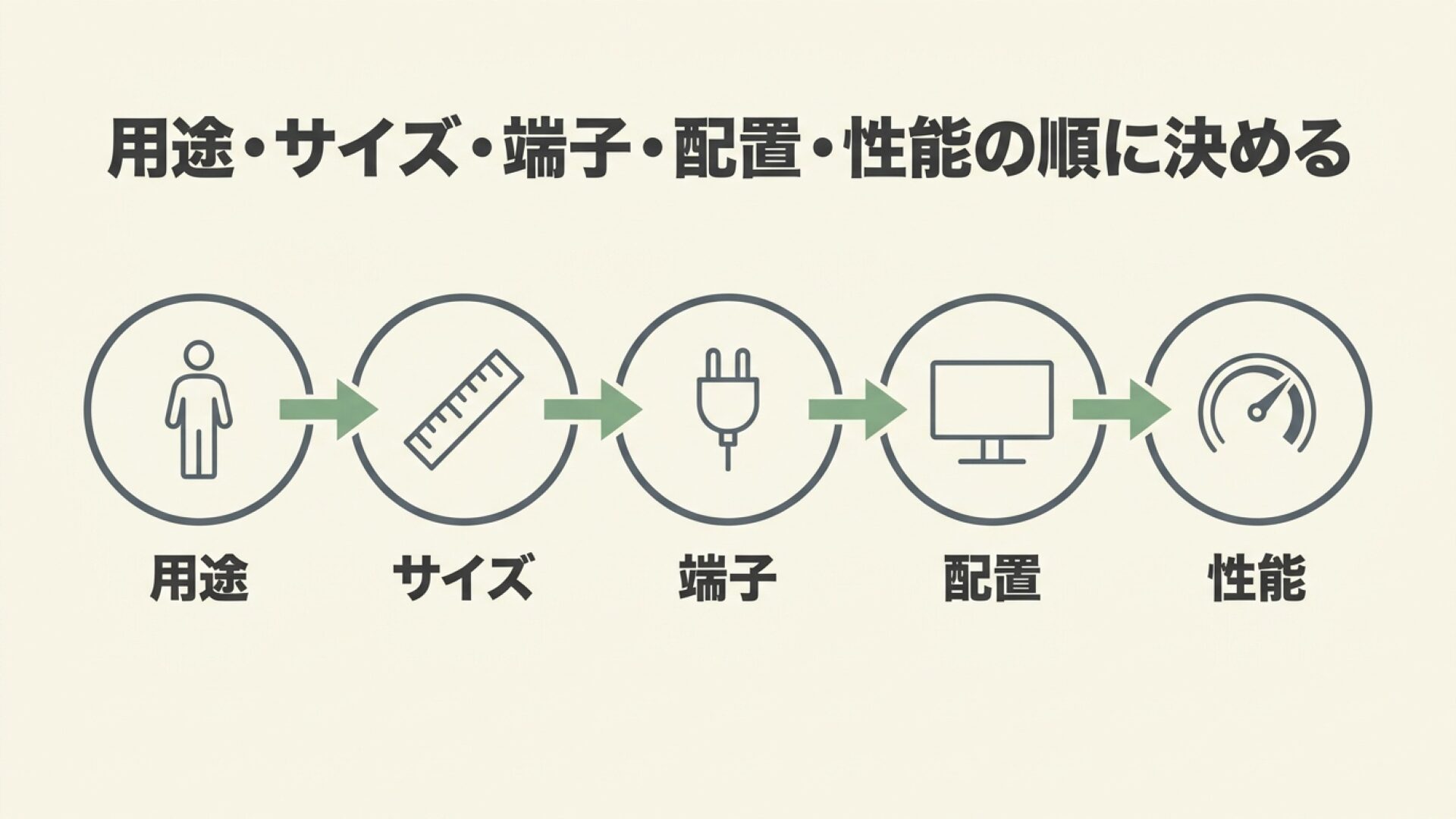
なぜなら、どれだけ高性能なモニターでも、机に置きにくかったり、文字が小さすぎたり、使っているPCと接続できなかったりすると、満足度が一気に下がるからです。
PCモニター選びの基本は、スペックの高さではなく用途との相性です。
仕事用なら文字の見やすさと作業領域、ゲーム用ならリフレッシュレートや応答速度、映像鑑賞ならコントラストやHDR性能を重視すると選びやすくなります。
初心者の方にとって無難なのは、一般的な事務作業やWeb閲覧なら24型FHDまたは27型QHDあたりです。
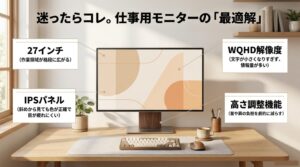
特に27型QHDは、画面の広さと文字の見やすさのバランスが取りやすく、仕事用にも普段使いにも合わせやすいサイズ感かなと思います。
ただし、数値はあくまで一般的な目安です。視力、机の奥行き、作業距離、使っているOSの表示スケーリングによって、快適に感じるサイズは変わります。
大事なのは「高いモニターを買うこと」ではなく、「自分のPC環境で無理なく使えるモニターを選ぶこと」です。
迷ったら、まずは「何インチが置けるか」「PCにどの端子があるか」「仕事中心かゲーム中心か」を紙に書き出すといいですよ。ここが決まるだけで、候補はかなり絞れます。
サイズと解像度の選び方
ここでは、PCモニター選びで最初に迷いやすいサイズと解像度について整理します。
サイズは画面の物理的な大きさ、解像度は画面に表示できる情報量に関わります。
同じ27インチでも、FHD、QHD、4Kでは文字の大きさや作業領域が変わるため、単純に「大きければよい」「4Kなら正解」とは言い切れません。
24型FHDと27型QHD
PCモニター選びでよく候補になるのが、24型FHDと27型QHDです。
24型FHDは、価格が比較的手頃で、文字の大きさも自然に見えやすい定番サイズです。
FHDは1920×1080の解像度なので、Web閲覧、メール、資料作成、動画視聴など、一般的な用途には十分使えます。
特に、机の奥行きがあまり広くない場合や、モニターとの距離が近い場合は、24型FHDの方が扱いやすいことも多いです。
一方で、複数のウィンドウを並べて作業したい場合は、24型FHDだと少し窮屈に感じるかもしれません。
たとえば、ブラウザを開きながら資料を見て、さらにチャットやエディタを並べるような作業では、もう少し作業領域がほしくなります。
そこで候補になるのが、27型QHDです。
QHDは2560×1440の解像度で、FHDより表示できる情報量が増えます。
27インチとの組み合わせでは、文字サイズと作業領域のバランスが取りやすく、仕事用モニターとしてかなり使いやすいタイプです。
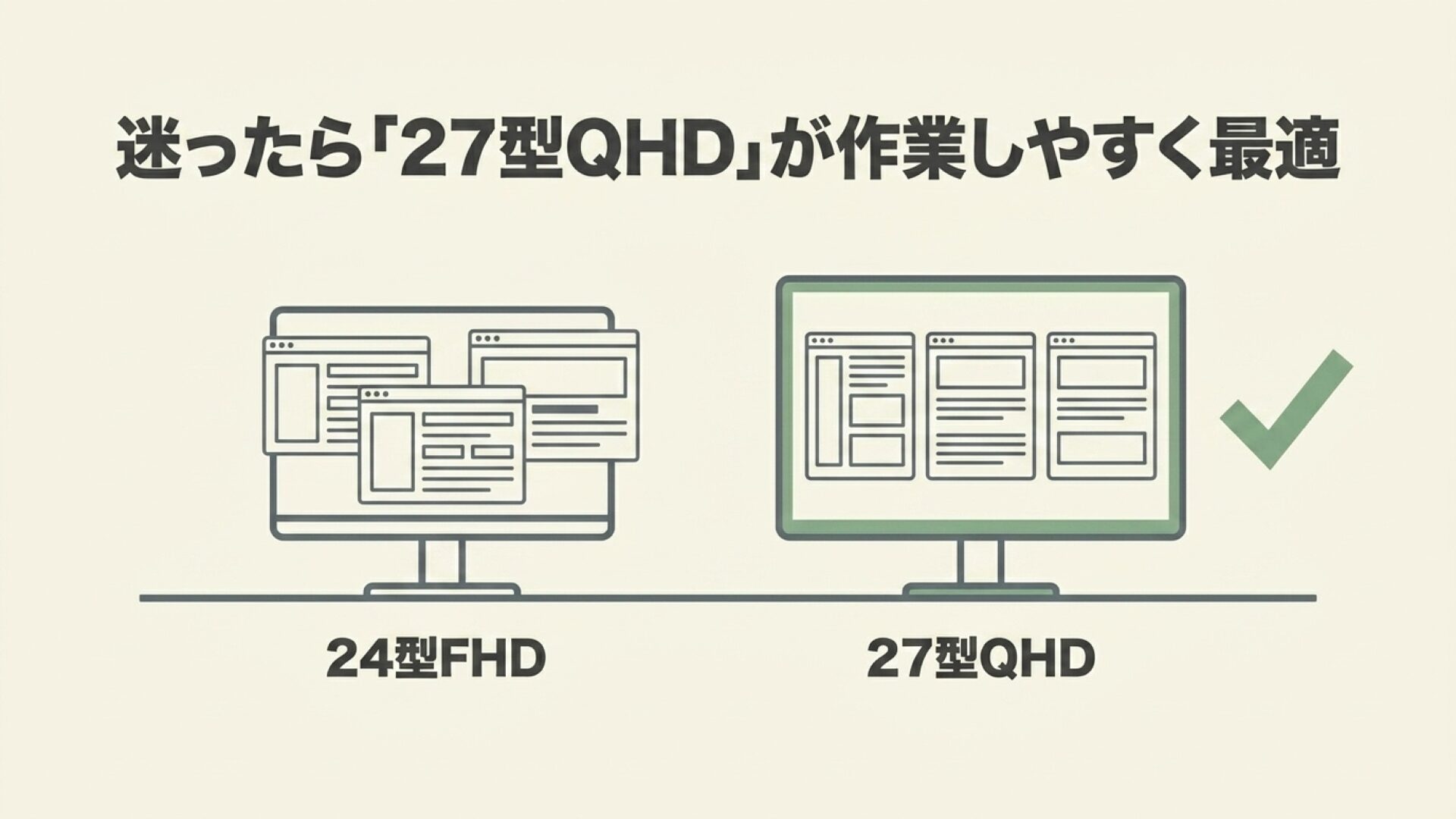
一般的な目安として、迷ったら24型FHDか27型QHDから考えると選びやすいです。
省スペース重視なら24型FHD、作業効率重視なら27型QHDが候補になります。
ただし、27型QHDは24型FHDより画面が大きくなるため、机の奥行きや設置スペースも確認しておきたいところです。
モニターとの距離が近すぎると、画面全体を目で追う動きが増えて、疲れやすくなることもあります。
あなたが主にノートPCの外部モニターとして使うなら、27型QHDはかなり便利です。
ノートPCの小さな画面だけで作業するより、コード、ブラウザ、資料、チャットを並べやすくなります。
私の感覚では、仕事用として長く使うなら、価格だけで24型FHDに寄せるより、27型QHDまで含めて検討する価値は高いかなと思います。
数値はあくまで一般的な目安です。
視力、椅子の高さ、机の奥行き、表示スケーリングの設定によって、快適なサイズは変わります。可能であれば、店頭や既存モニターで実際のサイズ感を確認すると安心です。
4Kと5Kの違い
4Kと5Kは、どちらも高精細なPCモニターで使われる解像度です。
4Kは一般的に3840×2160、5Kは5120×2880あたりを指すことが多いです。
FHDやQHDより画素数が多いため、写真、動画、文字、UIが細かく表示されます。
特に文字のなめらかさを重視する方や、画像編集、動画編集、デザイン作業をする方には、高解像度モニターのメリットがあります。
ただし、ここで注意したいのが、解像度が高いほど必ず作業しやすいわけではないという点です。
たとえば27インチ4Kは非常に高精細ですが、そのまま100%表示で使うと文字やアイコンがかなり小さく感じることがあります。
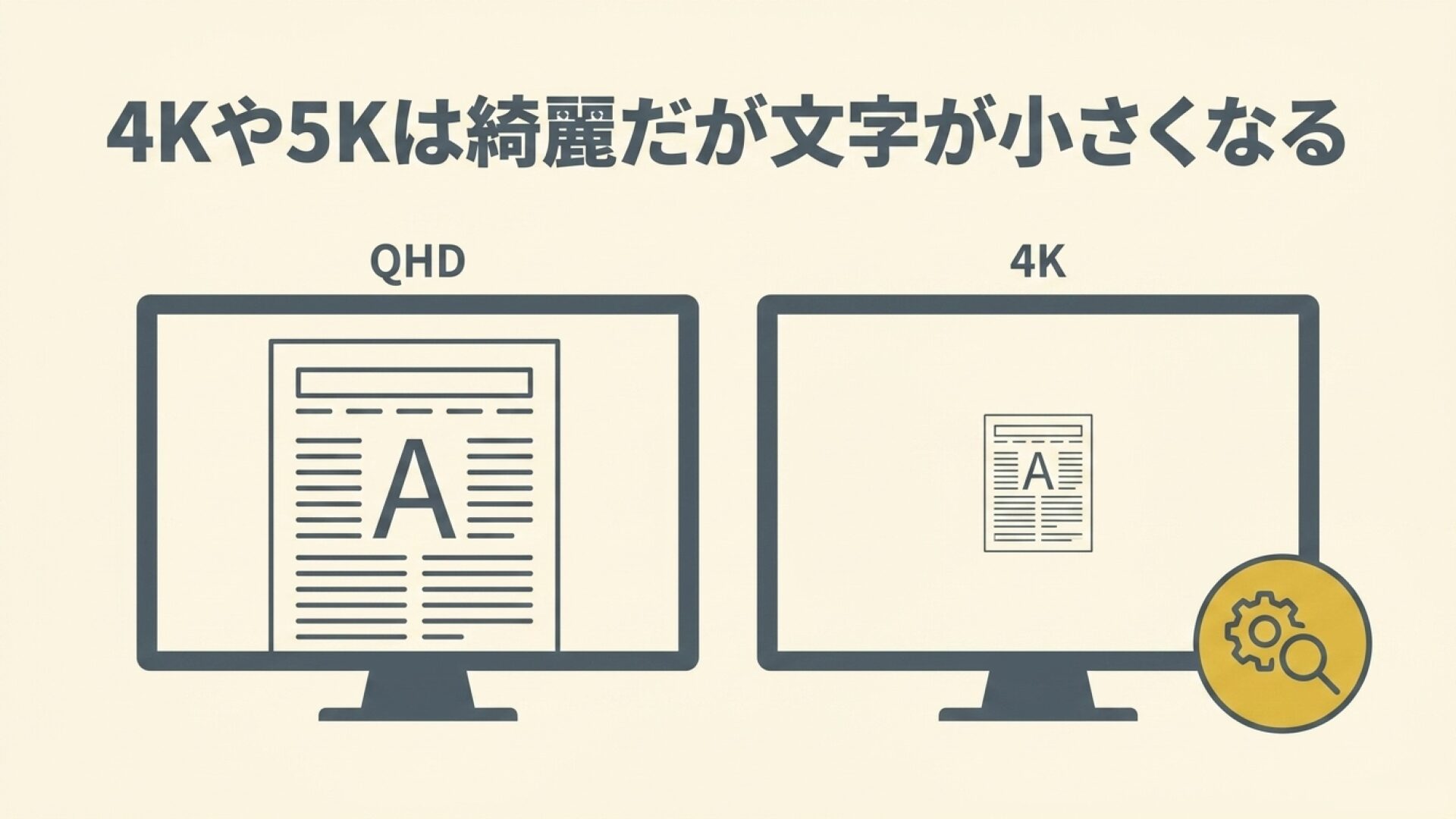
そのため、WindowsやmacOSでは表示スケーリングを使って、文字やUIの大きさを調整することが多いです。
4Kモニターは、拡大表示を前提に「文字をきれいに見せる」用途では強いです。
一方で、純粋に作業領域を広げる目的だけなら、27型QHDの方が扱いやすい場合もあります。
4Kは作業領域だけでなく、文字や画像の精細感を高めるための選択肢でもあります。
「広く使いたい」のか「きれいに表示したい」のかで、選び方が変わります。
5Kは、さらに高精細な表示を求める方向けです。
特にMac環境では、5Kモニターの高い画素密度が文字表示の美しさにつながりやすいです。
ただし、5Kモニターは選択肢が限られ、価格も高くなりやすいです。
また、PC側の映像出力性能や接続端子が対応していないと、本来の解像度やリフレッシュレートで表示できないことがあります。
4Kや5Kを選ぶときは、モニター本体だけでなく、PC側がその解像度に対応しているかも必ず確認してください。
高解像度モニターは魅力的ですが、使っているPC、ケーブル、端子、グラフィック性能が合っていないと、性能を活かしきれません。
初心者の方は、まず27型QHDを基準にして、より高精細な表示が必要なら4K、Macで文字の美しさをかなり重視するなら5Kも検討する、という流れで考えるとスムーズです。
パネル種類と画質の違い
PCモニターの画質や見え方は、パネル種類によって大きく変わります。
ここでは、一般的な液晶パネルであるIPS、VA、TNに加えて、OLEDやMiniLEDの違いも整理します。
スペック表だけでは分かりにくい部分ですが、発色、視野角、黒の沈み込み、応答速度に関わる重要なポイントです。
IPSとVAとTNの違い
PCモニターの液晶パネルでよく見かけるのが、IPS、VA、TNです。
この3つはそれぞれ得意分野が違います。
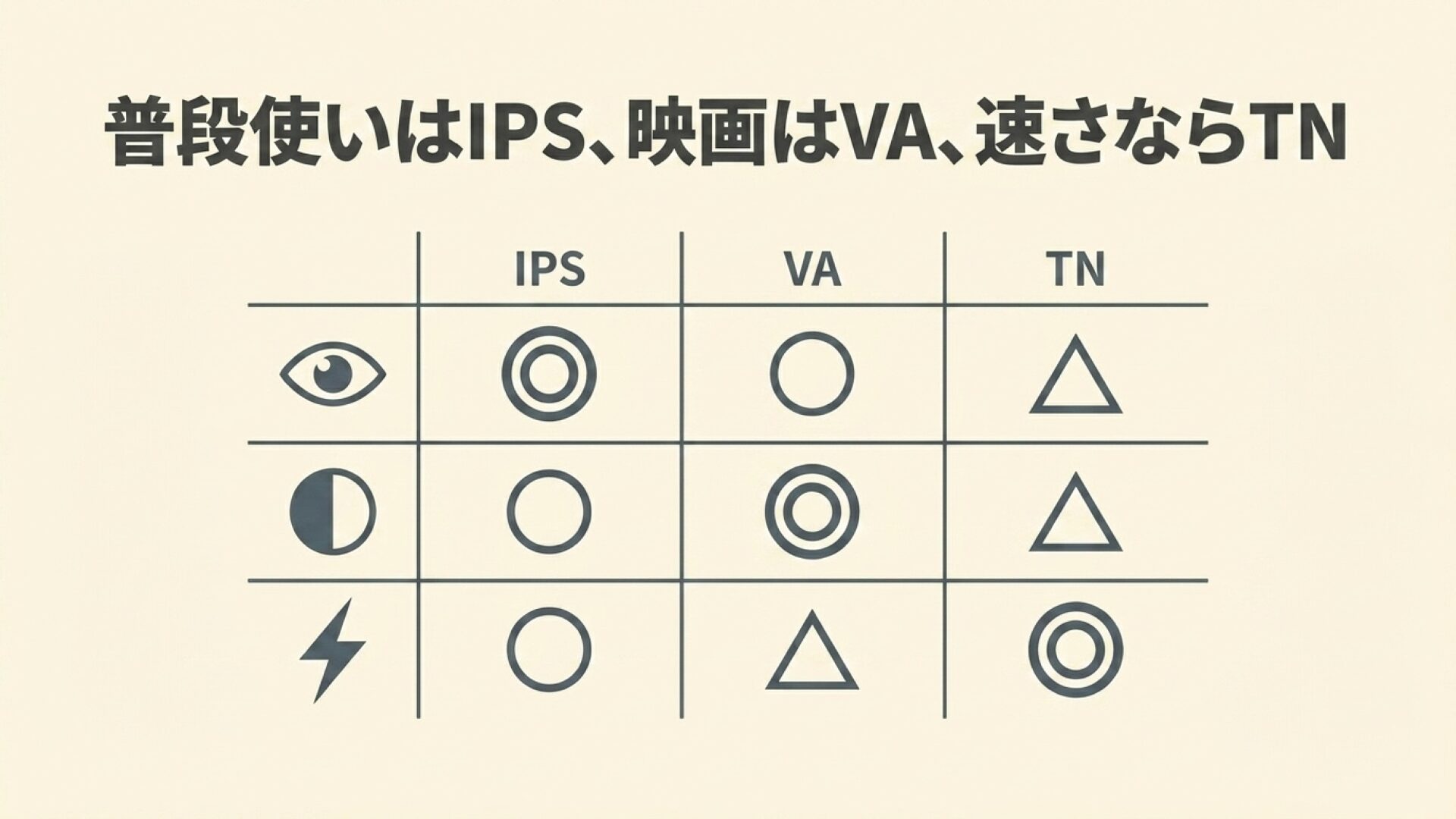
IPSは視野角が広く、色の見え方が安定しやすいタイプです。
正面から見ても斜めから見ても色の変化が少なめなので、仕事用、Web閲覧、資料作成、写真確認など、幅広い用途に向いています。
一般的な使い方なら、まずIPS系を選んでおけば大きく外しにくいかなと思います。
VAはコントラストが高く、黒が締まって見えやすいタイプです。
映画や暗いシーンの多いゲームでは、IPSより迫力を感じやすいことがあります。
ただし、製品によっては動きの速い映像で残像感が気になることもあります。
TNは応答速度の速さを重視したパネルとして使われてきました。
以前はゲーミングモニターでよく見かけましたが、最近は高速なIPS系パネルも増えているため、一般用途でTNを積極的に選ぶ場面は少なくなってきています。
一般作業ならIPS、映像のコントラスト重視ならVA、速度重視の一部用途ならTNが目安です。
ただし、最近は同じIPSでもFast IPS、Nano IPS、IPS Blackなどの派生タイプがあり、製品ごとの差も大きいです。
ここで大切なのは、パネル名だけで決めないことです。
同じIPSでも、色域、輝度、コントラスト、リフレッシュレート、応答速度は製品ごとに違います。
また、同じVAでも残像感が少ないモデルもあれば、暗い場面で動きがにじみやすいモデルもあります。
つまり、パネル種類はあくまで方向性を見るための情報です。
最終的には、用途に合わせてスペック全体を見る必要があります。
仕事用であれば、色の正確さよりも、文字が見やすく、長時間見ても疲れにくいことが大事です。
デザインや写真編集をするなら、色域や色再現性も確認したいところです。
映画やゲームを楽しみたいなら、黒の表現やコントラストも満足度に関わります。
PCモニターの種類を見るときは、パネル名だけでなく、自分が一番長く見る画面が何かを考えると選びやすいですよ。
OLEDとMiniLEDの違い
OLEDとMiniLEDは、どちらも高画質モニターで見かけることが増えている技術です。
ただし、この2つは仕組みがまったく違います。
OLEDは、画素そのものが光る自発光タイプです。
黒を表示するときに画素を消灯できるため、非常に深い黒を表現できます。
コントラストが高く、応答速度も速いため、映画、ゲーム、映像編集などではかなり魅力的です。
一方で、OLEDには焼き付きリスクがあります。
同じメニュー、タスクバー、固定UIなどを長時間表示し続ける使い方では、表示内容の偏りに注意が必要です。
OLEDは高画質ですが、静止画面を長時間表示する作業では焼き付きリスクに注意が必要です。
最近の製品では焼き付き対策機能を備えたモデルもありますが、使い方によって向き不向きはあります。
MiniLEDは、液晶モニターのバックライトを細かく制御する技術です。
OLEDのように画素そのものが光るわけではなく、あくまで液晶パネルの裏側から光を当てる仕組みです。
通常の液晶より細かく明るさを制御しやすいため、HDR表示や明暗差のある映像で有利です。
特に、明るいシーンをしっかり明るく表示したい場合や、OLEDの焼き付きが気になる場合には、MiniLED搭載モニターが選択肢になります。
ただし、MiniLEDも万能ではありません。
ローカルディミングの分割数や制御精度によって、明るい物体の周囲がにじんで見えることがあります。
また、MiniLED搭載モデルは価格が高めになりやすいです。
OLEDは黒の美しさと応答速度、MiniLEDは高輝度HDRと焼き付き回避のしやすさが強みです。
仕事中心なら、まず通常のIPS系やVA系でも十分です。
映画やゲーム、映像表現までこだわりたい場合に、OLEDやMiniLEDを検討するとよいかなと思います。
高画質モデルは魅力的ですが、最初の1台で無理にOLEDやMiniLEDまで狙わなくても大丈夫です。仕事中心なら、見やすいIPS系の27型QHDだけでも満足度はかなり高いですよ。
端子と接続方法の確認
PCモニターを選ぶときは、画面サイズや画質だけでなく、接続端子もかなり重要です。
モニター側に端子があっても、PC側が対応していなかったり、ケーブルの規格が足りなかったりすると、本来の性能で表示できないことがあります。
ここでは、HDMI、DisplayPort、USB-Cの違いと注意点を整理します。
HDMIとDisplayPort
HDMIとDisplayPortは、PCモニター接続でよく使われる映像端子です。
HDMIは、テレビ、ゲーム機、ノートPC、デスクトップPCなど、幅広い機器で使われています。
家庭用機器との相性がよく、一般的なモニターにもほぼ搭載されています。
一方、DisplayPortはPC向けモニターでよく使われる端子です。
DisplayPortはVESAが策定する映像インターフェース規格で、DisplayPort 2.1ではUSB Type-CやUSB4との連携も説明されています。高解像度や高リフレッシュレートを狙う場合は、モニター側とPC側の対応だけでなく、ケーブル側の対応も確認しておくと安心です(出典:VESA「VESA Releases DisplayPort 2.1 Specification」)。
高解像度、高リフレッシュレート、マルチモニター環境などで使いやすいことが多く、ゲーミングモニターや作業用の高機能モニターでは重要になります。
ここで注意したいのは、HDMIやDisplayPortには規格の世代があることです。
同じHDMI端子に見えても、対応する解像度やリフレッシュレートが異なる場合があります。
HDMIケーブルも種類ごとに想定される性能が異なり、HDMI Licensing AdministratorはUltra High Speed HDMI CableやPremium High Speed HDMI Cableなどのケーブル種別を案内しています。4Kや高リフレッシュレートで使うなら、公式のケーブル種別も見ておくと判断しやすいです(出典:HDMI Licensing Administrator「HDMI Cable Overview」)。
たとえば、4Kで高リフレッシュレート表示をしたい場合、モニター、PC、ケーブルのすべてが対応している必要があります。
端子の形だけを見て「つながるから大丈夫」と判断すると、4Kなのに60Hzまでしか出ない、QHDで高リフレッシュレートが出ない、といったことが起こるかもしれません。
HDMIやDisplayPortは、端子の有無だけでなく規格と対応解像度を確認してください。
特に4K、高リフレッシュレート、ゲーミング用途では、PC側の出力性能とケーブル規格まで見ることが大切です。
一般的な仕事用であれば、HDMI接続でも問題なく使えることが多いです。
ただし、デスクトップPCやゲーミングPCで高リフレッシュレートを使いたいなら、DisplayPort接続も候補に入ります。
また、モニターを複数台使う場合は、PC側にどの端子が何個あるかも確認しておきましょう。
ノートPCの場合、HDMI端子が1つしかないこともあります。
その場合、USB-Cドックや変換アダプタを使うケースも出てきます。
ただし、変換アダプタを使うときも、解像度やリフレッシュレートの上限があります。
安い変換アダプタを選んだ結果、4K表示が30Hzになってしまい、マウスカーソルや画面の動きが重く感じることもあります。
PCモニターのスペック確認では、モニター側、PC側、ケーブル側の3点セットで見るのが安全です。
USB-C接続の注意点
最近のノートPCでは、USB-Cでモニターに接続できるモデルが増えています。
USB-C接続の便利なところは、映像出力、データ通信、給電を1本のケーブルでまとめられる場合があることです。
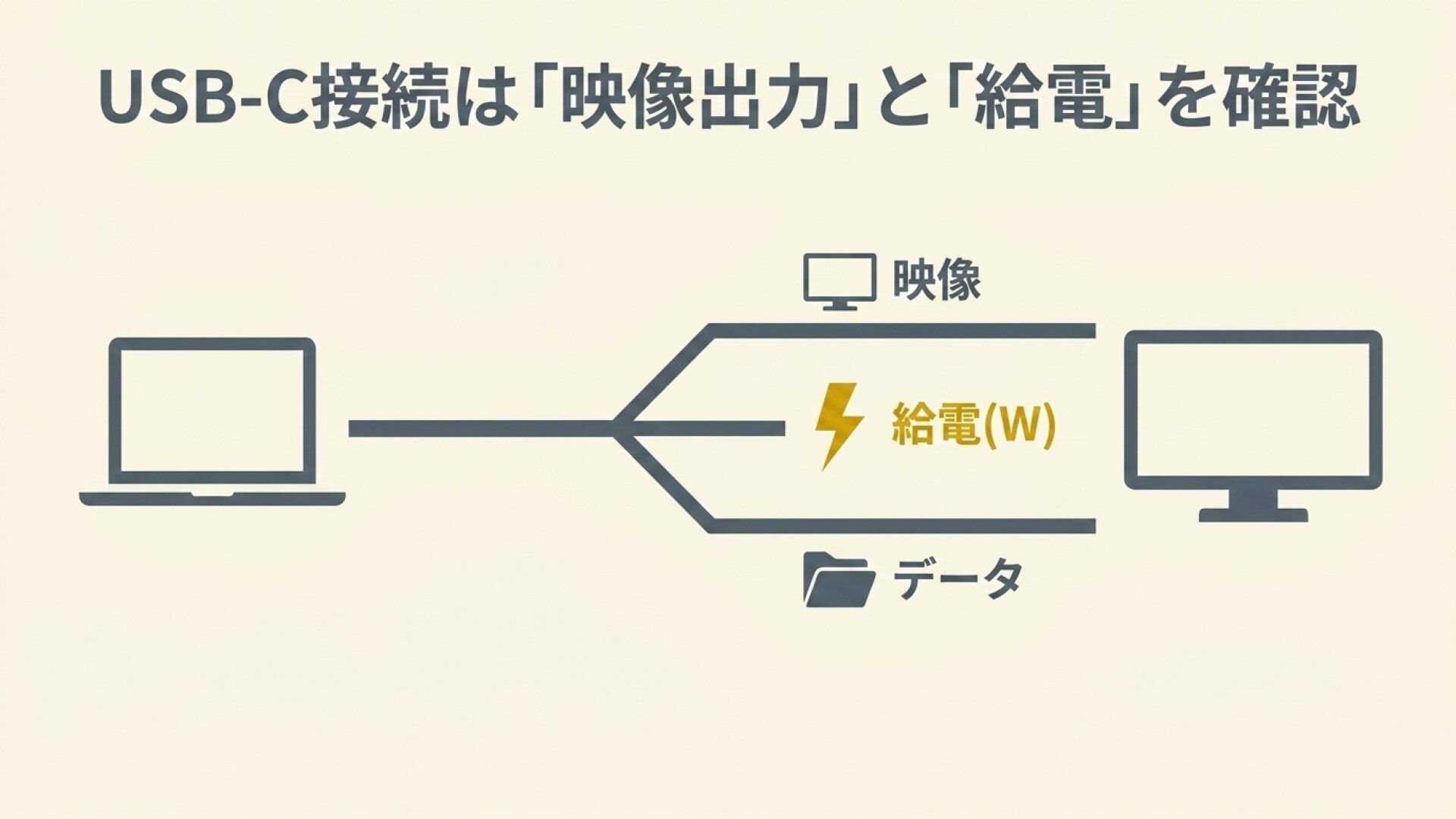
対応モニターを使えば、ノートPCにUSB-Cケーブルを1本挿すだけで、外部モニター表示、キーボードやマウスの接続、ノートPCへの充電までできることがあります。
これはかなり快適です。
デスク周りのケーブルが減りますし、在宅ワーク環境もすっきりします。
ただし、USB-Cは注意点も多いです。
USB-C端子があるからといって、必ず映像出力できるわけではありません。
USB-Cで映像を出すには、PC側がDisplayPort Alt ModeやThunderboltなどの映像出力に対応している必要があります。
また、モニター側もUSB-C映像入力に対応している必要があります。
さらに、ケーブルも映像出力や給電に対応したものを使う必要があります。
USB-Cは端子の形だけでは判断できません。
購入前に、PC側の仕様で「DisplayPort Alt Mode」「Thunderbolt」「USB-C映像出力」などの対応有無を確認してください。
給電についても確認が必要です。
USB-Cモニターの中には、ノートPCへ給電できるモデルがあります。
ただし、給電W数が足りないと、作業中にバッテリーが減ったり、高負荷時に充電が追いつかなかったりすることがあります。
一般的なモバイルノートなら65W前後で足りることも多いですが、高性能ノートPCではより高い給電能力が必要になる場合があります。
この数値もあくまで一般的な目安です。
実際には、使っているノートPCの純正充電器の出力を確認するのが確実です。
また、USB-CモニターにはUSBハブ機能やKVM機能を備えたモデルもあります。
KVM機能があると、1組のキーボードとマウスを複数のPCで切り替えて使いやすくなります。
仕事用ノートPCと私用PCを同じデスクで使う方には便利です。
USB-C接続はかなり快適ですが、対応条件がそろって初めて便利になります。
購入前には、映像出力対応、給電W数、USBハブ機能、KVM機能を確認しておくと失敗しにくいですよ。
動きに関わるスペック
PCモニターのスペックには、画質だけでなく動きの見え方に関わる項目もあります。
特にリフレッシュレート、応答速度、入力遅延は混同されやすいポイントです。
ゲーム用途ではもちろん、仕事や普段使いでもスクロールやマウス操作のなめらかさに影響します。
リフレッシュレート
リフレッシュレートとは、モニターが1秒間に何回画面を更新できるかを示す数値です。
単位はHzで表されます。
60Hzなら1秒間に60回、144Hzなら1秒間に144回、240Hzなら1秒間に240回画面を更新するイメージです。
リフレッシュレートが高いほど、マウスカーソル、スクロール、ゲーム画面の動きがなめらかに見えやすくなります。
一般的な事務作業やWeb閲覧であれば、60Hzでも使えます。
ただ、最近は100Hz前後のモニターも増えていて、普段使いでも体感的に快適に感じることがあります。
スクロールがなめらかになったり、マウス操作の引っかかりが少なく感じたりするからです。
仕事中心でも、100Hz前後のモニターは意外と快適です。
高価なゲーミングモニターほどではなくても、普段の操作感が少し軽く感じられることがあります。
ゲーム用途では、リフレッシュレートの重要度が上がります。
カジュアルにゲームを楽しむなら、120Hzから180Hz前後でも十分満足しやすいです。
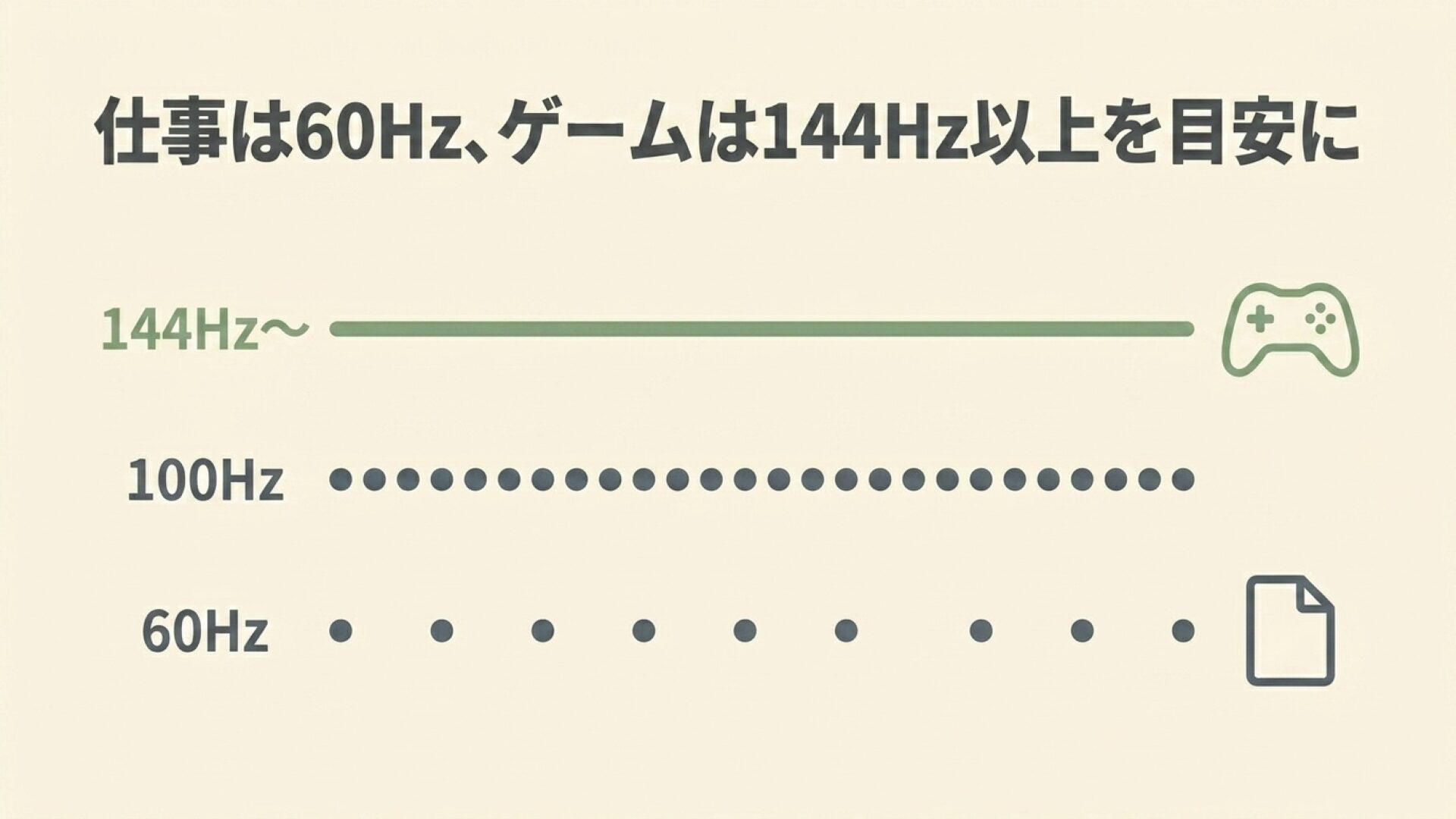
FPSや格闘ゲームなど、反応速度が重要な対戦ゲームを重視するなら、240Hz以上のモニターも候補になります。
ただし、高リフレッシュレートを活かすには、PC側の性能も必要です。
モニターが240Hzに対応していても、PCがゲームを240fps近くで動かせなければ、性能を十分に活かせません。
また、接続端子やケーブルが対応していないと、設定上は高リフレッシュレートを選べないこともあります。
高リフレッシュレートモニターは、PC性能、ゲームのfps、端子規格までセットで確認することが大切です。
仕事用なら60Hzから100Hz前後、カジュアルゲームなら120Hz以上、対戦ゲーム重視なら240Hz以上を目安にすると分かりやすいです。
ただし、これも一般的な目安です。
どの程度のなめらかさを快適と感じるかは、人によってかなり差があります。
応答速度と入力遅延
応答速度と入力遅延は、名前が似ているため混同されやすいですが、別の指標です。
応答速度は、画素の色が切り替わる速さを表します。
たとえば、黒から白、あるいはグレーから別のグレーへ変化する時間のようなイメージです。
応答速度が遅いと、動きの速い映像で残像感が出やすくなります。
ゲームやスポーツ映像では、この残像感が気になることがあります。
一方、入力遅延は、マウスやキーボード、ゲームコントローラーの操作が画面に反映されるまでの遅れです。
こちらは、対戦ゲームやリアルタイム操作が必要な作業で重要になります。
つまり、応答速度は「画素の切り替わり」、入力遅延は「操作が表示されるまでの遅れ」と考えると分かりやすいです。
応答速度と入力遅延は別物です。
残像感を減らしたいなら応答速度、操作の遅れを減らしたいなら入力遅延を見る必要があります。
スペック表では、応答速度1msや0.03msといった表記を見かけることがあります。
ただし、この数値は測定条件や表記方法によって見え方が変わるため、数字だけで完全に判断するのは難しいです。
特に、オーバードライブ設定を強くしすぎると、残像は減っても逆に不自然なにじみが出ることがあります。
そのため、ゲーム用途で選ぶ場合は、応答速度の数値だけでなく、レビューや実測評価も参考にした方が安心です。
入力遅延についても、スペック表に大きく書かれていないことがあります。
ゲーミングモニターでは低遅延を売りにしているモデルもありますが、一般モニターでは情報が少ないこともあります。
仕事用やWeb閲覧中心なら、応答速度や入力遅延をそこまで神経質に見る必要はありません。
ただし、ゲーム中心なら、リフレッシュレート、応答速度、入力遅延をセットで見たいところです。
私なら、ゲーム用モニターを選ぶ場合、まずリフレッシュレートを決めて、そのうえで応答速度や入力遅延の評価が悪くないモデルを選びます。
スペック表の数字だけで飛びつくより、実際の用途に近い評価を見る方が失敗しにくいですよ。
用途別のおすすめタイプ
PCモニターは、用途によって重視するポイントが変わります。
仕事用とゲーム用では、同じ「見やすいモニター」でも選ぶ基準が違います。
ここでは、仕事用に向くモニターとゲーム用に向くモニターの考え方を整理します。
仕事用に向くモニター
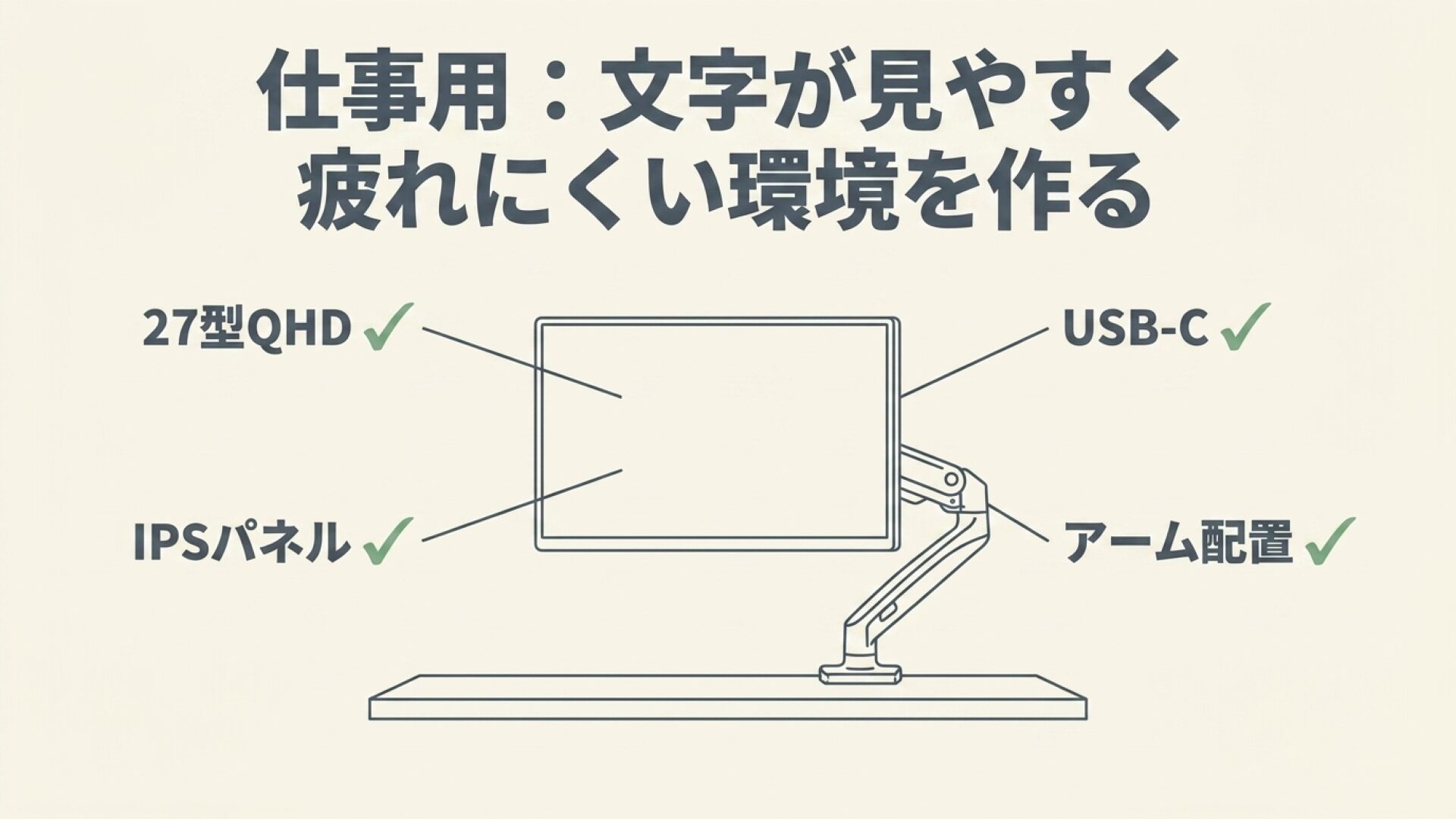
仕事用のPCモニターでは、まず文字の見やすさと作業領域を重視したいです。
メール、ブラウザ、Excel、資料作成、プログラミング、チャットなど、仕事では長時間テキストを見ることが多いですよね。
そのため、画面が派手に見えることよりも、文字が自然に読めて、目が疲れにくいことが大切です。
一般的には、24型FHDまたは27型QHDが仕事用として選びやすいです。
特に27型QHDは、ウィンドウを複数並べやすく、作業効率を上げやすいサイズ感です。
エンジニア作業であれば、コードエディタ、ブラウザ、仕様書、チャットを同時に見たい場面があります。
この場合、24型FHDより27型QHDの方が余裕を感じやすいです。
仕事用なら、27型QHDのIPS系モニターはかなりバランスがよい選択肢です。
文字の見やすさ、作業領域、価格のバランスが取りやすく、在宅ワークにも合わせやすいです。
パネルはIPS系が無難です。
視野角が広く、色の見え方も安定しやすいため、資料作成やWeb閲覧で使いやすいです。
高さ調整、チルト、スイベル、ピボットなど、スタンドの調整機能も確認しておきたいところです。
モニターの高さが合わないと、首や肩に負担がかかります。
長時間作業するなら、画質だけでなく姿勢も大切です。
VESAマウントに対応していれば、モニターアームを使って位置調整しやすくなります。
モニターアームを前提にする場合は、製品ページでVESA対応の有無や取り付け寸法を確認しておきましょう。VESAはディスプレイ取り付けに関するMounting Standardも公開しています(出典:VESA「Mounting Standard」)。
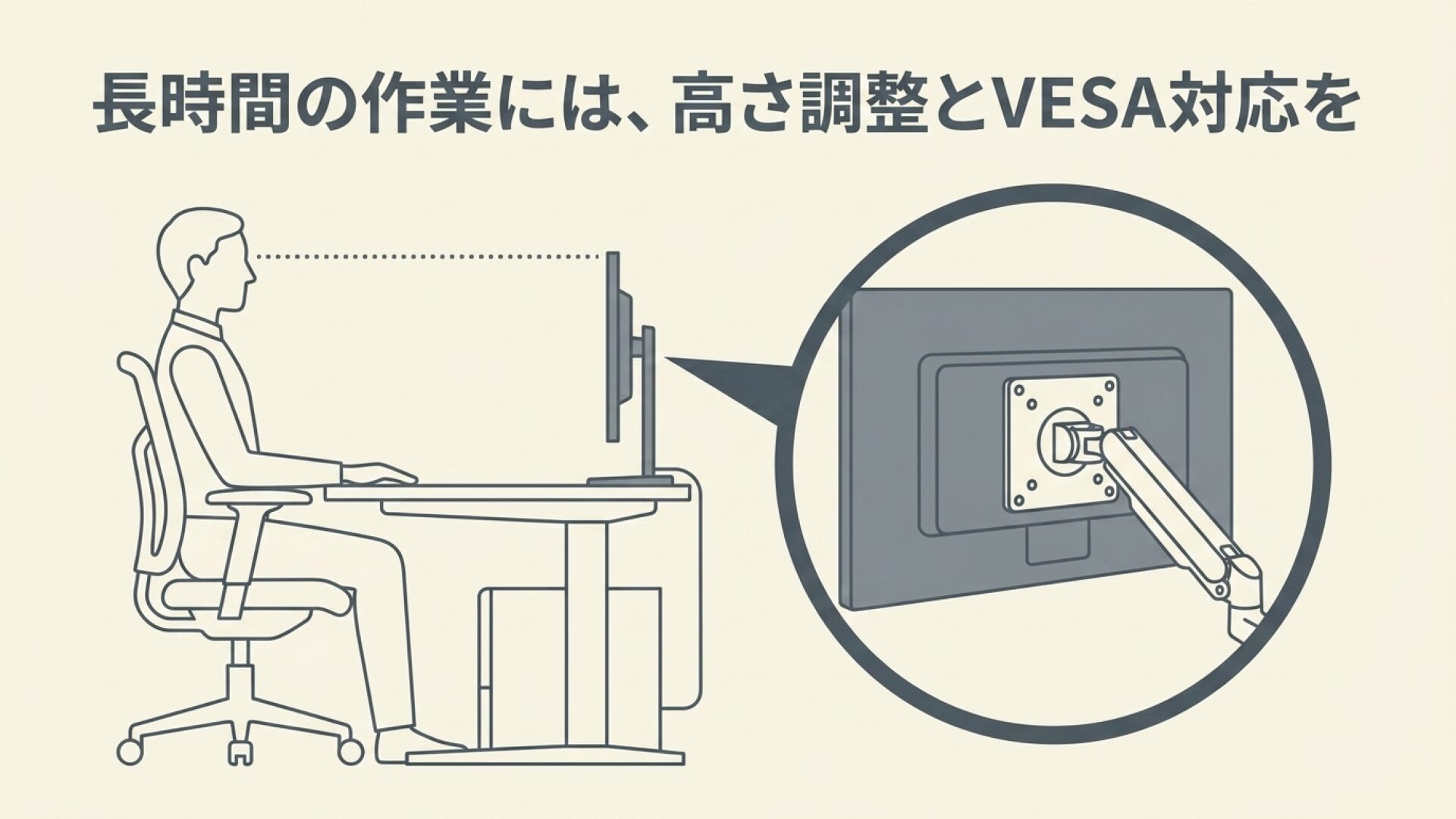
在宅ワーク環境を整えるなら、VESA対応はかなり便利です。
ノートPCと接続するなら、USB-C対応モニターも候補になります。
映像出力、給電、USBハブ機能を1本のケーブルでまとめられると、デスク周りがすっきりします。
ただし、先ほども触れたように、USB-CはPC側の対応確認が必須です。
仕事用では、リフレッシュレートは60Hzでも使えますが、100Hz前後あると操作感が快適に感じることがあります。
ゲームほど必須ではありませんが、毎日長時間使うなら地味に効いてくる部分です。
仕事用モニターは、派手なスペックよりも、文字の見やすさ、姿勢の整えやすさ、接続のしやすさを優先するのがおすすめです。
ゲーム用に向くモニター
ゲーム用のPCモニターでは、仕事用とは違うポイントを重視します。
特に大切なのは、リフレッシュレート、応答速度、入力遅延、そして映像の迫力です。
FPSやバトルロイヤル系のゲームをするなら、高リフレッシュレートの恩恵を感じやすいです。
120Hz、144Hz、165Hz、240Hzなど、用途に応じて候補が変わります。
カジュアルにゲームを楽しむなら、144Hz前後でもかなり快適です。
競技性の高いゲームを本気でやるなら、240Hz以上も選択肢になります。
ただし、モニターだけ高リフレッシュレートにしても、PC側の性能が足りないと意味が薄くなります。
グラフィックボードやゲーム設定によって、実際に出せるフレームレートは変わります。
ゲーム用モニターは、モニター単体ではなくPC性能とのセットで考えてください。
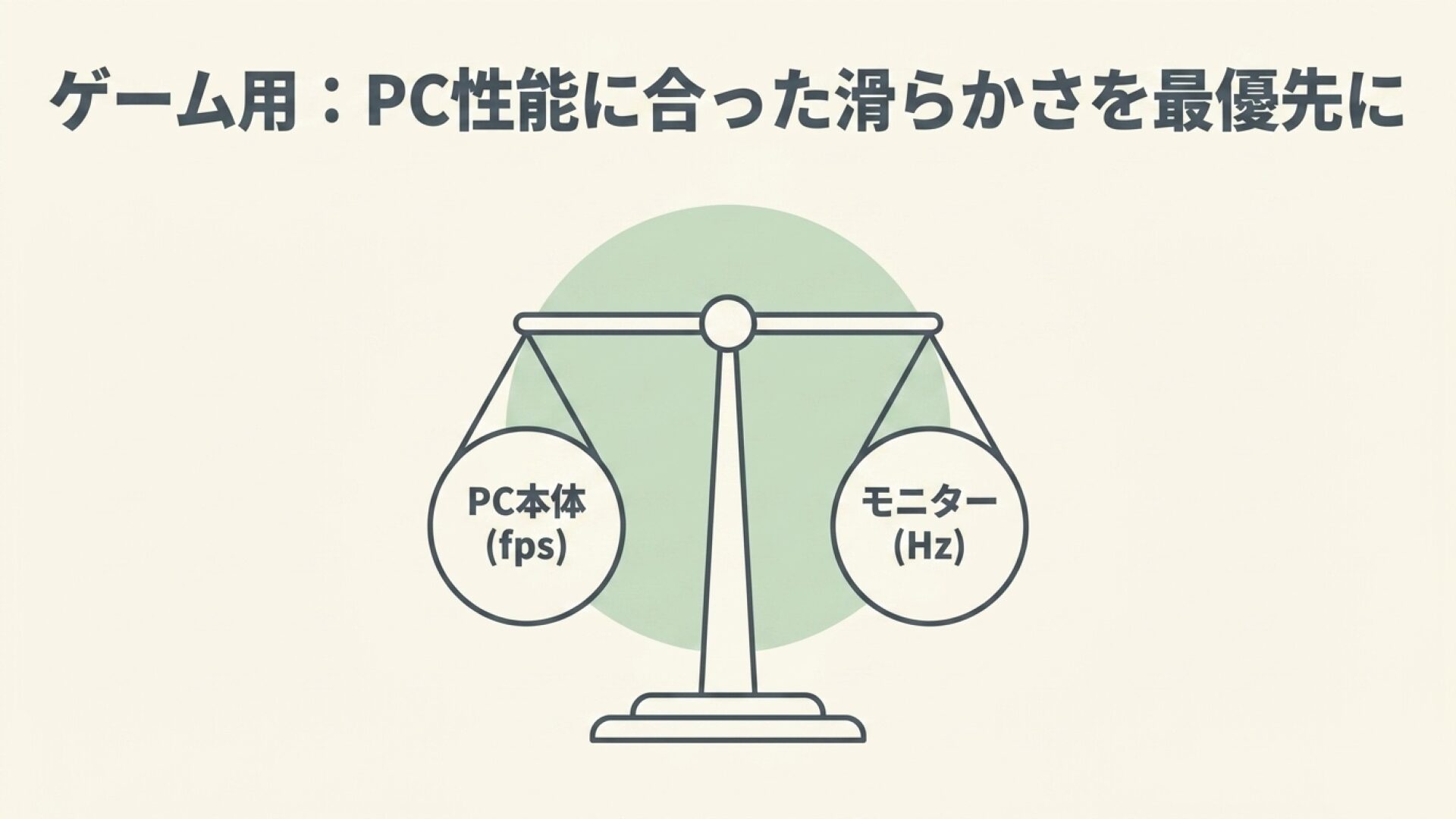
PCが十分なfpsを出せない場合、高リフレッシュレートの性能を活かしきれないことがあります。
解像度については、FHD、QHD、4Kで選び方が変わります。
FHDは負荷が軽く、高fpsを狙いやすいです。
QHDは画質と負荷のバランスがよく、27インチゲーミングモニターで人気のある選択肢です。
4Kは映像の美しさが魅力ですが、ゲーム側の負荷が高くなります。
高画質なRPGや映像重視のゲームを楽しむなら4Kも魅力的ですが、対戦ゲームで高fpsを狙うならQHDやFHDの方が扱いやすいこともあります。
パネルは、最近なら高速なIPS系パネルがバランスよく使いやすいです。
暗いシーンの迫力を重視するならVA、最高レベルの黒表現や応答速度を求めるならOLEDも候補になります。
ただし、OLEDは焼き付きリスクや価格も考慮が必要です。
HDR対応もチェックしたくなりますが、「HDR対応」と書いてあるだけで高画質とは限りません。
HDRの満足度には、ピーク輝度、コントラスト、色域、ローカルディミングなどが関わります。
HDR対応を確認するときは、単に「HDR対応」と書かれているかだけでなく、DisplayHDRのような認証や性能段階も参考になります。VESAはDisplayHDRについて、HDRモニター向けの品質・性能基準として案内しています(出典:VESA「DisplayHDR」)。
本格的にHDRを楽しみたいなら、MiniLEDやOLEDなども含めて検討するとよいです。
ゲーム用モニターはロマンがあります。
ただ、最初の1台なら、27型QHD、144Hzから180Hz前後、高速IPS系あたりがバランスのよい候補になりやすいかなと思います。
ゲーム用はスペックを盛りたくなりますが、PC性能とのバランスが大事です。グラボがそこまで強くないなら、無理に4K高リフレッシュレートを狙うより、QHDで快適に動かす方が満足度は高いかもです。
よくある質問
一般的な目安としては、省スペース重視なら24インチ前後、作業効率重視なら27インチ前後が選びやすいです。
仕事用で複数ウィンドウを並べたいなら、27型QHDがバランスを取りやすいかなと思います。
価格と扱いやすさ重視ならFHD、作業領域とのバランス重視ならQHD、文字や画像の精細感を重視するなら4Kが候補になります。
ただし、4Kは表示スケーリングやPC側の出力性能も確認した方が安心です。
必須ではありませんが、100Hz以上のモニターは普段の操作感がなめらかに感じられることがあります。
ただし、仕事用ではリフレッシュレートよりも、文字の見やすさ、スタンド調整、USB-C対応、VESA対応などを優先した方が満足しやすいです。
いいえ。USB-C端子があっても、PC側が映像出力に対応していないとモニターに表示できません。
購入前に、PC側がDisplayPort Alt ModeやThunderboltなどに対応しているか確認してください。
使えますが、長時間同じ画面を表示する作業では焼き付きリスクに注意が必要です。
映像やゲーム重視なら魅力的ですが、事務作業中心なら通常のIPS系モニターの方が扱いやすい場合もあります。
購入前の最終チェック
最後に、PCモニターを購入する前に確認しておきたいポイントをまとめます。
PCモニターは、スペック表だけを見ると魅力的な製品が多いです。
ただ、実際に使い始めてから「机に置きにくい」「PCと接続できない」「文字が小さい」「高さ調整できない」と気づくと、かなりもったいないです。
購入前には、次の流れで確認すると失敗しにくいです。
仕事用、ゲーム用、動画視聴用、画像編集用など、いちばん長く使う用途を決めます。
省スペースなら24型FHD、作業効率重視なら27型QHD、高精細重視なら4K以上を検討します。
PC側とモニター側のHDMI、DisplayPort、USB-C対応を確認します。
高さ調整、チルト、VESA対応、机の奥行き、モニターアームの利用可否を確認します。
仕事用なら文字の見やすさ、ゲーム用ならリフレッシュレートや応答速度、映像用ならコントラストやHDR性能を確認します。
PCモニター選びで大切なのは、自分の使い方に合わない高性能を買わないことです。
たとえば、仕事用なのにゲーム向けの超高リフレッシュレートだけを重視しても、文字の見やすさやスタンド調整が弱ければ使いにくくなります。
逆に、ゲーム用なのに見た目のきれいさだけで選ぶと、リフレッシュレートや入力遅延で不満が出るかもしれません。
PCモニターは毎日見るものです。
だからこそ、価格や人気ランキングだけでなく、あなたの作業環境に合っているかを確認して選びたいところです。
PCモニターの選び方は、サイズ、解像度、パネル、端子、用途の順番で整理すると分かりやすいです。
迷った場合は、仕事中心なら27型QHDのIPS系、ゲーム中心ならPC性能に合う高リフレッシュレート対応モデルを基準にすると選びやすくなります。
- 省スペース重視なら24型FHDが候補
- 仕事効率重視なら27型QHDが候補
- 高精細重視なら4Kや5Kが候補
- 映像の黒表現重視ならOLEDやVAが候補
- 高輝度HDR重視ならMiniLEDが候補
- ゲーム重視ならリフレッシュレートと応答速度を確認
- ノートPC接続重視ならUSB-C映像出力と給電W数を確認
最終的には、モニター単体ではなく、PC本体、ケーブル、机、用途まで含めて選ぶことが重要です。
PCモニターは、一度しっかり選べば、仕事環境もゲーム環境もかなり快適になります。
この記事を参考に、あなたの使い方に合う1台をじっくり選んでみてください。