こんにちは、エンジニアの庭のTakezoです。
仕事用のPCモニターを探していると、24インチと27インチのどちらがいいのか、フルHDで十分なのか、4Kまで必要なのかと迷いますよね。
数字だけを見ると高性能なモニターほど良く見えますが、仕事で本当に重要なのは映像の派手さではありません。文字の読みやすさ、複数画面の並べやすさ、姿勢に合わせて高さを調整できることのほうが、毎日の作業効率に大きく影響します。
私はSEとして、コード、仕様書、ブラウザ、チャット、オンライン会議を同時に開いて作業しています。その経験をもとに、仕事で使いやすいPCモニターの選び方を、初めて購入する人にも分かるように整理しました。
モニターの役割やIPS・VA・TN、HDMI、USB-Cといった基本用語から確認したい場合は、PCモニターとは?初心者向けに役割・種類・選び方をわかりやすく解説も参考にしてください。
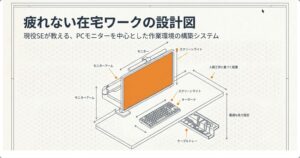
モニター単体だけでなく、モニターアームやモニター台、デスクライトまで含めて考えると、長時間作業でも使いやすい環境を作れます。
- 仕事用モニターに適したサイズと解像度
- 事務やプログラミングに合う仕様
- 価格帯別に見るおすすめの選び方
- 作業環境を快適にする周辺機器
仕事用PCモニターの結論
最初に、仕事用PCモニターを選ぶときの結論をまとめます。
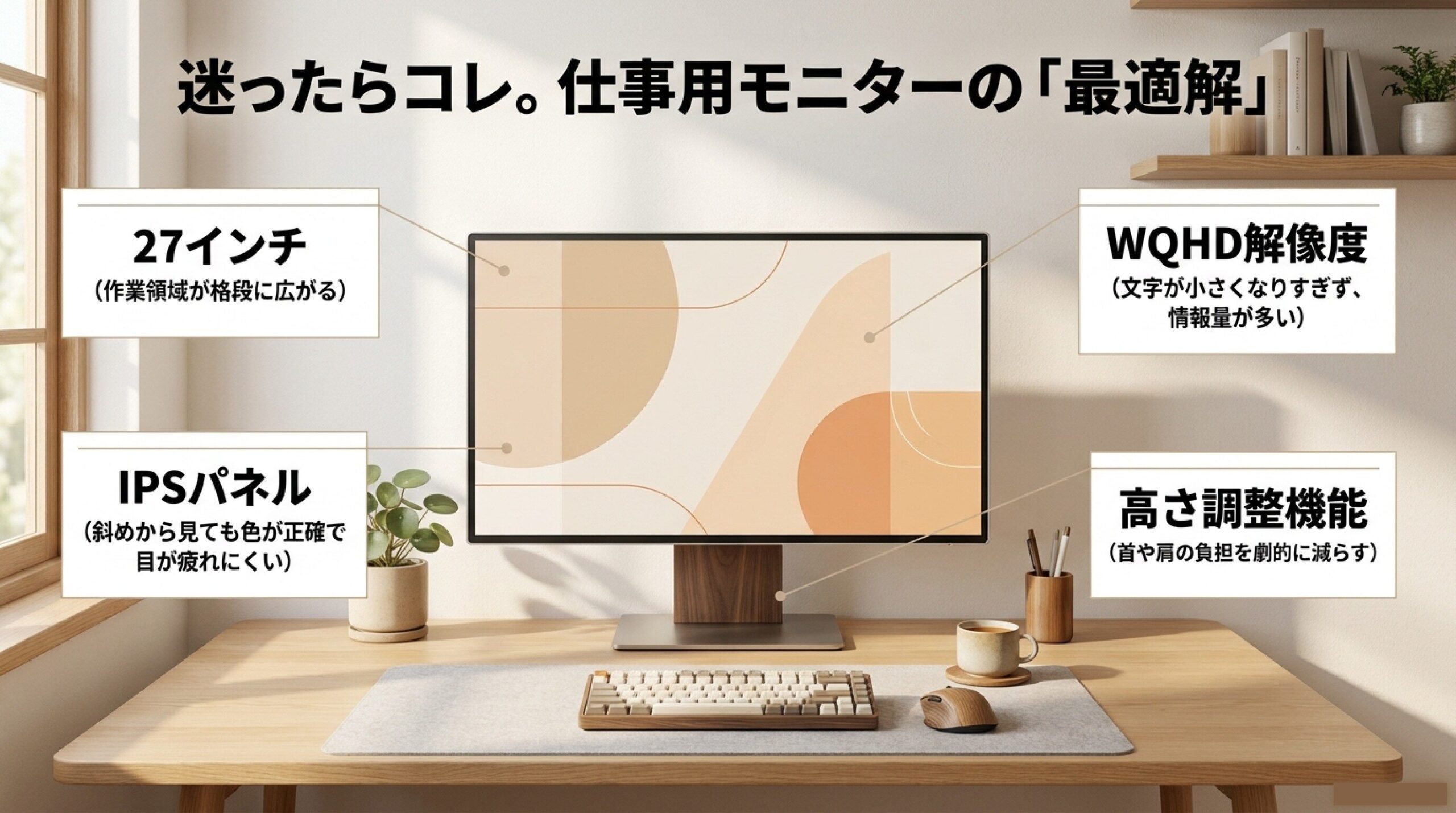
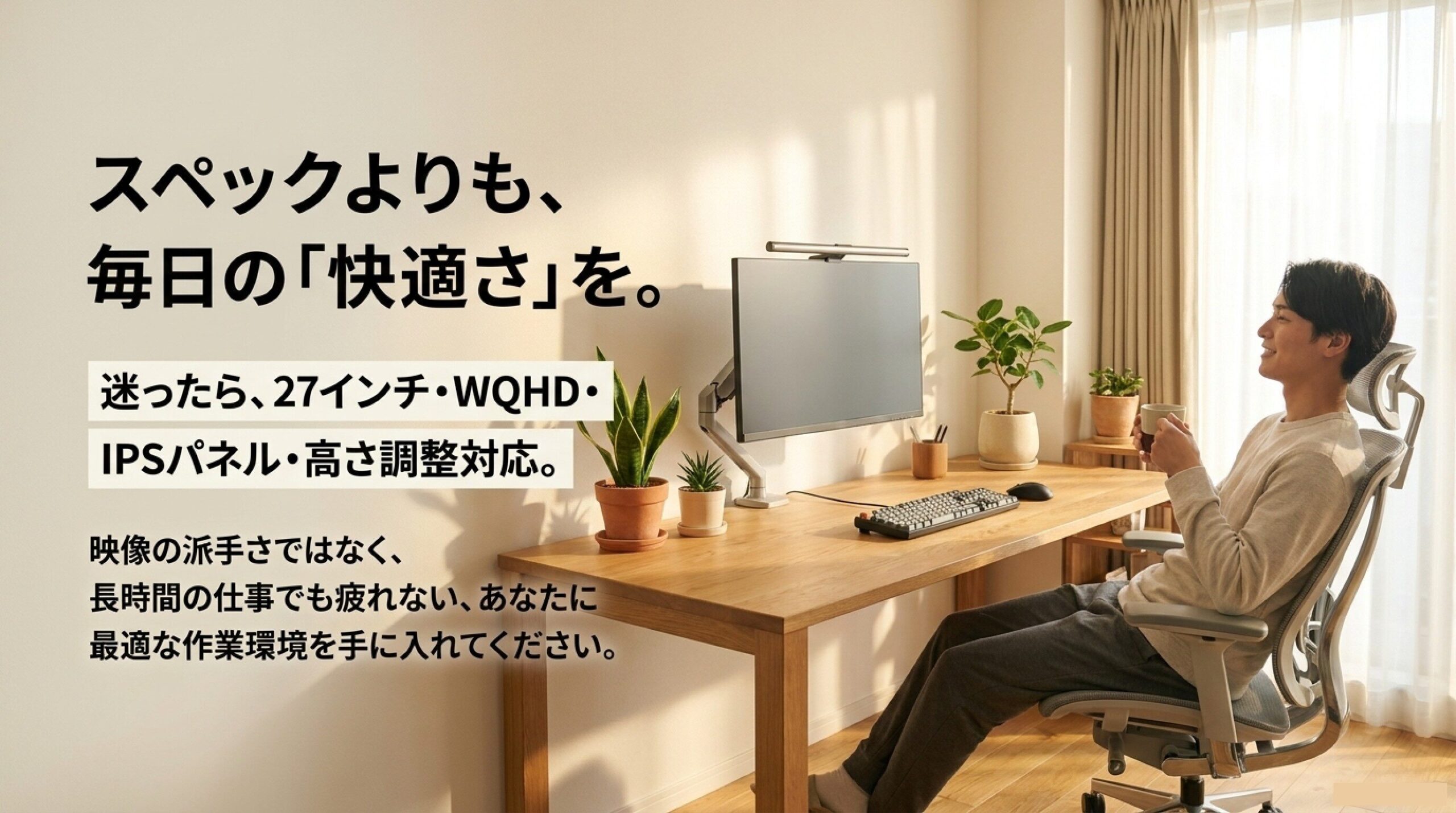
迷ったら、27インチ・WQHD・IPSパネル・高さ調整対応のモニターを基準に選ぶのがおすすめです。
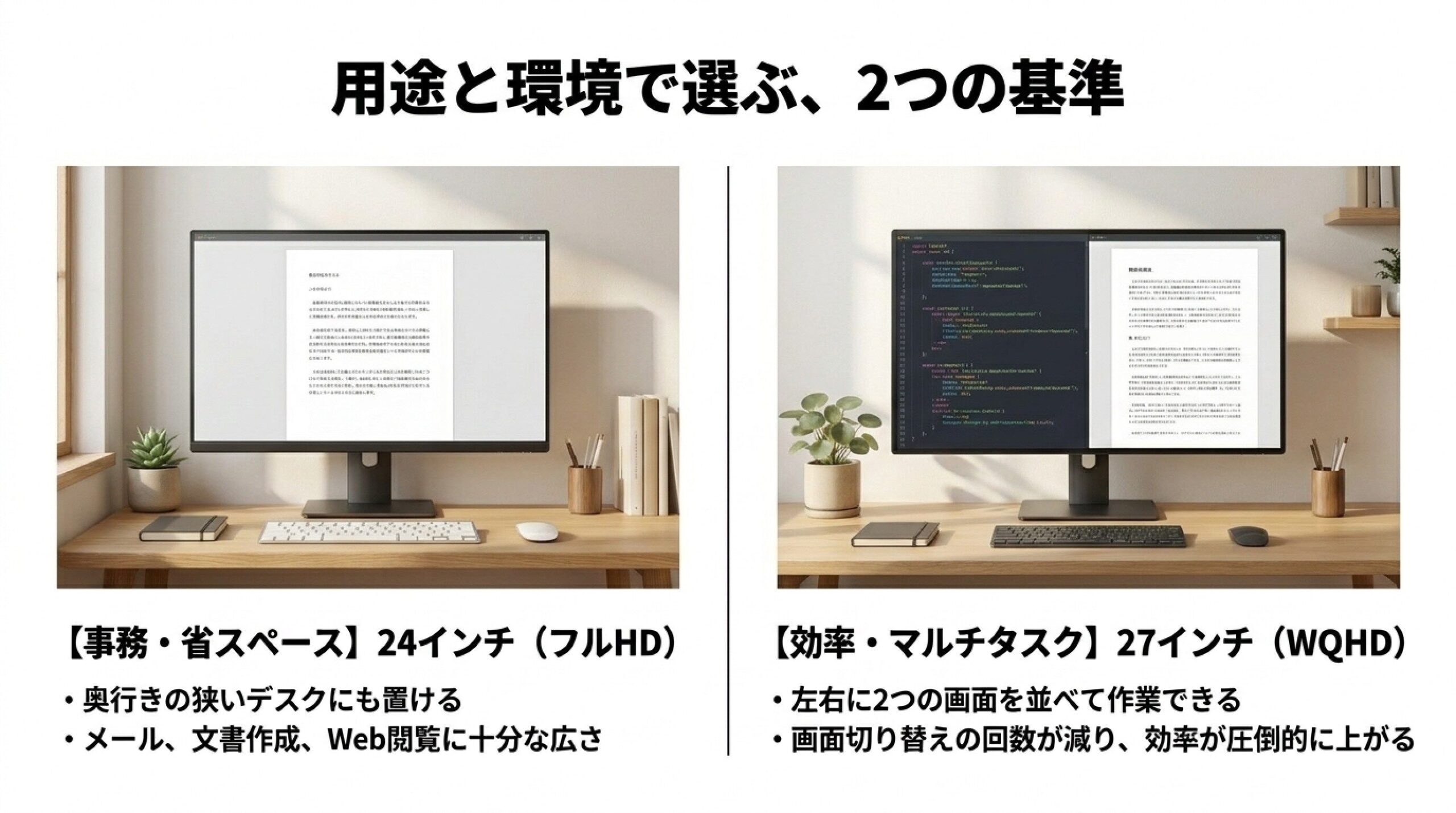
文書作成やメール確認だけなら、24インチのフルHDでも十分に仕事ができます。ただし、表計算、ブラウザ、チャット、資料などを同時に表示する場合、24インチでは作業領域が少し狭く感じるかもしれません。
27インチのWQHDなら、文字の大きさを無理に小さくせず、左右に二つの画面を並べやすくなります。SEの仕事で言えば、左側にコード、右側にブラウザや仕様書を表示できるため、画面を切り替える回数を減らせます。
また、仕事用ではリフレッシュレートや応答速度よりも、スタンドの高さ調整、USB-C接続、画面の映り込みにくさを優先したほうが実用的です。
高性能なゲーミングモニターを選んでも、スタンドが低くて姿勢が崩れたり、文字が見にくかったりすると、仕事用として快適とは限りません。
◆Takezoのワンポイントアドバイス
仕事用モニターは、映像のきれいさだけで選ばないほうがいいですよ。毎日何時間も見るものなので、画面の位置を自分の姿勢に合わせられるか、複数の資料を並べやすいかを重視したほうが、長く使ったときの満足度は高くなります。
予算を抑えたい場合は24インチのフルHD、作業効率を重視する場合は27インチのWQHD、文字の精細さや画像編集まで重視する場合は27インチ以上の4Kが選択肢になります。
仕事用PCモニターの選び方
仕事用PCモニターは、画面サイズだけでなく、解像度、パネル方式、スタンドの可動範囲を組み合わせて選ぶことが重要です。
24インチと27インチの違い
仕事用PCモニターで選ばれることが多いサイズは、23.8インチ前後と27インチです。
インチごとの本体サイズや、デスクに置いたときの横幅まで詳しく比較したい場合は、PCモニターのサイズ一覧|インチごとの大きさと選び方もあわせて確認してください。
24インチは本体の横幅が比較的コンパクトで、奥行きが狭いデスクにも置きやすいサイズです。メール、文書作成、Web閲覧、簡単な表計算が中心なら、十分な広さがあります。
価格を抑えやすく、2台並べても横幅が大きくなりすぎないため、デュアルモニター環境を作りたい人にも向いています。
一方、27インチは画面が一回り大きく、複数のウィンドウを並べやすいのが特徴です。表計算の列を多く表示したり、資料を見ながら文章を書いたりする作業では、24インチよりも余裕を感じやすくなります。
| サイズ | 向いている作業 | メリット | 注意点 |
|---|---|---|---|
| 24インチ前後 | 文書作成、メール、一般事務 | 省スペースで価格を抑えやすい | 複数画面の同時表示は狭く感じやすい |
| 27インチ | 表計算、プログラミング、資料作成 | 画面分割しやすく情報量を増やせる | デスクの奥行きと横幅が必要 |
| 32インチ前後 | 4K作業、動画編集、複数資料の表示 | 広い画面を1台で確保できる | 視線移動が増える場合がある |
27インチを選ぶ場合は、画面との距離をある程度確保したいところです。奥行きが50cm程度しかないデスクでは、画面が近く感じる場合があります。
デスクが狭いなら24インチ、作業領域を優先するなら27インチと考えると選びやすいですよ。
フルHDとWQHDを選ぶ
解像度は、画面にどれだけ多くの情報を表示できるかを左右します。
フルHDは1920×1080、WQHDは2560×1440です。WQHDはフルHDよりも縦横の表示領域が広いため、同じ画面内に多くの情報を表示できます。
24インチではフルHDでも文字の大きさと見やすさのバランスを取りやすいです。一方、27インチでフルHDを選ぶと、文字やアイコンが大きく見える代わりに、表示できる情報量は24インチと大きく変わりません。
そのため、27インチの広さを仕事に生かしたいなら、WQHD以上を選ぶのがおすすめです。
24インチならフルHD、27インチならWQHDを基準にすると、文字の読みやすさと作業領域のバランスを取りやすくなります。
4Kは3840×2160と非常に高精細ですが、27インチでは文字が小さく表示されるため、WindowsやmacOSの拡大表示を使うことが一般的です。
拡大表示を使えば文字は見やすくなりますが、すべてのアプリが同じように表示されるとは限りません。古い業務アプリでは、文字や画面がぼやけることもあります。
一般的な事務作業やプログラミングなら、WQHDでも十分な情報量があります。写真編集や高精細な文字表示、4K映像の確認が必要な場合に、4Kを検討するとよいでしょう。
文字が見やすいIPSを選ぶ
液晶モニターには、IPS、VA、TNなどのパネル方式があります。
仕事用として迷った場合は、IPSパネルを選ぶのが無難です。
IPSパネルは見る角度が変わっても色や明るさが変化しにくく、文字、表、画像を安定して表示できます。モニターの位置を少し斜めにした場合や、複数人で画面を見る場合にも使いやすいです。
VAパネルは黒を深く表示しやすく、コントラストが高い傾向があります。暗い映像や動画を見る用途には向いていますが、機種によってはスクロール時に文字の残像を感じることがあります。
TNパネルは応答速度を重視した製品に多く使われますが、見る角度によって色が変化しやすいため、一般的なビジネス用途では優先度は高くありません。
資料作成やWeb制作では、sRGBをおおむね99%以上カバーするIPSモニターを選ぶと、一般的なWeb上の色を確認しやすくなります。
ブルーライト低減機能やフリッカーフリー機能があっても、目の疲れを完全に防げるわけではありません。画面の明るさ、距離、作業時間、部屋の照明も合わせて調整することが大切です。
高さ調整とピボットを確認
仕事用PCモニターでは、画面性能と同じくらいスタンドの可動範囲が重要です。
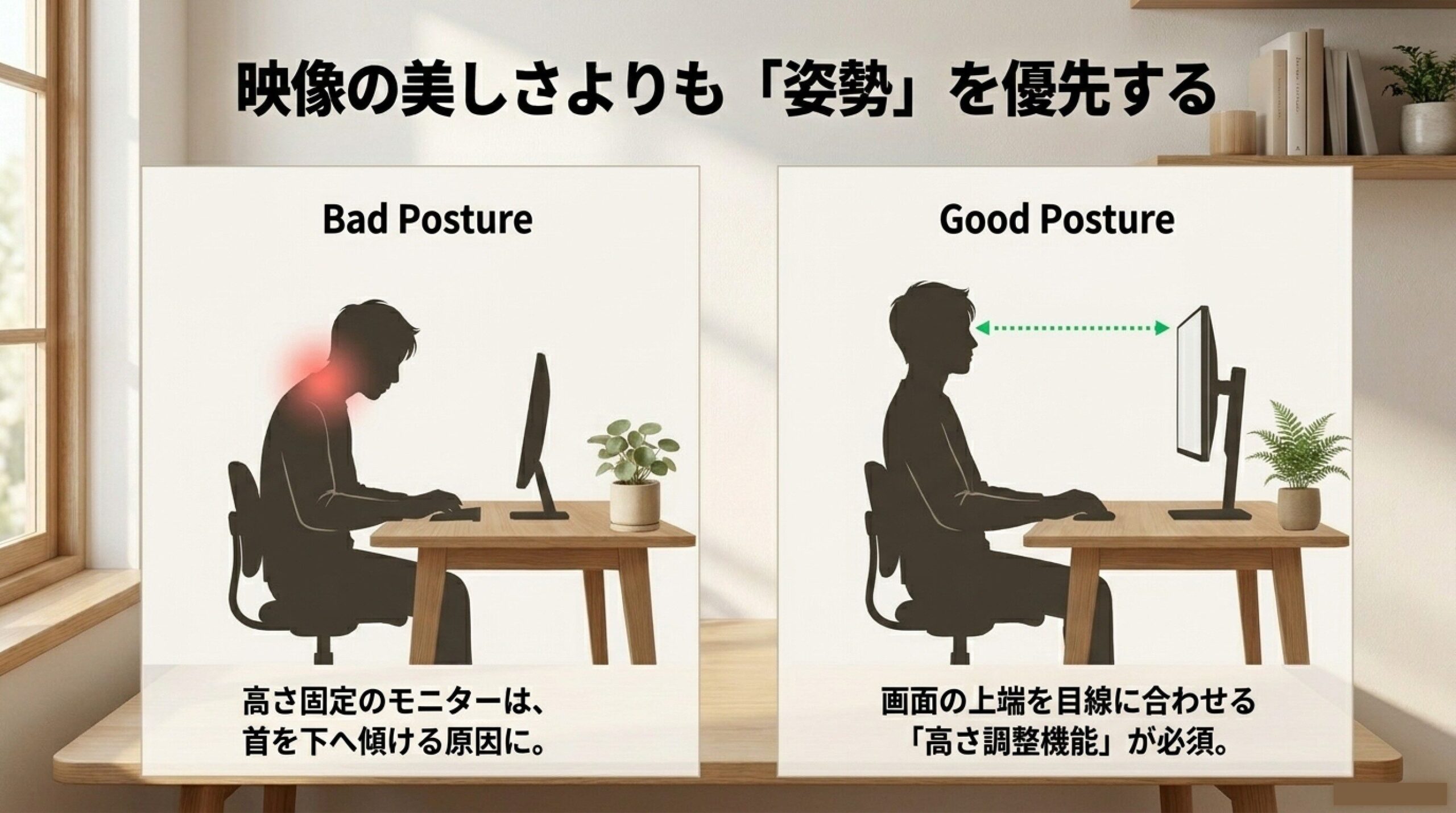
高さを変えられないモニターは、画面を見るために首を下へ傾ける姿勢になりやすくなります。短時間なら気にならなくても、毎日長時間作業すると、首や肩に負担を感じるかもしれません。
画面の上端が目線と同じか、少し下に来る位置を目安にすると、自然な姿勢を取りやすくなります。厚生労働省のガイドラインでも、ディスプレイを眼から40cm以上離し、画面上端を眼の高さまでにすることが示されています。(出典:厚生労働省「情報機器作業における労働衛生管理のためのガイドライン」)
確認したいスタンド機能は、高さ調整、前後の角度を変えるチルト、左右へ動かすスイベル、縦向きに回転するピボットです。
プログラミングや縦長の資料を読む場合は、ピボット対応のモニターを縦向きにすると、一度に多くの行を表示できます。
ただし、縦向きで使いやすいかどうかは、モニターの回転機能だけでなく、パソコン側の画面設定や使用するアプリにも左右されます。
付属スタンドが高さ調整に対応していなくても、VESA規格に対応していれば、モニターアームへ交換できる場合があります。一般的な仕事用モニターでは100×100mmのVESA規格が多く採用されています。VESA規格は、ディスプレイと取付器具の取付面を標準化するための規格です。(出典:VESA「Flat Display Mounting Interface Overview」)
用途別のおすすめ仕様
同じ仕事用モニターでも、事務作業、プログラミング、画像編集では優先すべき性能が異なります。
事務と表計算に合う構成
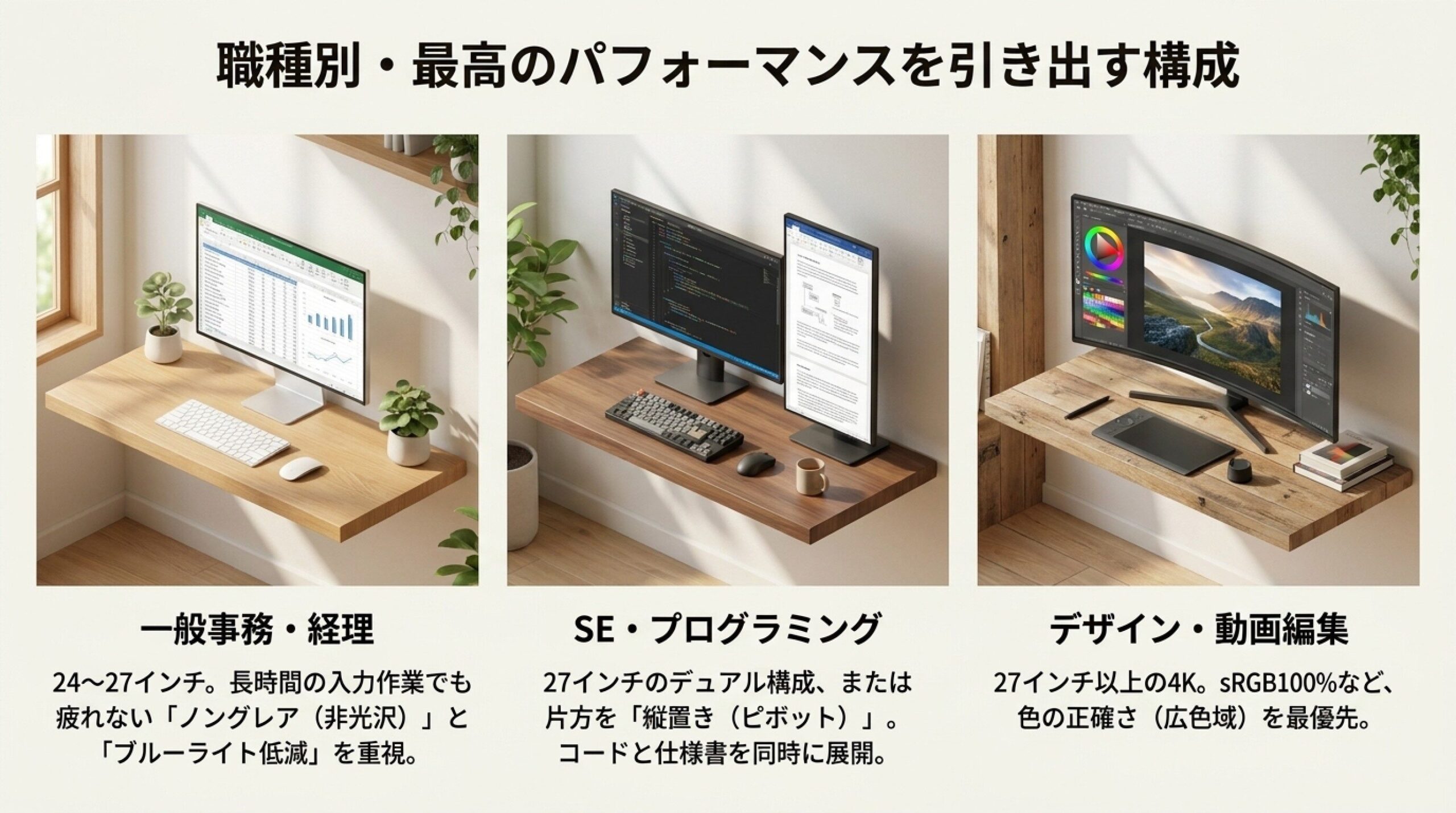
メール、Word、Excel、ブラウザなどを中心に使う場合は、24インチから27インチのIPSモニターが使いやすいです。
文書作成が中心なら24インチのフルHDでも十分ですが、Excelで横に長い表を扱う場合や、資料を二つ並べる場合は、27インチのWQHDが便利です。
事務作業では、高いリフレッシュレートや高速な応答速度を優先する必要はありません。60Hzから100Hz程度あれば、文字入力、スクロール、動画視聴を問題なく行えます。
むしろ、ノングレアと呼ばれる非光沢画面、高さ調整、ブルーライト低減、フリッカーフリーといった機能を確認したほうが、長時間の作業には向いています。
ノートPCを使っている場合は、USB-C接続に対応したモニターを選ぶと、映像出力と充電を1本のケーブルにまとめられます。
24インチならフルHD、27インチならWQHD、IPSパネル、高さ調整対応を基準にすると選びやすいです。
SEとプログラミング向け
SEやプログラマーの作業では、コードだけでなく、仕様書、ブラウザ、チャット、ログ、データベース管理画面などを同時に開くことが多いです。
そのため、画質の派手さよりも、複数のウィンドウを並べられる作業領域が重要になります。
1台で使うなら、27インチのWQHDがバランスのよい構成です。コードエディタとブラウザを左右に並べても、それぞれの横幅を確保できます。
さらに広い領域が必要なら、27インチを2台並べる方法や、34インチ前後のウルトラワイドモニターも候補になります。
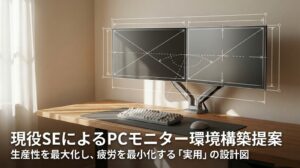
デュアルモニターは、メイン画面にコード、サブ画面に仕様書やオンライン会議を固定できるのが強みです。画面ごとに役割を分けられるため、ウィンドウの切り替えを減らせます。
ウルトラワイドモニターは画面の境目がなく、横長の作業領域を自由に分割できます。タイムライン、複数ファイル、横長の表を扱うときに便利です。
ウルトラワイドモニターは横幅が大きいため、デスクの幅と奥行きを確認してから購入してください。オンライン会議で画面共有すると、相手側では文字が小さく見える場合もあります。
縦長のコードやログを読むことが多いなら、サブモニターを縦向きにする構成も使いやすいです。
私の場合、メイン画面で実装し、サブ画面に仕様書や検証画面を表示できるだけでも、作業中の細かな画面切り替えをかなり減らせます。
デザインと動画編集向け
デザイン、写真編集、動画編集では、画面サイズや解像度だけでなく、色をどれだけ正確に表示できるかが重要です。
一般的なWebデザインなら、sRGBをおおむね100%カバーするIPSモニターが基準になります。
印刷物を扱う場合はAdobe RGB、映像制作ではDCI-P3やRec.709への対応範囲も確認したいところです。
モニターごとの色の差を抑えたい場合は、工場出荷時に色調整されたモデルや、色の誤差を示すDelta Eが小さいモデルが候補になります。
画面サイズは27インチ以上、解像度はWQHDまたは4Kが使いやすいです。4Kでは画像の細部を確認しやすく、動画編集ソフトのプレビューやタイムラインも広く表示できます。
ただし、HDR対応と書かれていても、すべてのモニターが本格的なHDR編集に向いているわけではありません。最大輝度、色域、部分的な明るさ制御の有無などによって、表示性能は変わります。
◆Takezoのワンポイントアドバイス
資料作成や簡単な画像加工が中心なら、無理に高額なクリエイター向けモニターを選ぶ必要はありません。仕事で色の正確さが売上や納品品質に直結する場合に、広色域や色調整機能へ予算を使うのがよいかなと思います。
価格帯別おすすめモニター
仕事用PCモニターの価格は、サイズ、解像度、USB-C給電、スタンド機能、色再現性能によって変わります。
ここでは、価格帯ごとに選びやすい仕様と候補例を整理します。価格は販売店や時期によって変動するため、あくまで一般的な目安として考えてください。
| 価格帯 | おすすめの仕様 | 候補例 | 向いている人 | 注意点 |
|---|---|---|---|---|
| 3万円以下 | 24インチ、フルHD、IPS | Dell P2422H、BenQ GW2480、Philips 243B9/11など | 一般事務、在宅勤務、学習用 | 高さ調整やUSB-Cの有無を確認 |
| 3万~6万円 | 27インチ、WQHDまたは4K、USB-C | HP E273d G4、LG 27UP850など | SE、表計算、複数画面作業 | 27インチフルHDは情報量が増えにくい |
| 6万円以上 | 27~32インチ、4K、KVM、広色域 | Dell UltraSharp、BenQ PD、ASUS ProArtシリーズなど | 画像編集、動画編集、複数PC利用 | 用途に不要な機能へ払いすぎない |
3万円以下では、24インチのフルHDが中心です。文書作成や在宅勤務には十分ですが、安いモデルではスタンドの高さを変えられない場合があります。
3万円から6万円では、27インチのWQHDやUSB-C給電対応モデルが選びやすくなります。仕事用として、価格と機能のバランスがよい価格帯です。
6万円以上では、4K、広色域、KVM、有線LAN、Thunderboltなどを備えた製品が増えます。ただし、一般的な事務作業だけで使うなら、すべての機能が必要とは限りません。
掲載した製品は候補例です。販売終了や後継機への切り替え、仕様変更が行われる場合があります。正確な情報はメーカー公式サイトをご確認ください。
接続端子と画面構成を確認
モニターを購入するときは、パソコン側の端子と、接続したい台数を必ず確認してください。
一般的な映像端子には、HDMI、DisplayPort、USB-Cがあります。
HDMIはノートPC、デスクトップPC、ゲーム機など幅広い機器で使われています。DisplayPortはデスクトップPCに多く、高解像度や複数モニター接続に向いています。
同じHDMIやUSB-Cでも、対応する解像度やリフレッシュレートは規格によって異なります。
また、USB-C端子が付いているパソコンでも、必ず映像を出力できるとは限りません。DisplayPort AltモードやThunderboltへの対応が必要です。DisplayPort over USB-Cでは、映像、USBデータ、電力を一つの端子で扱える仕様が定められています。(出典:VESA「DisplayPort Over USB-C」)
購入前に、パソコンの端子、モニターの入力端子、必要なケーブルの3点を確認してください。
モニターを2台使う場合は、パソコンが2画面出力に対応しているかも確認が必要です。端子が二つあっても、機種によっては同時出力できない場合があります。
USB-C給電とKVM機能
USB-C給電対応モニターは、ノートPCとモニターをUSB-Cケーブル1本で接続できます。
映像をモニターへ出力しながら、モニター側からノートPCへ電力を供給できるため、ACアダプターを毎回接続する手間を減らせます。USB-IFも、USB Power Deliveryの利用例として、モニターが映像を表示しながらノートPCへ給電する構成を示しています。(出典:USB-IF「USB Charger(USB Power Delivery)」)
給電能力は65W、90W、140Wなど製品によって異なります。一般的な薄型ノートPCなら65W前後で足りることが多いですが、高性能なノートPCでは必要な電力を満たせない場合があります。
給電能力が不足しても動作する場合はありますが、充電が遅くなったり、高負荷時にバッテリー残量が減ったりする可能性があります。
KVM機能は、一組のキーボードとマウスを複数のパソコンで切り替えて使う機能です。
仕事用PCと個人用PCを同じモニターへ接続する場合や、WindowsとMacを併用する場合に便利です。
入力画面の切り替えと連動してキーボードやマウスも切り替わる製品なら、USBケーブルを毎回差し替える必要がありません。
USB-C給電、USBハブ、KVM、有線LANを搭載したモニターは、モニター自体を簡易的なドッキングステーションとして使えます。デスク上のケーブルを減らしたい人に向いています。
DisplayPortのMSTに対応したモニターでは、1台目のモニターから2台目へ映像をつなぐデイジーチェーンが使える場合があります。ただし、パソコン、モニター、接続規格のすべてが対応している必要があります。
作業環境を整える周辺機器
モニター本体を選んだだけでは、快適な仕事環境が完成するとは限りません。画面の高さ、デスクの広さ、照明まで合わせて整えることが大切です。
アームと台とライトを選ぶ
付属スタンドで画面の高さを合わせられない場合は、モニターアームやモニター台が役立ちます。
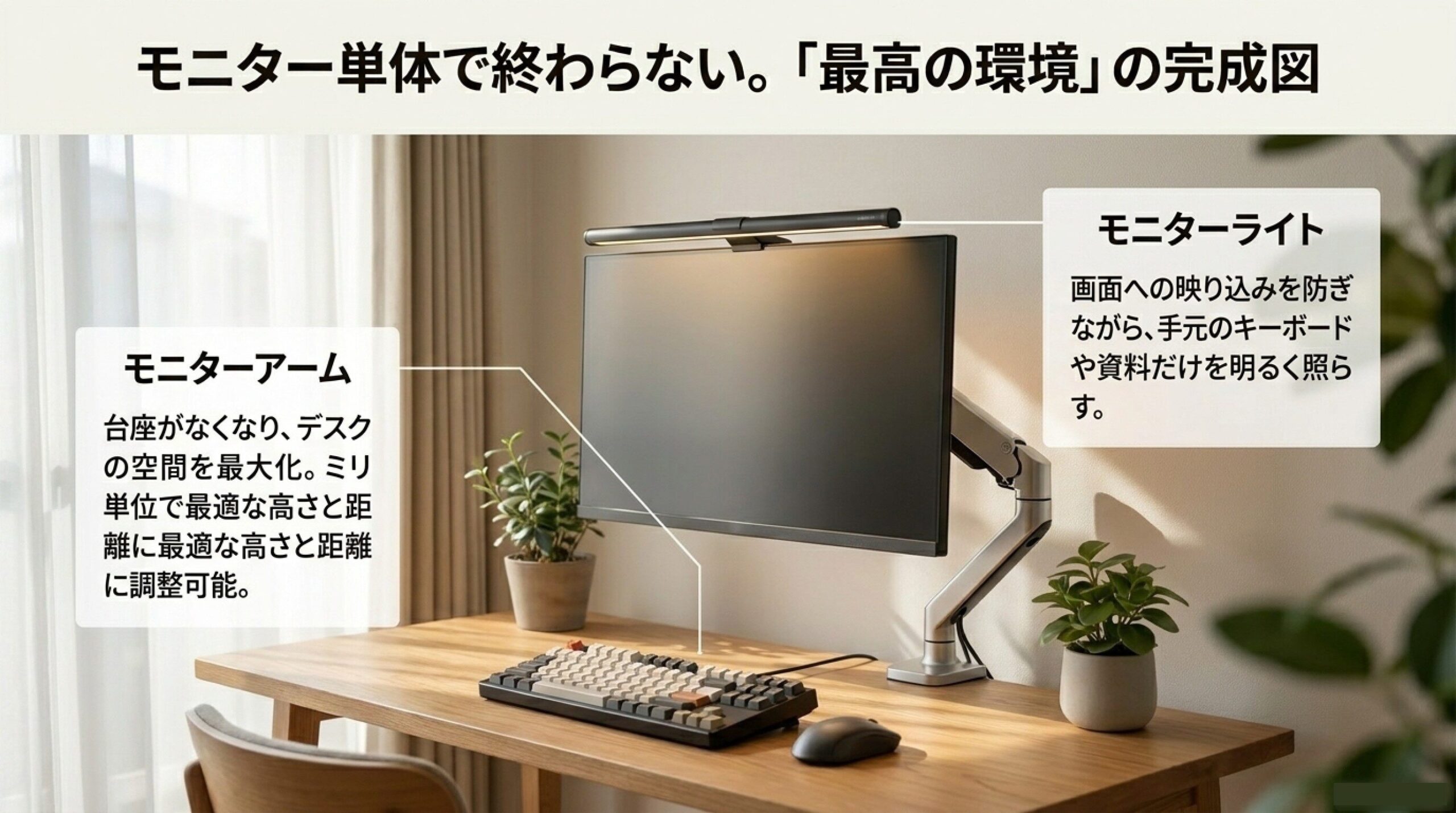
モニターアームは、画面の高さ、奥行き、角度を細かく調整できるのがメリットです。モニターの台座がなくなるため、デスク上の空間も広く使えます。
デュアルモニターを使う場合は、左右の高さと角度をそろえやすくなります。
ただし、モニターの重量、VESA規格、アームの耐荷重、デスク天板の厚さを確認する必要があります。大型モニターやウルトラワイドモニターでは、専用の高耐荷重アームが必要になることもあります。
モニター台は、設置するだけで高さを上げられるため、アームを取り付けられないデスクでも使いやすいです。台の下にキーボードやノートPCを収納できる製品なら、デスク整理にも役立ちます。
モニターライトは、画面上部からデスクを照らす照明です。一般的なデスクライトより設置面積が少なく、手元の資料やキーボードを照らしやすいのが特徴です。
画面へ光が直接反射しない設計の製品を選ぶと、映り込みを抑えやすくなります。
| 周辺機器 | 主な効果 | 確認するポイント |
|---|---|---|
| モニターアーム | 高さと距離を自由に調整 | 耐荷重、VESA規格、天板の厚さ |
| モニター台 | 手軽に高さを上げる | 台の高さ、幅、耐荷重 |
| モニターライト | 手元を照らし映り込みを抑える | モニターの厚さ、カメラとの干渉 |
モニターを買い替える前に、現在の画面位置が低すぎないかを確認してみてください。
画面性能に不満があると思っていても、実際には高さや距離が合っていないことが、使いにくさの原因になっている場合があります。
◆Takezoのワンポイントアドバイス
仕事用の環境は、モニターだけを高性能にしても完成しません。モニターアームで目線を合わせ、ライトで手元を照らし、ケーブルを整理する。この組み合わせまで整えると、毎日の作業のしやすさがかなり変わりますよ。
仕事用PCモニターのよくある質問(FAQ)
- 仕事用モニターは24インチと27インチのどちらがおすすめですか?
-
文書作成やメールが中心で、デスクが狭い場合は24インチが使いやすいです。表計算、プログラミング、複数ウィンドウの表示を重視する場合は、27インチのWQHDが向いています。
- 仕事用に4Kモニターは必要ですか?
-
一般的な事務作業やプログラミングでは、WQHDでも十分な作業領域があります。4Kは文字の精細さ、写真編集、動画編集を重視する場合に有効ですが、表示倍率の調整が必要になることがあります。
- モニターのリフレッシュレートは何Hz必要ですか?
-
文書作成、表計算、Web閲覧が中心なら、60Hzから100Hz程度で十分です。120Hz以上は画面の動きが滑らかになりますが、一般的なビジネス用途では必須ではありません。
- USB-C対応モニターならケーブル1本で使えますか?
-
パソコンとモニターの両方が映像出力とUSB Power Deliveryに対応していれば、映像出力と給電を1本にまとめられます。USB-C端子があるだけでは映像を出せない場合があるため、対応規格を確認してください。
- デュアルモニターとウルトラワイドはどちらが使いやすいですか?
-
アプリごとに画面を分けたい場合はデュアルモニター、画面の境目がない広い作業領域を使いたい場合はウルトラワイドが向いています。デスクの広さ、パソコンの映像出力、使用するアプリに合わせて選びましょう。
仕事用PCモニター選びのまとめ
仕事用PCモニターは、映像の派手さよりも、文字の読みやすさ、画面分割のしやすさ、高さ調整のしやすさを重視することが大切です。
迷った場合は、27インチ・WQHD・IPSパネル・高さ調整対応を基準に選ぶと、大きな失敗を避けやすくなります。
ノートPC中心ならUSB-C給電、複数PCを使うならKVM、長時間作業ならモニターアームやライトも合わせて検討してみてください。
サイズ、価格、給電能力、接続端子などの数値は、製品や販売時期によって異なります。あくまで一般的な目安として考え、正確な情報は公式サイトをご確認ください。
また、モニターを使用していて目、首、肩などの不調が続く場合は、画面設定だけで解決しようとせず、最終的な判断は医師などの専門家にご相談ください。