こんにちは、エンジニアの庭のTakezoです。
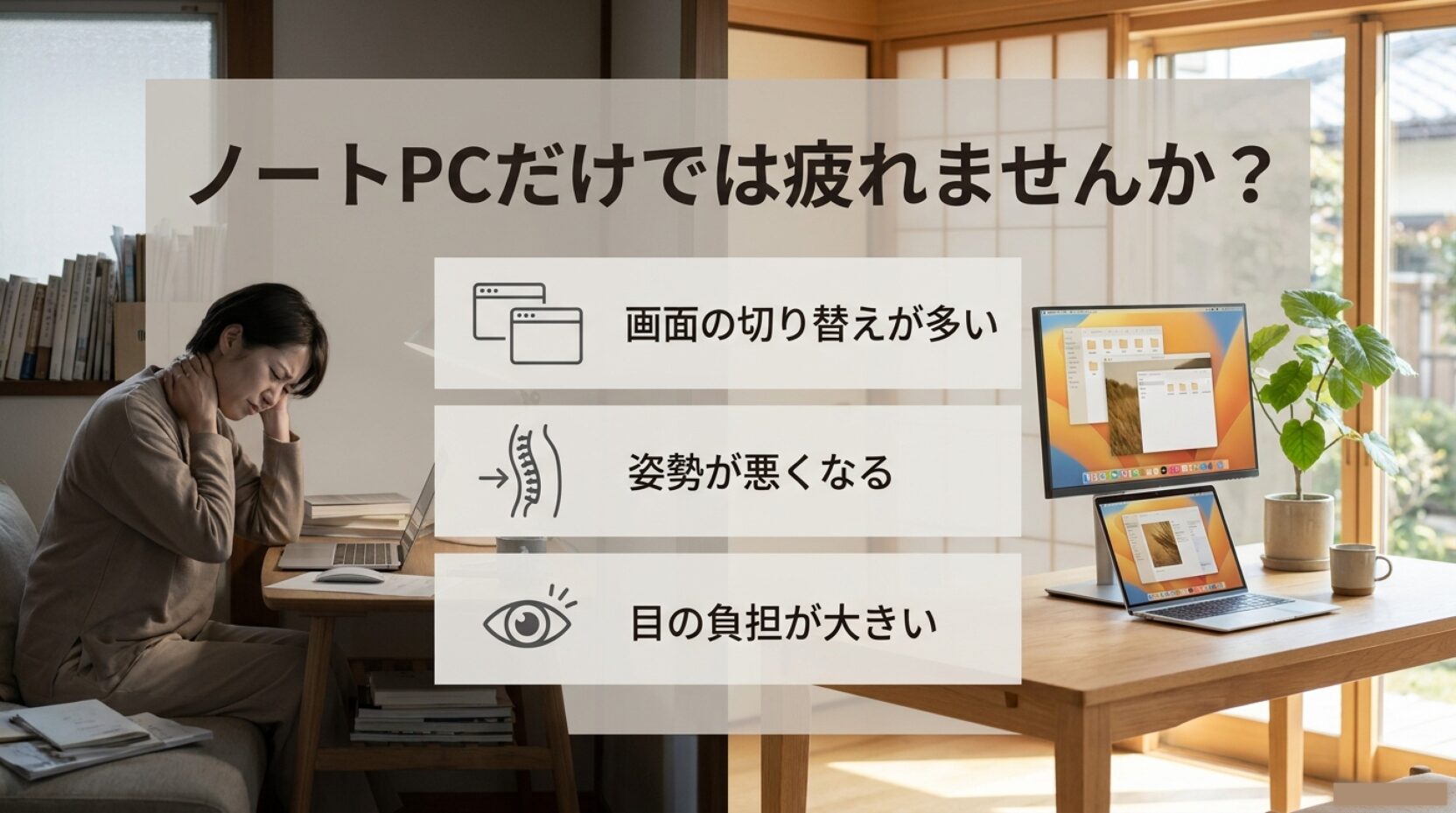
在宅勤務をしていると、「ノートPCの画面だけだと作業しづらい」「資料とチャットを何度も切り替えるのが面倒」「どのサイズのPCモニターを選べばいいのか分からない」と感じることがありますよね。
私もエンジニアとしてコードを書いたり、仕様書を読んだり、ブラウザで調べものをしたりする中で、PCモニター環境の差はかなり大きいと感じています。特に在宅勤務では、会社のように整ったデスク環境が最初から用意されているわけではないので、モニター選びを間違えると、作業効率だけでなく疲れ方にも影響します。
この記事では、在宅勤務におすすめのPCモニターについて、サイズ、文字の見やすさ、ノートPCとの接続性、作業環境の整え方まで、初めて選ぶ人にも分かりやすく整理します。
- 在宅勤務に向いているPCモニターの選び方
- 24インチ・27インチ・34インチの使い分け
- ノートPCと接続しやすい端子やUSB-Cの考え方
- モニターアームやスタンドで作業環境を整える方法
在宅勤務用モニターの結論
在宅勤務用のPCモニターは、単に「安いから」「大きいから」だけで選ぶより、毎日の仕事で本当に使いやすいかを軸に考えるのがおすすめです。
特に大事なのは、文字の見やすさ、資料を並べやすい画面サイズ、ノートPCとの接続しやすさです。ここを外さなければ、在宅勤務の作業環境はかなり快適になります。
迷ったら24〜27インチ
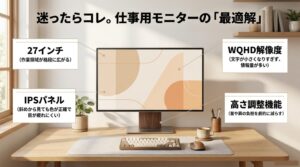
在宅勤務用のPCモニターで迷ったら、まずは24インチから27インチを軸に考えるのが現実的です。
24インチはデスクの奥行きがあまり広くない環境でも置きやすく、ノートPCの横に並べても圧迫感が出にくいサイズです。メール、チャット、ブラウザ、資料確認など、一般的な在宅勤務なら十分に使いやすいサイズかなと思います。
一方で、27インチになると画面に余裕が出ます。Excelやスプレッドシート、仕様書、管理画面、ブラウザを並べて見る場面が多い人には、27インチの方が作業しやすいです。エンジニアの場合も、エディタとブラウザ、ログ画面、チャットを切り替える回数が減るので、仕事の流れが止まりにくくなります。
在宅勤務用なら、最初から極端に大きなモニターを選ぶ必要はありません。まずは24〜27インチで「文字が見やすく、作業領域が広がる」状態を作る方が、失敗しにくいですよ。
ただし、サイズは大きければ正解というものではありません。デスクの奥行きが短いのに大きなモニターを置くと、画面との距離が近くなりすぎて、かえって目や首が疲れることがあります。
在宅勤務用のPCモニターは、画面サイズだけでなく、置く場所と見る距離までセットで考えることが大切です。
安さだけで選ばない理由
PCモニターは安い製品も多いので、つい価格だけで選びたくなります。もちろん予算は大事ですし、無理に高いものを買う必要はありません。
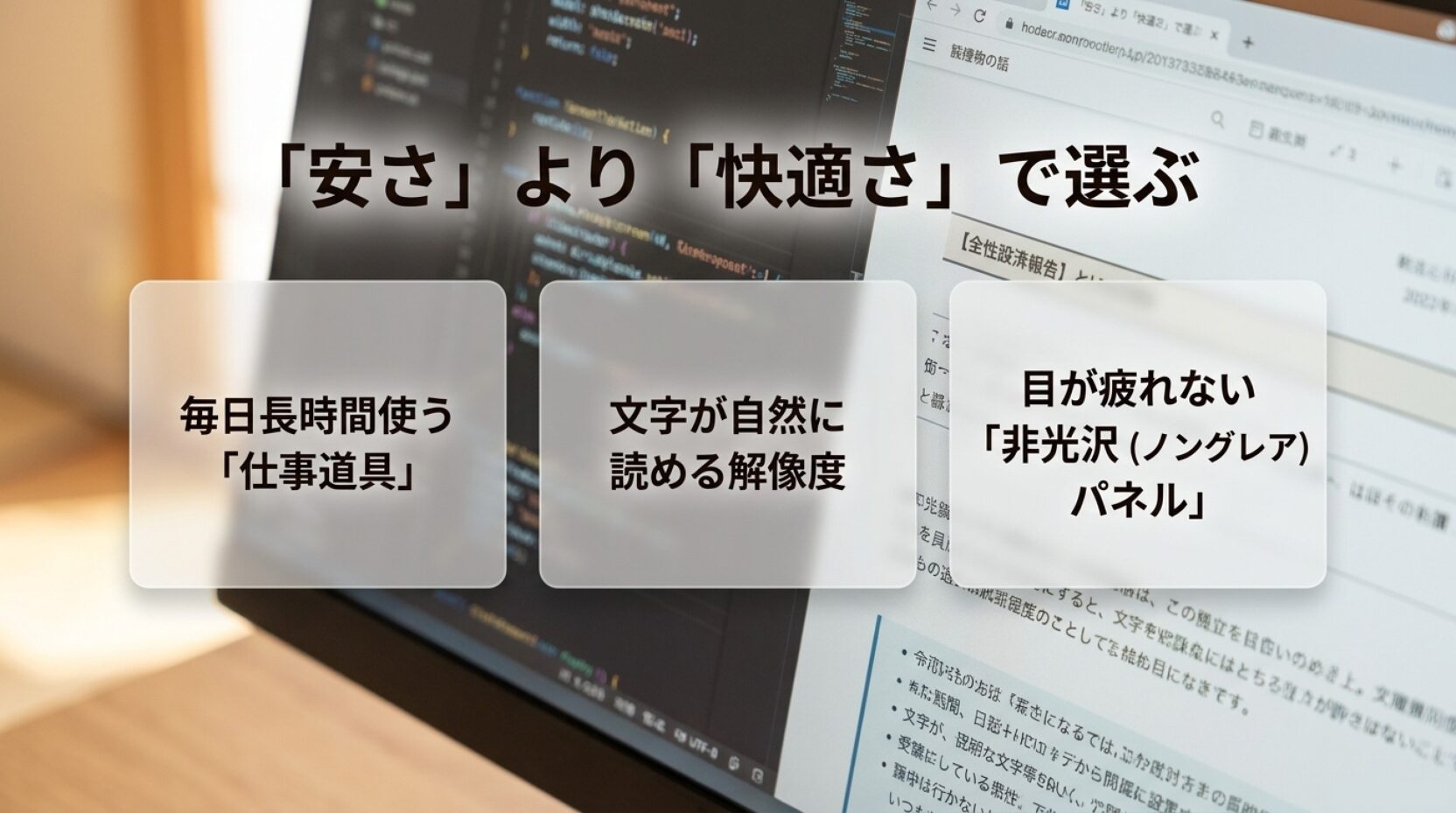
ただ、在宅勤務で毎日使うなら、安さだけで決めるのは少し危険です。なぜなら、仕事用のPCモニターは、短時間だけ使う家電ではなく、長時間ずっと目の前に置く仕事道具だからです。
たとえば、文字がにじんで見える、画面の高さを調整できない、接続端子が足りない、ノートPCへの給電ができない、視野角が狭くて角度を変えると見づらい。こうした小さな不満が毎日積み重なると、作業効率にも疲労感にも影響します。
価格だけで選ぶと、あとから買い直しになる可能性があります。特に在宅勤務で長時間使う場合は、文字の見やすさ、画面サイズ、接続端子、スタンド調整の有無を確認してから選ぶのがおすすめです。
安いモニターが悪いという話ではありません。大切なのは、あなたの仕事に必要な条件を満たしているかです。文章作成や事務作業が中心なのか、表計算をよく使うのか、プログラミングをするのか、Web会議が多いのか。使い方によって、見るべきポイントは変わります。
在宅勤務用として考えるなら、「とりあえず映ればいい」ではなく、「毎日使ってもストレスが少ないか」を基準にした方が満足度は高くなります。
在宅勤務で重視する基準
在宅勤務向けのPCモニターを選ぶときは、スペック表の数字を全部追いかける必要はありません。まず見るべきポイントを絞ると、かなり選びやすくなります。
ここでは、仕事用として特に重要な「文字の見やすさ」「資料を並べやすい広さ」「目が疲れにくい機能」の3つに分けて解説します。
文字の見やすさ
在宅勤務用のPCモニターで最も大事と言ってもいいのが、文字の見やすさです。
仕事では、メール、チャット、資料、表計算ソフト、ブラウザ、管理画面など、文字を読む時間がかなり長くなります。動画やゲームと違って、仕事用モニターでは「細かい文字を長時間見続けても疲れにくいか」が重要です。
文字の見やすさに関係する主な要素は、画面サイズ、解像度、パネルの種類、表示倍率です。たとえば、24インチならフルHDでも扱いやすいですが、27インチになるとフルHDでは文字や表示がやや大きく見え、作業領域の広さに物足りなさを感じることがあります。
27インチを選ぶなら、一般的にはWQHDクラスの解像度も選択肢に入ります。画面に表示できる情報量が増えるため、資料やブラウザを並べやすくなります。ただし、文字が小さく感じる場合は、OS側の表示倍率を調整して使うのが現実的です。
解像度や表示倍率の感じ方には個人差があります。視力、デスクの奥行き、モニターまでの距離によっても変わるため、数値はあくまで一般的な目安として考えてください。
パネルの種類では、在宅勤務用ならIPS系のパネルが扱いやすいです。斜めから見ても色や明るさの変化が少なく、資料作成やブラウザ作業でも見やすい傾向があります。VA系はコントラストが高めで動画視聴にも向きますが、仕事中心なら視野角や文字の見え方も確認したいところです。
仕事用モニターでは、派手な性能よりも、文字が自然に読めることを優先してください。毎日使う道具だからこそ、この差は地味に大きいです。
資料を並べやすい広さ
在宅勤務でPCモニターを使う大きなメリットは、資料を並べて作業できることです。
ノートPCの画面だけだと、ブラウザを開いて、資料を確認して、チャットを見て、また作業画面に戻る。この切り替えが何度も発生します。作業自体は小さな動きでも、回数が増えると集中力が削られますよね。
外部モニターがあると、片方に資料、もう片方に作業画面という形にできます。たとえば、左に仕様書、右にエディタ。左にWeb会議、右にメモ。左にブラウザ、右にスプレッドシート。このように画面を分けられるだけで、仕事の流れがかなりスムーズになります。
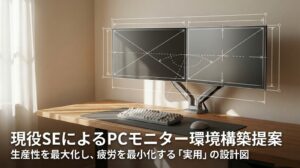
実際のSE目線でモニター配置や周辺機器まで知りたい方は、現役SEのPCモニター環境|作業効率を上げる画面構成と周辺機器も参考にしてみてください。
| 作業内容 | 使いやすい画面構成 | おすすめの考え方 |
|---|---|---|
| メール・資料確認 | ノートPC+24インチ | 省スペースで始めやすい |
| 表計算・資料作成 | 27インチ単体または2画面 | 横幅と作業領域を重視 |
| プログラミング | 27インチ+ノートPC | コードと確認画面を分ける |
| Web会議が多い | モニター+ノートPC画面 | 会議画面とメモを分ける |
画面が広いと、ただ情報量が増えるだけではありません。余計なウィンドウ切り替えが減るので、頭の中の作業状態を保ちやすくなります。これは、在宅勤務ではかなり大きなメリットです。
特に、複数の資料を見ながら判断する仕事では、画面の広さがそのまま作業のしやすさにつながります。あなたも、何度もウィンドウを切り替えているうちに「今どこを見ていたっけ」となった経験があるのではないでしょうか。
目が疲れにくい機能
在宅勤務では、モニターを見る時間が長くなりがちです。そのため、目が疲れにくい機能も確認しておきたいポイントです。
代表的なのは、明るさ調整、ブルーライト軽減、ちらつき軽減、非光沢パネルなどです。これらの機能があれば必ず疲れないというわけではありませんが、長時間作業では快適さに影響します。
特におすすめしたいのは、非光沢タイプの画面です。光沢のある画面は映像がきれいに見えることがありますが、照明や窓の光が映り込みやすいです。在宅勤務では部屋の照明や窓の位置を自由に変えにくいこともあるので、仕事用なら非光沢の方が扱いやすいかなと思います。
目の疲れや体調に関わる内容は個人差があります。強い疲れ、頭痛、視力の違和感が続く場合は、モニター設定だけで判断せず、最終的な判断は専門家にご相談ください。
また、明るさを上げすぎないことも大切です。モニターが明るすぎると目が疲れやすくなりますし、暗すぎても文字が読みにくくなります。部屋の明るさに合わせて、自然に見える明るさへ調整しましょう。
仕事用のPCモニターは、買って終わりではありません。設置位置、明るさ、表示倍率、椅子の高さまで整えて、はじめて使いやすい環境になります。
おすすめサイズの選び方
在宅勤務用のPCモニターは、サイズ選びで迷いやすいです。24インチ、27インチ、32インチ、34インチなど選択肢が多く、どれが自分に合うのか分かりにくいですよね。
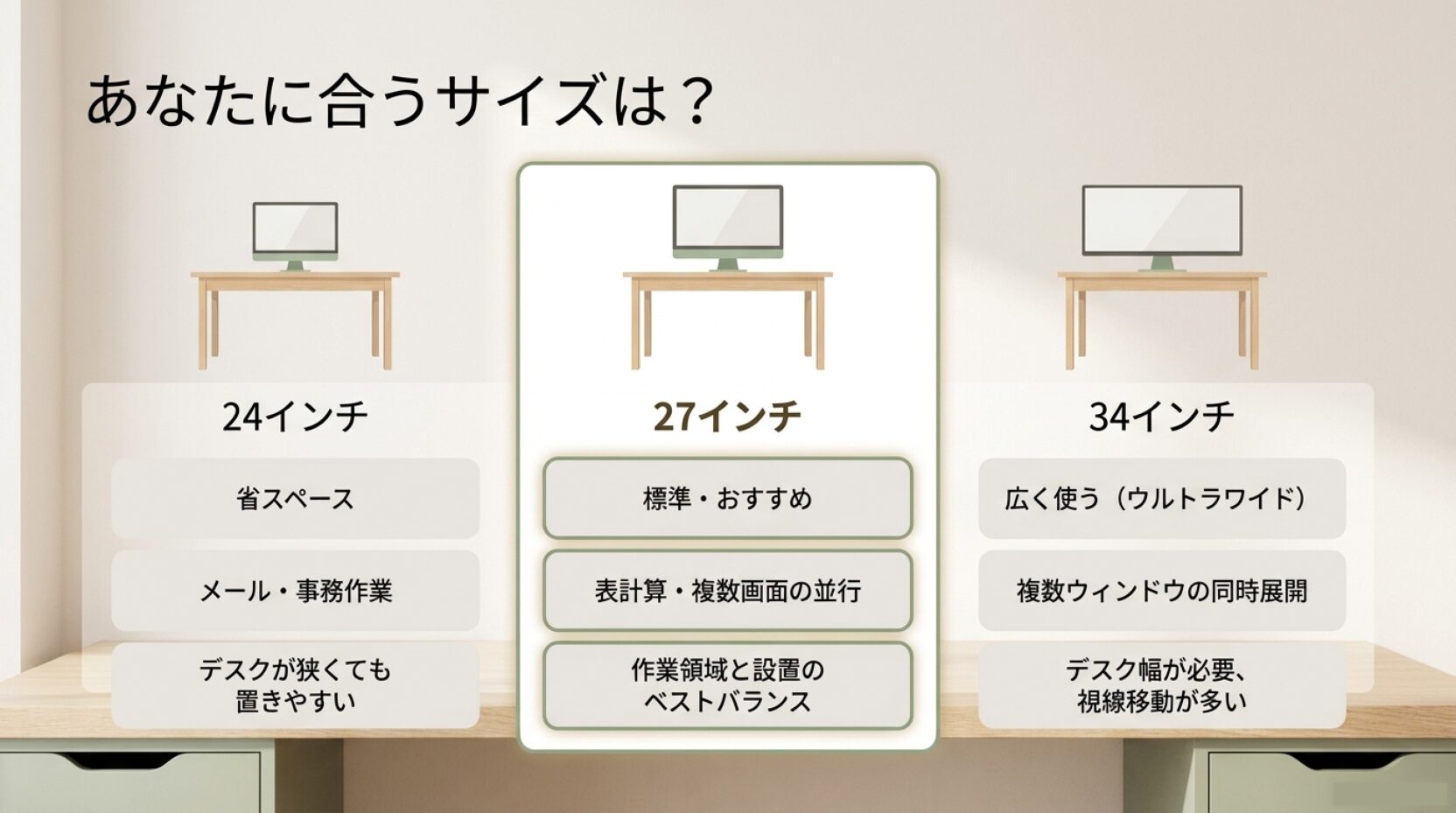
ここでは、在宅勤務で選びやすい代表的なサイズとして、24インチ、27インチ、34インチを中心に整理します。
省スペースなら24インチ
デスクがあまり広くない人や、まず外部モニターを導入してみたい人には、24インチが使いやすいです。
24インチは在宅勤務用としてバランスが良く、モニター本体の価格も比較的選びやすい傾向があります。ノートPCの横に置いても圧迫感が出にくく、一般的な奥行きのデスクでも扱いやすいサイズです。
メール、チャット、文章作成、Web会議、ブラウザ作業が中心なら、24インチでも十分に快適になります。ノートPCだけで作業していた人なら、24インチを1枚追加するだけでも、かなり作業しやすく感じるはずです。
ただし、Excelやスプレッドシートを大きく広げたい人、複数のウィンドウを横に並べたい人には、少し狭く感じることがあります。24インチは「省スペースで扱いやすい反面、作業領域はほどほど」と考えると分かりやすいです。
- デスクの奥行きや横幅に余裕が少ない人
- 外部モニターを初めて導入する人
- 文章作成やメール対応が中心の人
- 費用を抑えつつ在宅勤務環境を改善したい人
無理に大きいモニターを置くより、24インチを正しい高さに設置した方が使いやすいケースも多いです。省スペース環境なら、サイズよりも配置のしやすさを優先しましょう。
標準は27インチ
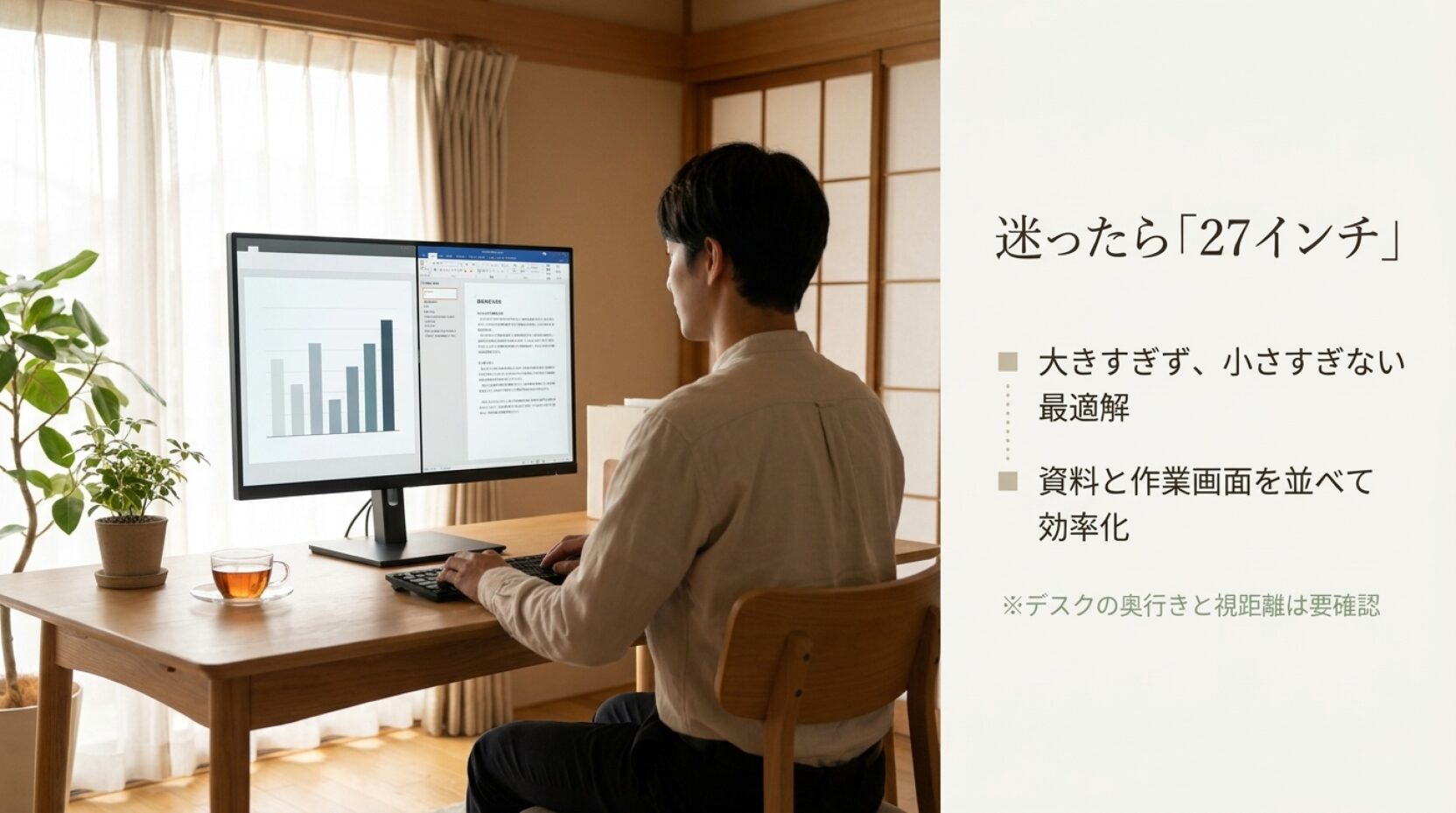
在宅勤務でしっかり仕事をしやすい環境を作りたいなら、標準候補は27インチです。
27インチは、画面の広さと設置しやすさのバランスが良いサイズです。資料を横に並べたり、ブラウザと作業画面を同時に表示したりしやすく、在宅勤務での作業効率を上げやすいです。
特に、エンジニア、Web担当者、ライター、事務作業が多い人、表計算をよく使う人には、27インチが合いやすいと思います。ノートPCの小さな画面だけで作業していると、どうしても画面切り替えが増えますが、27インチがあると作業の見通しが良くなります。
27インチを選ぶときは、解像度も確認しましょう。フルHDでも使えますが、文字や表示がやや大きく感じることがあります。作業領域を広く使いたいなら、WQHDクラスも選択肢になります。
在宅勤務で「どれを選べばいいか分からない」と相談されたら、私はまず27インチを候補にします。大きすぎず、小さすぎず、仕事用としてちょうどいい落としどころになりやすいです。
ただし、27インチは24インチよりも画面が大きいので、デスクの奥行きが短い場合は距離が近くなりすぎることがあります。設置前に、モニターと目の距離をある程度取れるか確認しておくと安心です。
広く使うなら34インチ
複数のウィンドウを広く並べたい人には、34インチのウルトラワイドモニターも選択肢になります。
34インチのウルトラワイドは横幅が広く、1枚の画面の中で複数のアプリを並べやすいのが特徴です。たとえば、左に資料、中央に作業画面、右にチャットやメモという使い方ができます。
デュアルモニターのように画面の境目がないため、1枚の広い作業台のように使えるのも魅力です。複数画面の切り替えが苦手な人や、画面をすっきりまとめたい人には合うかもしれません。
一方で、34インチは設置スペースをかなり使います。デスクの横幅が必要ですし、画面の端を見るときに首や目の移動も増えます。また、価格も24インチや27インチより高くなることが多いです。
34インチは快適ですが、万人向けではありません。デスク幅、奥行き、作業内容、予算を確認してから検討しましょう。購入前にはメーカー公式サイトや販売店の商品仕様で、サイズ、重量、対応端子、保証内容を必ず確認してください。
在宅勤務を本格的に整えたい人には魅力的ですが、最初の1台としてはやや大きめです。迷っている段階なら、まずは27インチを検討し、それでも作業領域が足りないと感じる場合に34インチを考える流れでも遅くありません。
ノートPCとの接続性
在宅勤務では、会社支給のノートPCや個人用ノートPCに外部モニターを接続して使うことが多いです。そのため、モニター側の性能だけでなく、ノートPCとの接続しやすさも重要です。
ここでは、特に確認しておきたいUSB-C対応と給電ワット数について解説します。
USB-C対応は便利
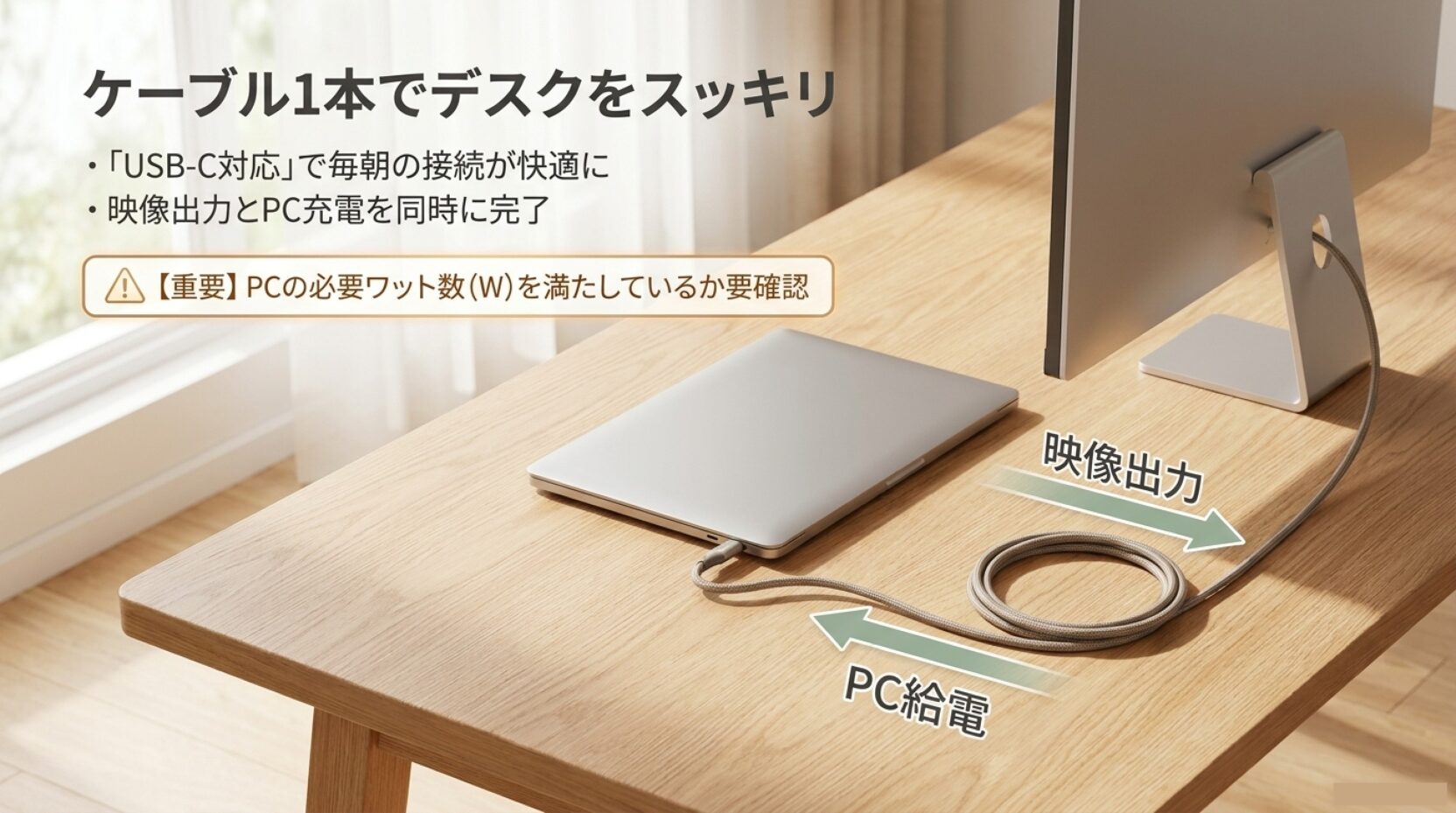
最近のノートPCを使っているなら、USB-C対応モニターはかなり便利です。
USB-C対応モニターの中には、ケーブル1本で映像出力、データ通信、ノートPCへの給電までまとめられるモデルがあります。これができると、デスクまわりのケーブルがかなりすっきりします。
在宅勤務では、仕事を始めるたびに充電器をつないで、HDMIケーブルをつないで、USBハブをつないで、という状態になりがちです。毎日のことなので、この手間が少ないだけでも快適さは上がります。
ただし、USB-C端子があるからといって、必ず映像出力や給電に対応しているわけではありません。ノートPC側のUSB-C端子が映像出力に対応しているか、モニター側がUSB-C入力に対応しているかを確認する必要があります。
USB-Cは形が同じでも、対応できる機能が製品によって違います。映像出力、給電、データ通信の対応状況は、必ずノートPCとモニターの公式仕様で確認しましょう。
HDMI接続でも問題なく使えますが、ケーブルを減らしたい人、ノートPCを持ち運ぶことが多い人、デスクをすっきりさせたい人にはUSB-C対応モデルが向いています。
在宅勤務用のPCモニターでは、画質だけでなく「毎朝すぐ仕事に入れるか」も大事な選び方です。
給電ワット数を確認
USB-C対応モニターを選ぶときに見落としやすいのが、給電ワット数です。
モニターがUSB-C給電に対応していても、ノートPCに必要な電力を十分に供給できない場合があります。たとえば、軽量ノートPCなら問題なくても、高性能なノートPCでは電力が足りず、作業中にバッテリーが少しずつ減ることがあります。
一般的には、モバイルノートなら45W〜65W程度、高性能ノートならそれ以上が目安になることがあります。ただし、これはあくまで一般的な目安です。実際に必要な電力はノートPCの機種によって変わるため、必ずメーカー公式サイトや付属充電器の表記を確認してください。
| 確認項目 | 見るポイント | 注意点 |
|---|---|---|
| USB-C映像出力 | ノートPC側が対応しているか | 端子の形だけでは判断しない |
| USB-C給電 | モニター側の給電W数 | PCに必要な電力と比べる |
| HDMI端子 | PCとモニター双方の有無 | 変換アダプタが必要な場合あり |
| DisplayPort | デスクトップPCや一部ノートで使用 | PC側の端子を確認する |
また、会社支給PCの場合、セキュリティや機器管理の都合で、使える周辺機器に制限がある場合もあります。業務用PCに接続する場合は、会社のルールも確認しておくと安心です。
費用や保証に関わる部分でもあるため、購入前には正確な情報を公式サイトで確認してください。最終的な判断に迷う場合は、販売店やメーカーサポートなど専門家に相談するのがおすすめです。
作業環境を整える工夫
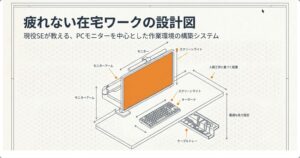
PCモニターは、買っただけで完璧な環境になるわけではありません。高さ、距離、角度、配線、ノートPCとの配置を整えることで、ようやく在宅勤務で使いやすい環境になります。
ここでは、見落とされがちな高さ調整スタンドとモニターアームについて解説します。
高さ調整スタンドを選ぶ
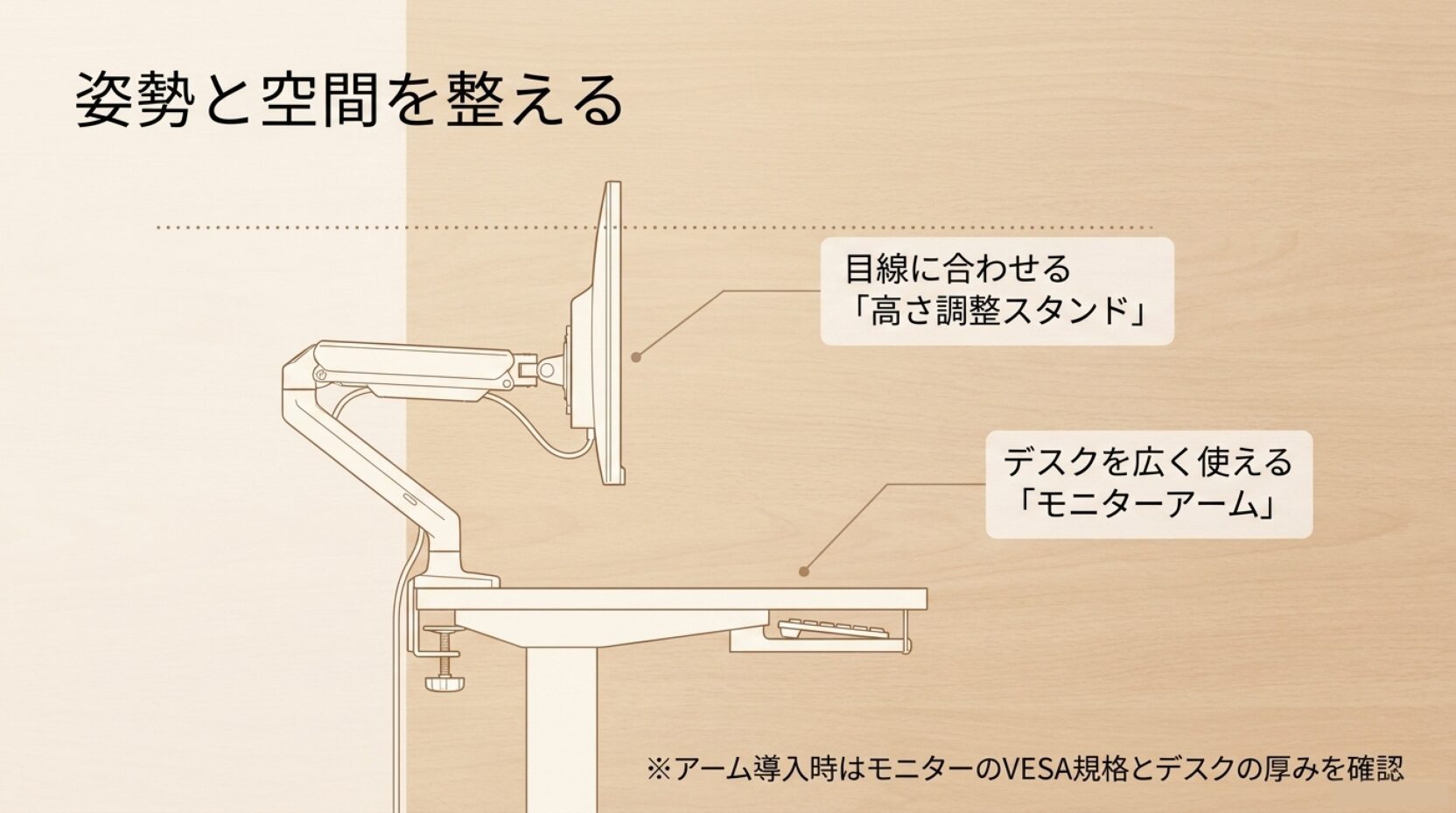
在宅勤務用のPCモニターでは、高さ調整できるスタンドがあるとかなり便利です。
モニターの高さが合っていないと、首が下がったり、肩が上がったりして、長時間作業で疲れやすくなります。特にノートPCの画面だけで作業している人は、目線が下がりやすいので注意したいところです。
外部モニターを使うなら、画面の上端が目線と同じくらい、または少し下になる位置を目安に調整すると見やすくなります。ただし、体格や椅子の高さ、机の高さによって合う位置は変わるので、実際に作業しながら微調整しましょう。
安価なモニターの中には、高さ調整ができず、角度調整だけのものもあります。その場合は、モニター台を使う方法もありますが、最初から高さ調整に対応したスタンドを選ぶ方がすっきりします。
- 高さ調整ができるか
- 画面の角度を変えられるか
- 左右の向きを調整できるか
- 縦向き表示に対応しているか
縦向き表示は必須ではありませんが、文章作成、コード確認、長い資料の閲覧では便利なことがあります。使い方によっては、サブモニターを縦置きにするのもありです。
在宅勤務では、モニターの性能だけでなく、姿勢が崩れにくい設置が大事です。体に合わない高さで毎日作業すると、疲労がたまりやすくなります。
モニターアームも検討する
デスクを広く使いたい人には、モニターアームもおすすめです。
モニターアームを使うと、モニター下のスペースが空きます。キーボード、メモ帳、書類、タブレットなどを置きやすくなり、デスク全体がすっきりします。在宅勤務では限られた机を使うことも多いので、この差は意外と大きいです。
また、モニターの高さや奥行き、角度を調整しやすくなるのもメリットです。作業内容によって画面を近づけたり、Web会議のときだけ位置を変えたりできます。
ただし、モニターアームを使うには、モニターがVESA規格に対応している必要があります。また、デスクの天板が薄すぎる、弱い、ガラス製などの場合は取り付けに注意が必要です。アーム本体の耐荷重と、モニターの重量も必ず確認しましょう。
モニターアームは便利ですが、取り付け条件を確認せずに買うと使えないことがあります。購入前に、モニターのVESA対応、重量、デスクの厚み、固定方式を公式情報で確認してください。
個人的には、在宅勤務を長く続けるなら、モニターアームはかなり投資効果が高いアイテムだと感じています。見た目がすっきりするだけでなく、作業中の姿勢を調整しやすくなるからです。
とはいえ、最初から全部そろえる必要はありません。まずはモニターを導入し、使ってみて高さやデスクスペースに不満が出たら、次にモニターアームを検討する流れでも十分です。
モニターだけでなく、デスク全体の作業環境も整えたい方は、在宅ワークの作業環境を整える方法|現役SEのデスク構成例もあわせて読んでみてください。
在宅勤務用PCモニターに関するよくある質問(FAQ)
- 在宅勤務用のPCモニターは何インチがおすすめですか?
-
迷ったら24〜27インチがおすすめです。省スペースなら24インチ、作業領域を広く使いたいなら27インチが選びやすいです。デスクの奥行きや視距離によって合うサイズは変わるため、あくまで一般的な目安として考えてください。
- 在宅勤務用モニターはフルHDでも十分ですか?
-
24インチならフルHDでも使いやすいです。27インチ以上で資料を広く並べたい場合は、WQHDなども選択肢になります。ただし、文字の大きさの感じ方には個人差があるため、表示倍率も含めて調整するのがおすすめです。
- ノートPCにはHDMIとUSB-Cのどちらで接続すべきですか?
-
どちらでも使えますが、ケーブルを減らしたいならUSB-C対応モニターが便利です。ただし、USB-C端子があっても映像出力や給電に対応していない場合があります。正確な情報はノートPCとモニターの公式サイトをご確認ください。
- 在宅勤務ではモニターアームは必要ですか?
-
必須ではありませんが、デスクを広く使いたい人や、モニターの高さを細かく調整したい人にはおすすめです。取り付けにはVESA対応、モニター重量、デスクの厚みなどの条件があるため、購入前に必ず確認しましょう。
- 会社支給PCでも外部モニターを使えますか?
-
多くの場合は使えますが、会社のルールやPCの端子、セキュリティ方針によって異なります。業務用PCに周辺機器を接続する場合は、自己判断だけで進めず、必要に応じて会社の情報システム部門や担当者に確認してください。
まとめ
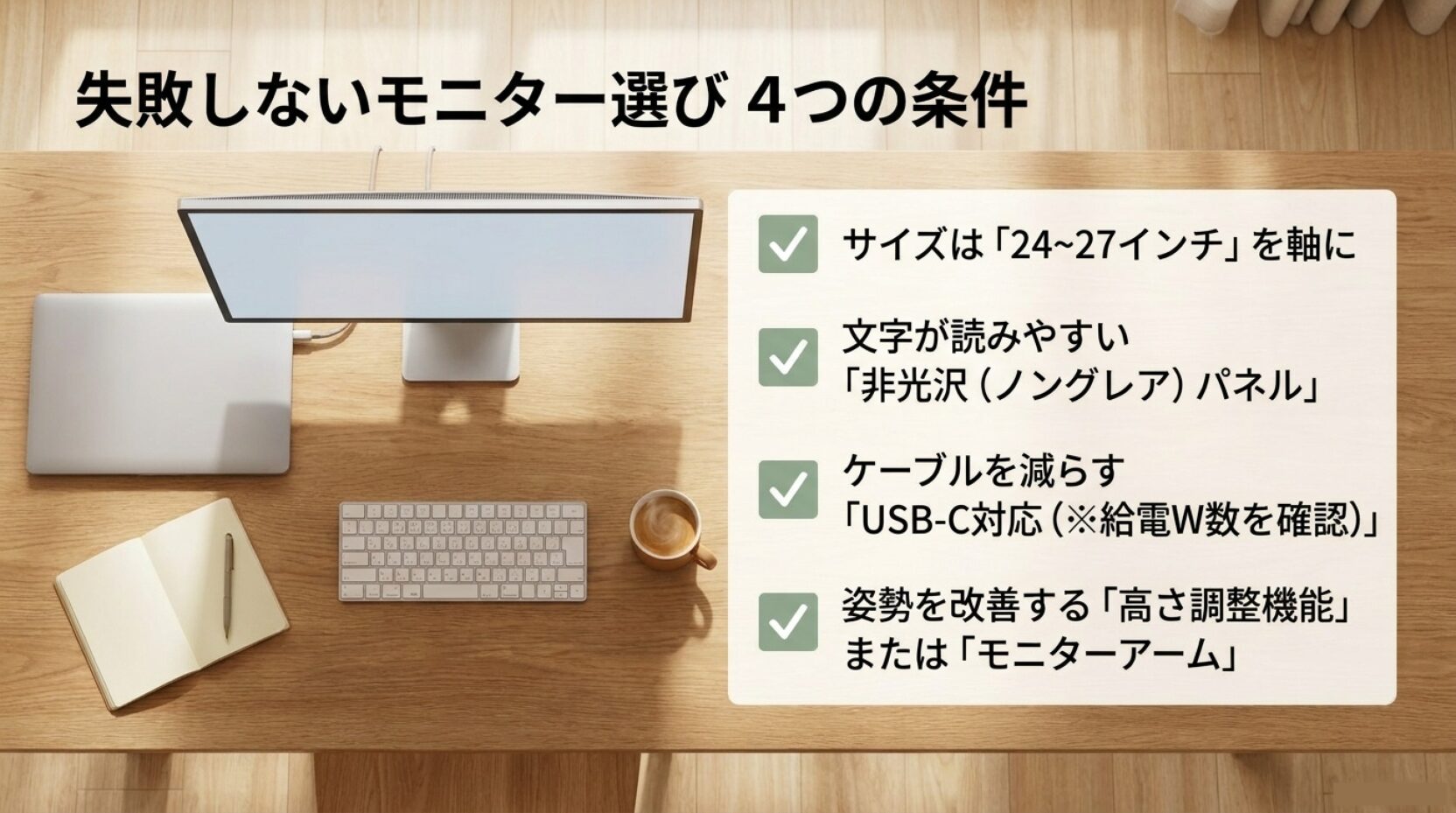
在宅勤務におすすめのPCモニターを選ぶなら、安さだけでなく、文字の見やすさ、資料を並べやすい画面サイズ、ノートPCとの接続しやすさを重視するのがおすすめです。
迷ったら、まずは24〜27インチを軸に考えると失敗しにくいです。省スペースなら24インチ、仕事のしやすさを重視するなら27インチ、広い作業領域が欲しいなら34インチのウルトラワイドも候補になります。
- 在宅勤務の標準候補は24〜27インチ
- 文字の見やすさと解像度を確認する
- ノートPC接続ではUSB-Cと給電W数を見る
- 高さ調整スタンドやモニターアームも検討する
- 購入前には公式サイトで仕様と保証を確認する
PCモニターは、在宅勤務の作業効率を上げるためのかなり分かりやすい投資です。毎日見る画面が広くなり、文字が読みやすくなり、ウィンドウ切り替えが減るだけで、仕事のストレスはかなり変わります。
あなたが今、ノートPCの小さな画面だけで頑張っているなら、まずは自分のデスクに置けるサイズから考えてみてください。無理に高価なモデルを選ばなくても、仕事に合ったPCモニターを選べば、在宅勤務の環境はしっかり改善できます。
なお、サイズ、解像度、接続端子、給電性能、保証内容は製品によって異なります。費用に関わる買い物でもあるため、正確な情報は公式サイトをご確認ください。最終的な判断に迷う場合は、販売店やメーカーサポートなど専門家にご相談ください。