こんにちは、エンジニアの庭のTakezoです。
SEとして仕事をしていると、PCモニター環境の差は思っている以上に作業効率へ響きます。コードを書く、仕様書を見る、ブラウザで調べる、チャットを確認する、ログを追う。これらをノートPCの小さな画面だけで回そうとすると、どうしても画面の切り替えが増えて、集中力が削られやすいんですよね。
ただ、PCモニターを選ぶときに悩むのが、サイズ、解像度、枚数、接続方法、モニターアーム、机のレイアウトです。スペック表だけを見ると高性能なモニターが良さそうに見えますが、SEの仕事では派手な機能よりも、文字の読みやすさと画面配置のしやすさのほうが大事になることが多いです。
この記事では、私がSE目線で考える「実際に使いやすいPCモニター環境」を、仕事、プログラミング、マルチディスプレイ、在宅勤務、レイアウトの観点から整理します。単なる商品比較ではなく、なぜそのサイズや配置が使いやすいのかまで掘り下げていきます。
PCモニターの基本的な役割や、モニター・ディスプレイ・液晶ディスプレイといった言葉の違いから整理したい方は、先にPCモニターとは何かを初心者向けに解説した記事を読んでおくと理解しやすいです。
- SEの仕事に向くPCモニターのサイズと解像度
- プログラミングで使いやすい画面構成
- マルチディスプレイの最適な枚数と配置
- 在宅勤務で重視したい周辺機器と接続方法
SEのPCモニター環境の結論
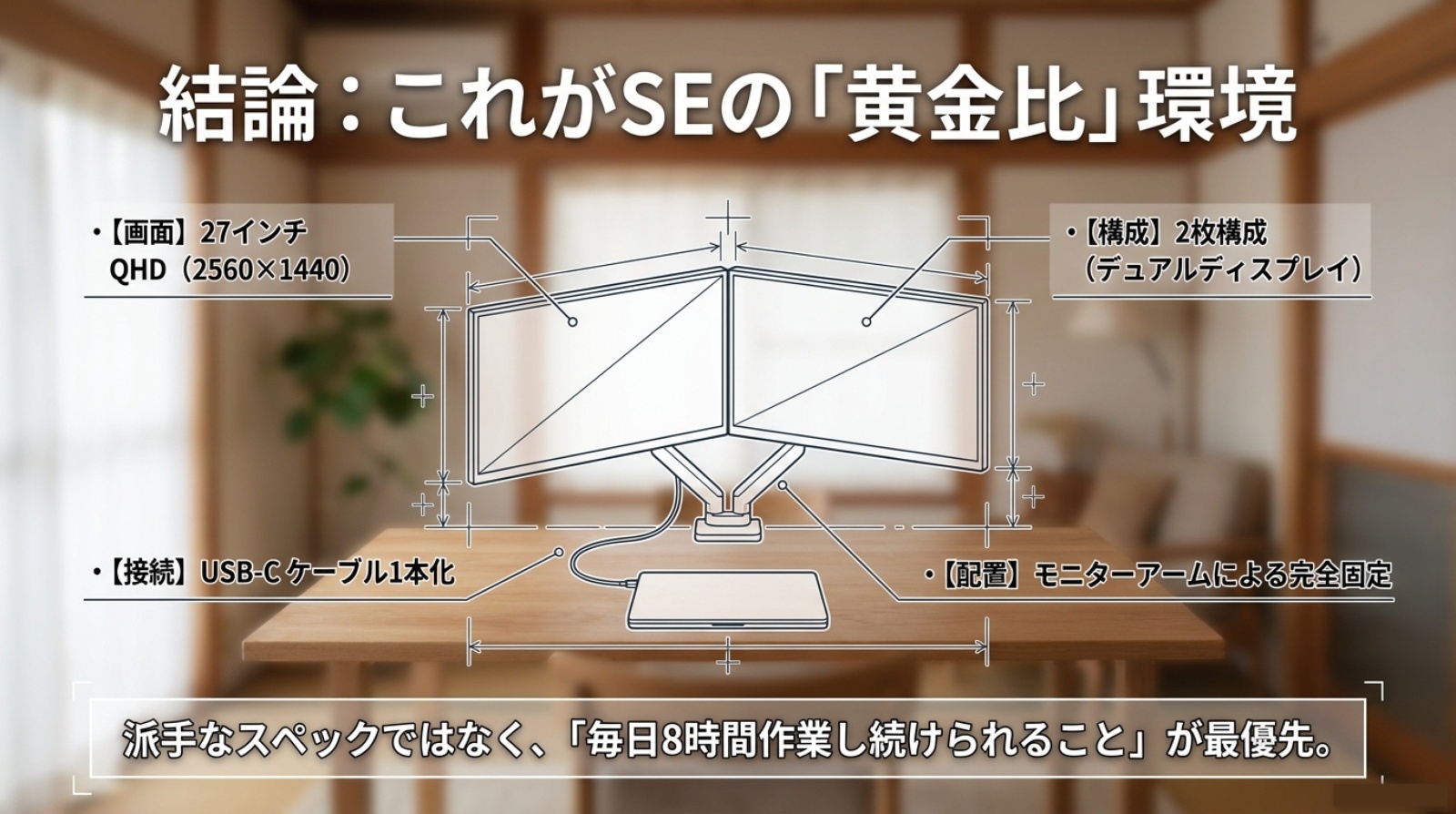
まず結論から言うと、SEのPCモニター環境は27インチQHDを中心に考えるのが、かなり失敗しにくいです。
もちろん、予算に余裕があるなら4Kモニターも有力です。ただし、PCモニターは「高解像度なら何でも正解」というものではありません。机の奥行き、視力、OSの拡大率、使うアプリ、接続するPCの性能まで合わせて考える必要があります。
SE向けモニター選びの基本は、画面の広さよりも「作業し続けやすいこと」です。
コード、仕様書、ブラウザ、チャットを無理なく並べられて、長時間見ても疲れにくい構成を優先したほうが、結果的に仕事の生産性は上がりやすいです。
仕事では27型QHDが軸
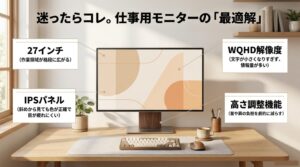
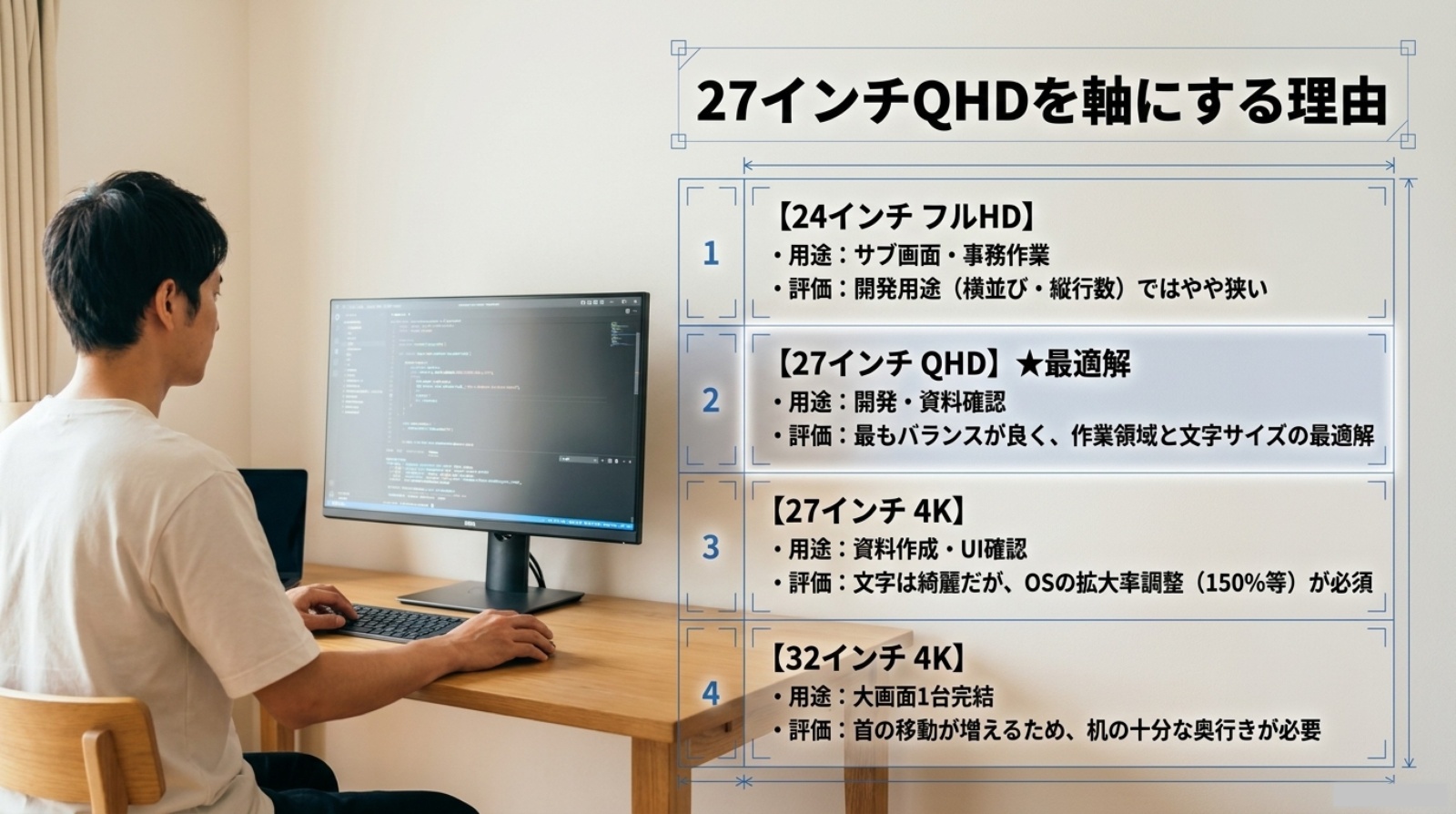
SEの仕事用PCモニターとして、最初に軸にしたいのは27インチQHDです。QHDは、2560×1440の解像度を持つモニターで、フルHDよりも作業領域が広く、4Kほど文字が小さくなりすぎにくいバランス型です。
実務では、IDEやエディタを開きながら、ブラウザ、仕様書、チャット、ターミナル、DBクライアントを行き来します。このとき27インチQHDだと、1画面の中にある程度の情報を並べつつ、文字サイズも見やすく保ちやすいんですよ。
24インチフルHDでも仕事はできます。ただ、ウィンドウを横に2つ並べると狭く感じやすく、ブラウザとエディタを同時に見る場面では少し窮屈です。特にプログラミングでは、横幅だけでなく縦方向の表示行数も大事なので、フルHDの縦1080ピクセルでは足りないと感じる場面があります。
一方で、32インチ以上になると画面は広いものの、机の奥行きや視線移動の問題が出てきます。画面の端を見るために首を動かす回数が増えると、便利なはずの大画面が疲れの原因になることもあります。
その点、27インチQHDは、多くのデスク環境で扱いやすく、価格帯も現実的です。私なら、最初の1台としては27インチQHD、IPS系、非光沢、高さ調整ありを基準にします。
24インチ・27インチ・32インチの違いや、インチごとの大きさをもう少し詳しく確認したい方は、PCモニターのサイズ一覧と選び方もあわせて参考にしてみてください。
| サイズ・解像度 | 向いている使い方 | SE目線の評価 |
|---|---|---|
| 24インチ フルHD | 低予算、サブ画面、事務作業 | 使えるが、開発用途ではやや狭い |
| 27インチ QHD | 開発、在宅勤務、資料確認 | 最もバランスが良く、軸にしやすい |
| 27インチ 4K | 文字の精細感、資料作成、複数ウィンドウ | 快適だが、拡大率の調整が必要 |
| 32インチ 4K | 大画面で1台完結したい人 | 机の奥行きがあるなら有力 |
4Kは文字の精細感で選ぶ
4Kモニターは、SEにとってかなり魅力があります。理由は、写真や動画がきれいだからではなく、文字の輪郭が細かく表示されやすいからです。
コード、仕様書、設計書、ログ、ドキュメント。SEの作業は、とにかく文字を見る時間が長いです。文字のにじみや粗さが少ないと、長時間の作業で目が疲れにくく感じることがあります。
ただし、4Kはそのまま表示すると文字が小さくなりやすいため、WindowsやMacの表示拡大を使う前提で考えたほうがいいです。たとえば27インチ4Kなら、150%前後の拡大率で使う人も多いかなと思います。これはあくまで一般的な目安で、最適な拡大率は視力や座る距離によって変わります。
4Kの良さは、単純に「広い」ことだけではありません。拡大して使っても文字がなめらかに見えやすい点にあります。資料作成やブラウザ閲覧が多いSE、フロントエンドやUI確認をするエンジニア、Macを使う人には特に相性が良いです。
注意点として、4KモニターはPC側の出力性能とケーブル品質も重要です。
モニターだけが4K対応でも、ケーブルやドックが帯域不足だと、期待した解像度やリフレッシュレートで表示できないことがあります。購入前には、PC、ドック、ケーブル、モニターの仕様を必ず確認してください。
SEの仕事では、モニターの派手なスペックよりも「毎日8時間見てもつらくないか」が大事です。4Kを選ぶなら、作業領域の広さだけでなく、文字の見え方に投資する感覚で考えると失敗しにくいですよ。
プログラミング向け画面構成
プログラミング向けのPCモニター環境では、単に大きな画面を用意するだけでは足りません。大事なのは、思考の中心になる画面をどこに置くかです。
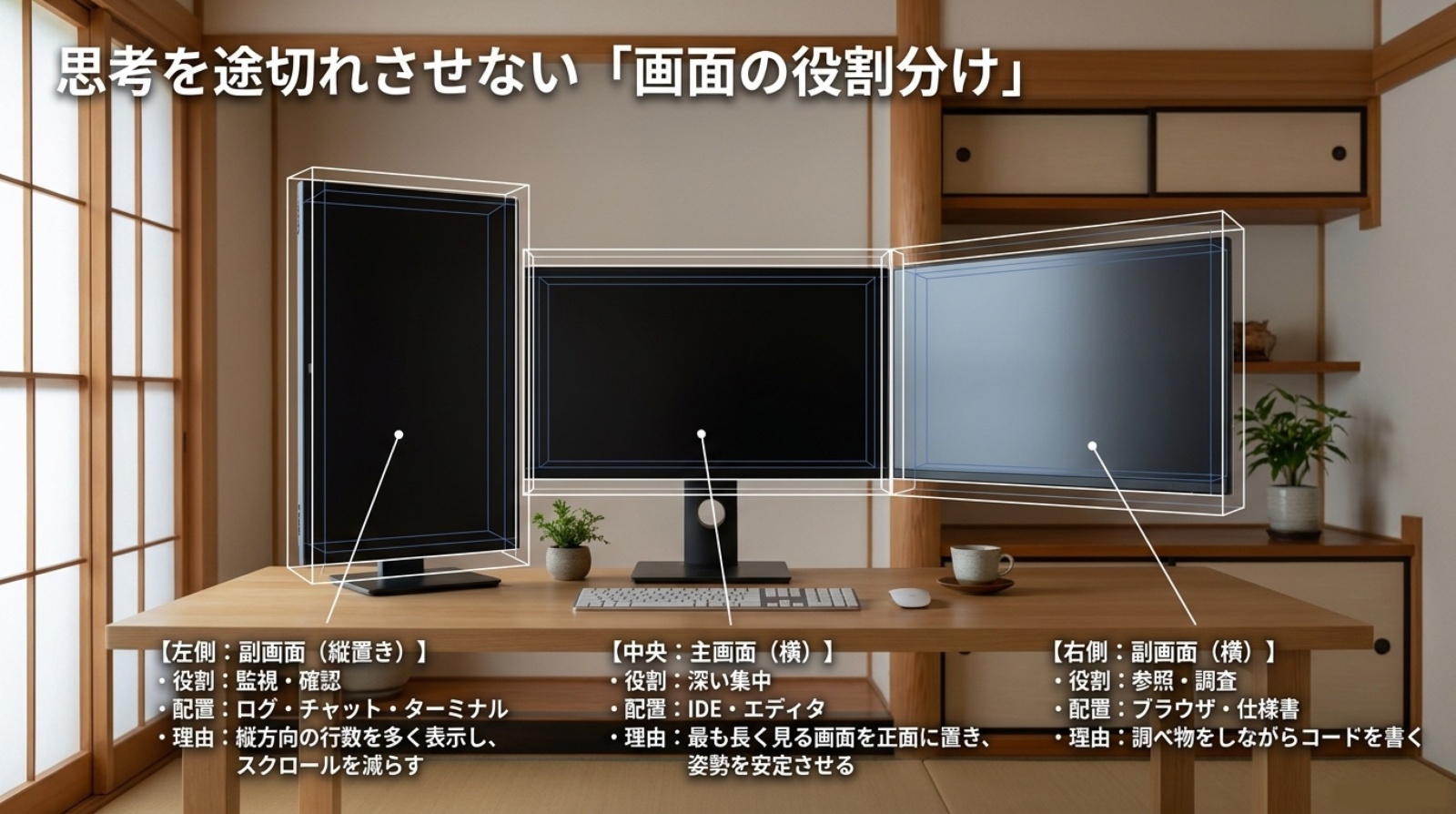
コードを書く時間が長いなら、IDEやエディタを正面に置き、補助情報を横や縦の画面に逃がす構成が使いやすいです。これだけで、視線移動とウィンドウ切り替えがかなり減ります。
IDEは主画面の中央に置く
プログラミング作業では、IDEやエディタを主画面の中央に置くのが基本です。Visual Studio Code、IntelliJ IDEA、Eclipse、Android Studioなど、どの開発環境でも、コードを書く場所が思考の中心になります。
主画面の中央にIDEを置くと、姿勢が安定します。逆に、IDEを斜めのサブモニターに置いてしまうと、コードを書くたびに首や体が横を向きます。短時間なら問題なくても、毎日続けると地味に疲れます。
メイン画面には、エディタ、プロジェクトツリー、ターミナル、デバッグ画面を置きます。ブラウザや仕様書はサブ画面に置くと、調べ物をしながらコードを書きやすくなります。
私が使いやすいと感じる配置は、中央にIDE、右側にブラウザや仕様書、左側にチャットやログです。デュアルモニターなら、中央に主画面、横に補助画面。トリプルモニターなら、中央を完全に主役にして、左右は補助に徹する形です。
プログラミングでは、最も長く見る画面を正面に置くことが最優先です。
「広く表示できるか」よりも、「自然な姿勢でコードを書き続けられるか」を基準にしたほうが、長時間作業では差が出ます。
画面分割の考え方も大事です。27インチQHDなら、IDEを全画面にしても良いですし、IDEとブラウザを左右に並べることもできます。ただ、コードを書くときはエディタ部分を狭くしすぎないほうがいいです。横幅が足りないと、長い行やメソッドチェーンが折り返されて読みづらくなります。
あなたが今、ノートPCの画面だけで開発しているなら、まずは外部モニターを1枚足すだけでもかなり変わるはずです。ブラウザで調べるたびにIDEが隠れるストレスが消えるだけで、思った以上に集中しやすくなります。
縦置きはログ確認に強い
プログラミング用途では、サブモニターの縦置きもかなり有効です。特にログ、Gitの差分、長い仕様書、チャット、ターミナルを表示する場合、縦方向の情報量が効きます。
ログ確認では、横幅よりも縦方向にどれだけ多くの行を見られるかが大事です。エラーの前後、処理の流れ、リクエストとレスポンスの関係を追うとき、縦置きモニターがあるとスクロール回数を減らせます。
Gitの差分確認でも同じです。コードレビューでは、変更前後の流れを上から下へ追うことが多いので、縦に広い画面は相性が良いです。横置きの大画面で左右に広く使うのも便利ですが、ログや差分だけを見るなら縦置きのほうが見通しが良い場面があります。
ただし、縦置きモニターを主画面にするのは、多くの人には向きません。IDE全体を縦置きにすると、プロジェクトツリーやタブ、プレビュー領域が使いにくくなることがあります。縦置きはあくまで補助画面として使うのが現実的です。
| 表示する内容 | おすすめ配置 | 理由 |
|---|---|---|
| IDE・エディタ | 正面の横置きメイン画面 | 最も長く見るため、姿勢が安定しやすい |
| ブラウザ・仕様書 | 横置きサブ画面 | 調べ物や画面確認がしやすい |
| ログ・ターミナル | 縦置きサブ画面 | 縦方向の行数を多く見られる |
| チャット・メール | 端の補助画面 | 常時表示しつつ、集中を邪魔しにくい |
縦置きにするなら、モニターのピボット対応やモニターアーム対応を確認しましょう。
スタンドが縦回転に対応していない場合でも、VESA対応モニターならアームを使って縦置きできることがあります。ただし、重量や取り付け規格は必ず確認してください。
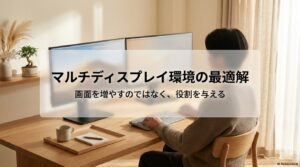
マルチディスプレイの最適解
SEの仕事では、PCモニターを複数枚使うメリットは大きいです。ただ、枚数を増やせば増やすほど効率が上がるわけではありません。
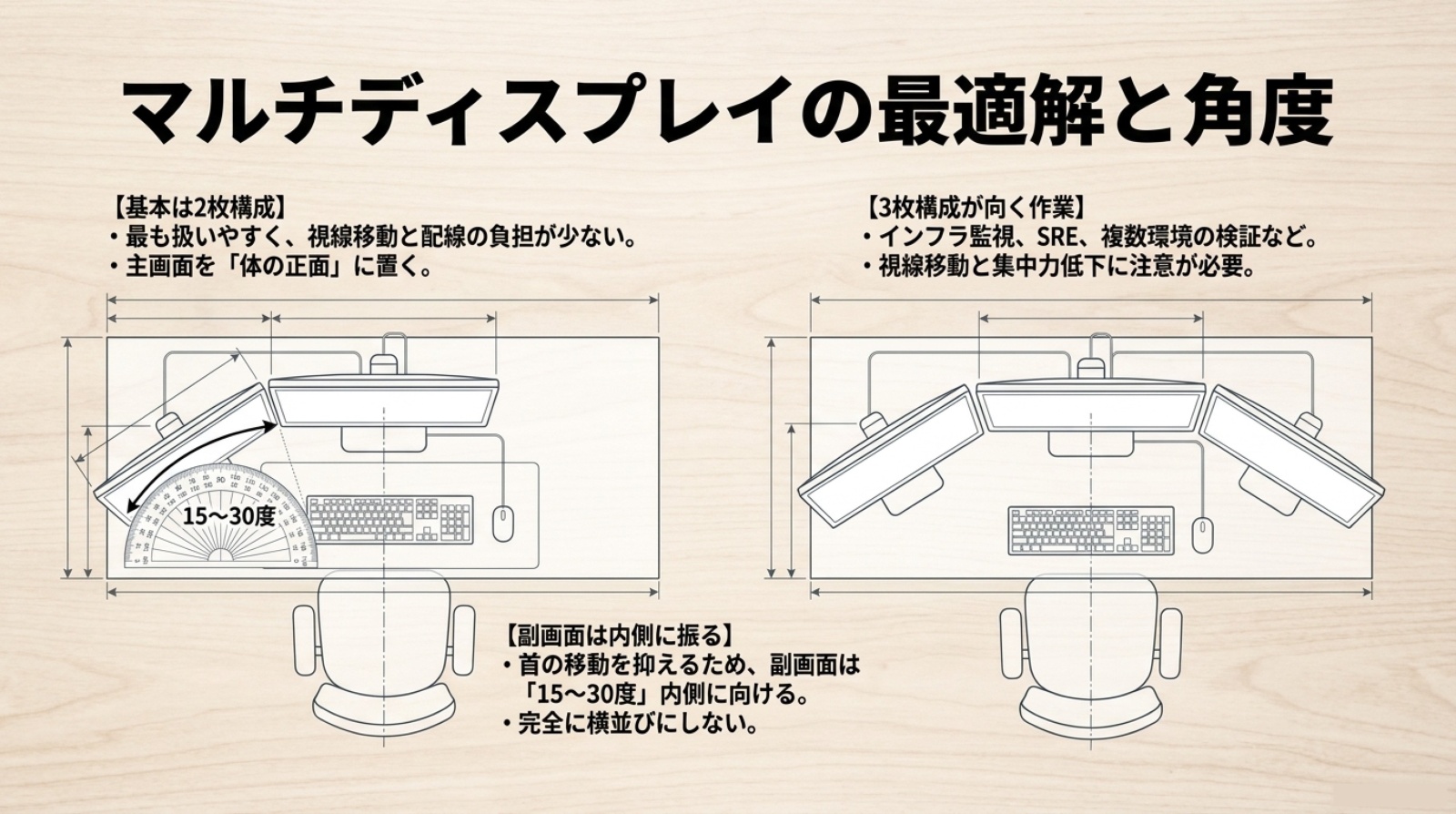
結論を言うと、多くのSEには2枚構成が最も扱いやすいです。3枚以上は、監視や検証など特定の用途では強いですが、普段の開発では視線移動や配線の負担も増えます。
2枚構成が最も扱いやすい
マルチディスプレイの基本は、27インチQHDを2枚、または27インチQHDと24インチ縦置きの組み合わせです。2枚構成は、作業領域をしっかり増やしつつ、机の圧迫感や首の移動を抑えやすいのが強みです。
1枚目にはIDEやメイン作業を置きます。2枚目にはブラウザ、仕様書、チャット、ログ、ターミナルなどを置きます。この配置だけで、画面切り替えの回数が減り、作業の流れがかなりスムーズになります。
特に在宅勤務では、会議中に画面共有しながら、手元でメモやチャットを確認したい場面があります。ノートPCだけだと共有画面に埋もれてしまいますが、外部モニターがあると、共有画面と作業画面を分けやすくなります。
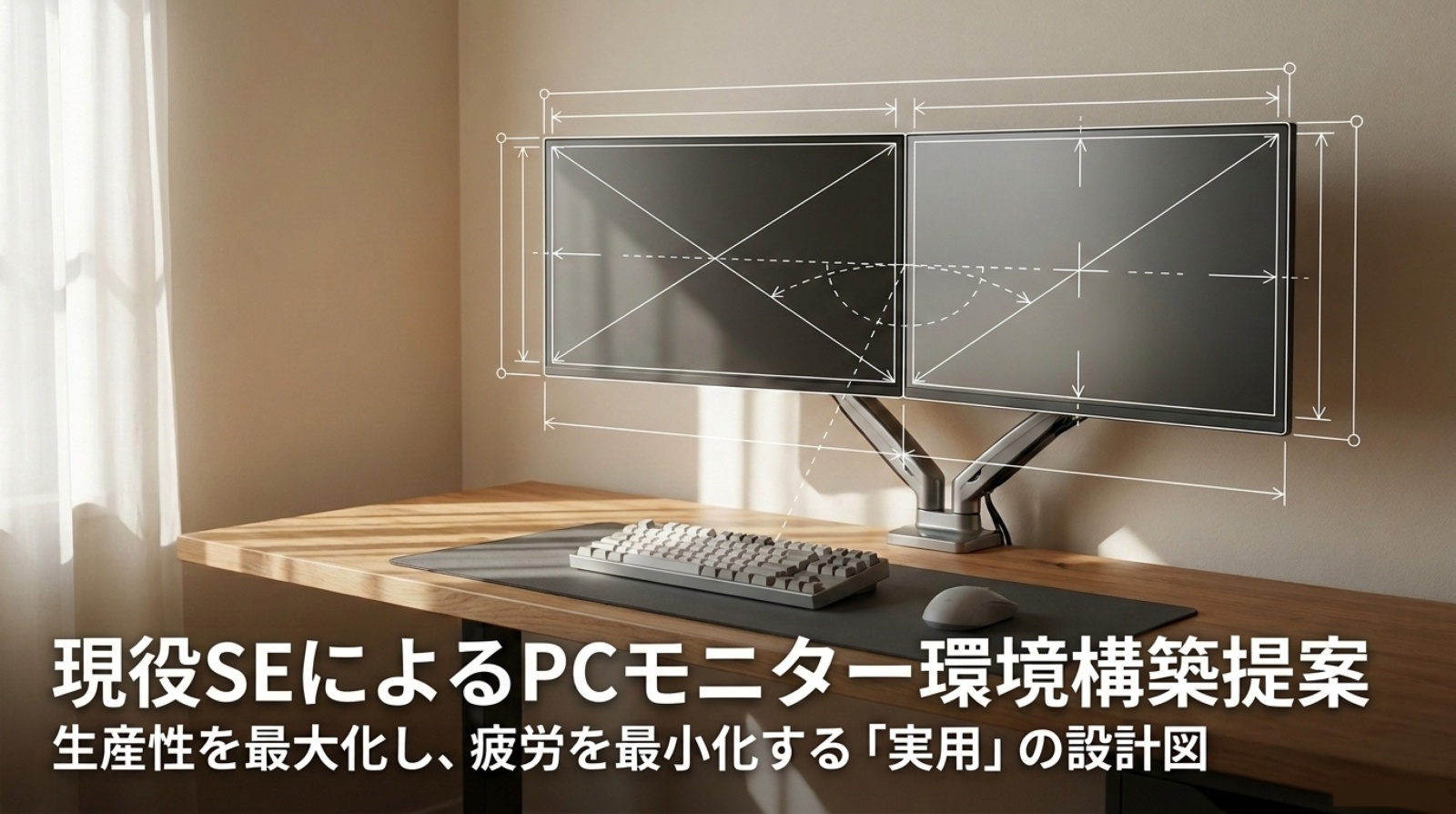
配置のコツは、主画面を体の正面に置くことです。2枚を完全に左右対称に置くよりも、よく見るほうを正面、もう片方を少し内側に向けるほうが自然です。副画面は15〜30度ほど内側に振ると、首の移動を抑えやすくなります。
2枚構成では、主画面と副画面の役割を明確に分けるのがコツです。
両方を同じ重要度で使おうとすると、視線が散りやすくなります。主画面は集中する場所、副画面は参照する場所と決めると使いやすいです。
3枚構成が向く作業
3枚構成が向くのは、常に多くの情報を監視する仕事です。たとえば、SRE、インフラ監視、障害対応、複数環境の検証、ログ監視、DB確認、チャット対応を同時に行うような業務です。
中央にIDE、右にブラウザや仕様書、左にログやチャットを置くと、画面切り替えをかなり減らせます。障害対応では、監視画面、ログ、チャット、手順書を同時に見たい場面もあるため、3枚構成が効くことがあります。
ただし、3枚構成にはデメリットもあります。机の幅が必要ですし、配線も増えます。PC側が3枚出力に対応しているか、ドックやケーブルが対応しているかも確認が必要です。Macの場合は、モデルによって外部ディスプレイの接続台数に制限があります。
また、3枚あると便利な反面、通知やチャットが常に見えてしまい、集中を切らしやすい人もいます。あなたが深くコードを書く時間を重視するなら、3枚よりも2枚構成のほうが集中しやすいかもしれません。
マルチディスプレイは、PC本体の最大出力枚数を超えて増やせるわけではありません。
ハブやドックを使っても、PC側の仕様を超えられない場合があります。特にMacや薄型ノートPCでは、購入前に外部ディスプレイの対応台数を公式サイトで確認してください。
| 構成 | 向いている人 | 注意点 |
|---|---|---|
| 27インチQHD 1枚 | まず外部モニターを導入したい人 | ノートPC画面との併用が前提になりやすい |
| 27インチQHD 2枚 | 開発と資料確認を同時に行うSE | 机の幅と接続端子を確認する |
| 27インチ+縦置き24インチ | ログや差分をよく見る人 | 高さ合わせにモニターアームが欲しくなる |
| 3枚構成 | 監視、検証、障害対応が多い人 | 視線移動と配線が増えやすい |
在宅勤務で重視する機能
在宅勤務のPCモニター環境では、画面の広さだけでなく、接続のしやすさ、片付けやすさ、会議のしやすさも重要です。
毎日ノートPCを開いて、ケーブルを何本も挿して、会議用のスピーカーやマイクも別々に準備する。これが地味に面倒なんですよね。だから在宅勤務では、作業開始までの手間を減らす設計が効きます。
USB-C一本化の利点
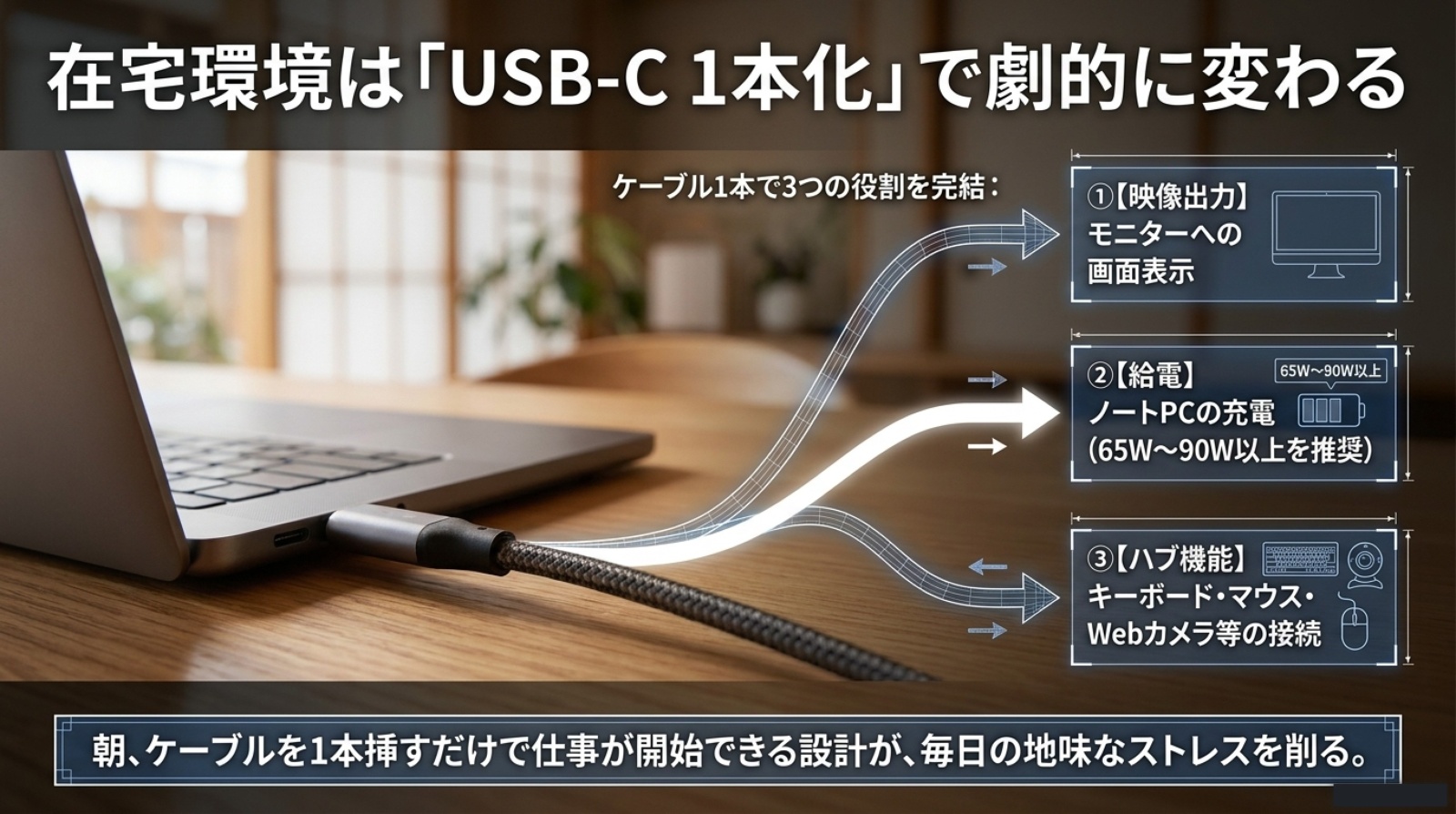
在宅勤務で特に便利なのが、USB-C接続に対応したモニターです。対応しているモニターなら、ノートPCとモニターをUSB-Cケーブル1本でつなぐだけで、映像出力、給電、USBハブ接続をまとめられます。
これがあると、机の上がかなりすっきりします。ノートPCの電源アダプターを毎回挿さなくてもよくなり、キーボード、マウス、Webカメラ、有線LANなどもモニター側やドック側にまとめやすくなります。
ただし、USB-Cは少しややこしいです。USB-Cという形をしていても、すべての端子が映像出力に対応しているわけではありません。映像を出すには、PC側がDisplayPort Alt ModeやThunderboltに対応している必要があります。USB-Cと映像出力の関係は規格によって扱いが変わるため、詳しくは一次情報としてVESA「DisplayPort Alt Modeに関する公式発表」も確認しておくと安心です。
また、給電量にも注意が必要です。一般的な薄型ノートPCなら65W前後でも動くことが多いですが、高性能なノートPCや開発中に負荷が高い作業をする場合は、90W以上あると安心です。ここは機種によって大きく変わるため、正確な情報はPCとモニターの公式サイトをご確認ください。USB Power Deliveryの考え方は、USB-IF「USB Charger / USB Power Delivery」の情報も参考になります。
USB-C対応と書かれていても、映像出力、給電、USBハブのすべてに対応しているとは限りません。
購入前には、USB-Cの機能、給電ワット数、対応解像度、対応リフレッシュレートを確認しましょう。ケーブルも、充電専用ではなく映像出力に対応したものを選ぶ必要があります。
会議機能は別体もあり
在宅勤務では、会議用のスピーカー、マイク、カメラをどうするかも悩みどころです。最近は、スピーカーやマイク、カメラを内蔵したPCモニターもあります。
会議機能内蔵モニターは、机まわりをすっきりさせたい人に向いています。Web会議のたびにヘッドセットや外部カメラを準備しなくてもよく、1台で仕事環境をまとめやすいです。
一方で、音質や画質にこだわるなら、カメラ、マイク、スピーカーは別体にするのもありです。特に長く使うことを考えると、モニターは映像と給電に集中させ、会議機器は後から入れ替えられる構成のほうが柔軟です。
私の考えでは、会議が多い人は内蔵機能つきモニターを検討しても良いです。ただ、エンジニアとして長く環境を育てるなら、モニター、キーボード、マウス、カメラ、マイクを分けて考えるほうが失敗しにくいかなと思います。
在宅勤務の快適さは、画面の広さだけでは決まりません。朝、ケーブル1本で仕事を始められるか。会議中に音声トラブルで焦らないか。こういう小さな差が、毎日のストレスを減らしてくれます。
疲れにくいレイアウト設計
PCモニターは、選び方だけでなく置き方も重要です。どれだけ良いモニターを買っても、高すぎる、近すぎる、斜めすぎる、まぶしすぎる状態では疲れやすくなります。
特にSEは、画面を見る時間が長い仕事です。目、首、肩、腰への負担を減らすためにも、モニターの高さ、距離、角度は最初に整えておきたいところです。
画面上端は目線まで
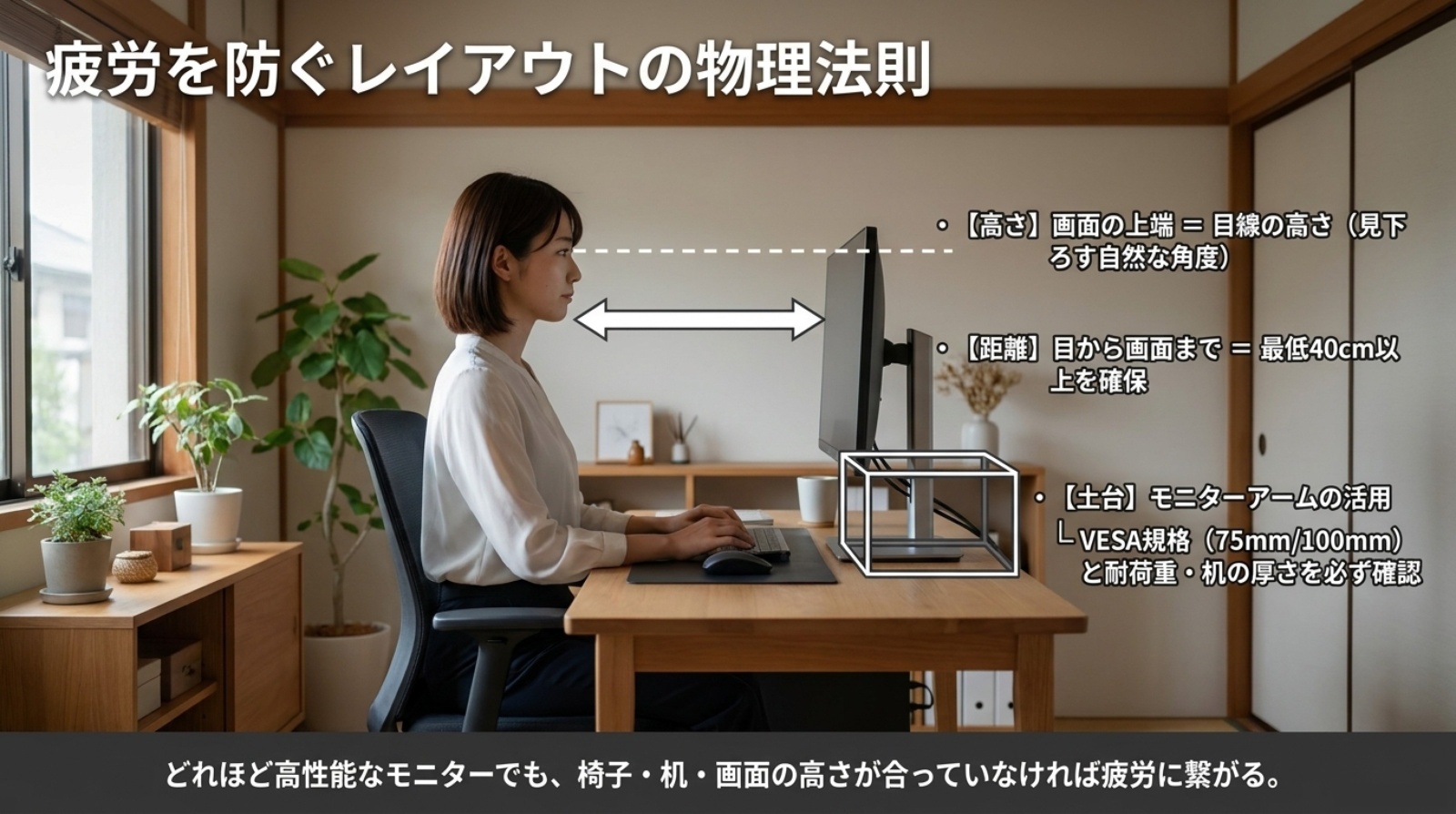
疲れにくいPCモニターレイアウトでは、画面の上端が目線の高さくらいまでに収まるように調整します。目線より高すぎると、少し上を向く姿勢になりやすく、首や肩に負担がかかりやすくなります。
画面の中心は、目線より少し下に来るくらいが自然です。画面を見るときに、軽く下方向へ視線が落ちる状態ですね。これはあくまで一般的な目安ですが、長時間作業ではかなり大事です。情報機器作業に関する考え方は、一次情報として厚生労働省「情報機器作業における労働衛生管理のためのガイドライン」も確認しておくと、作業環境を整えるうえで参考になります。
モニターまでの距離は、最低でも40cm以上を目安にしたいです。大きなモニターほど、もう少し距離を取ったほうが見やすくなります。32インチやウルトラワイドを使うなら、机の奥行きも重要です。
ノートPCを外部モニターと併用する場合、ノートPCの画面を低い位置で見続けると、首が下がりやすくなります。ノートPCスタンドを使う、外部キーボードを使う、外部モニターを主画面にするなど、姿勢を崩しにくい形に整えましょう。
モニター環境は、画面より先に姿勢を合わせるのが正解です。
椅子、机、キーボード、モニターの高さが合っていないと、どれだけ高性能なモニターでも疲れやすくなります。
副画面は内側に振る
マルチディスプレイを使う場合、副画面は少し内側に向けるのがおすすめです。完全にまっすぐ横並びにすると、端の画面を見るたびに首を大きく動かすことになります。
副画面を15〜30度ほど内側に向けると、視線移動が自然になります。特に27インチを2枚並べる場合、横幅がかなり広くなるため、角度をつけたほうが見やすいです。
また、左右どちらに副画面を置くかも重要です。利き目や机の配置にもよりますが、私なら、頻繁に見るブラウザや仕様書を右側、通知系やログを左側に置くことが多いです。もちろん、これは好みと作業内容によって変えてOKです。
大事なのは、すべての画面を同じ重要度で使わないことです。主画面は集中する場所、副画面は参照する場所。これを決めるだけで、画面が増えても散らかりにくくなります。
| 配置 | おすすめ度 | 理由 |
|---|---|---|
| 主画面を正面 | 高い | 姿勢が安定し、コード作業に集中しやすい |
| 副画面を内側に振る | 高い | 首の移動を抑えやすい |
| 左右対称に2枚配置 | 普通 | 見た目はきれいだが、主画面が決まりにくい |
| 3枚を横一直線 | 用途次第 | 監視には強いが、視線移動が増えやすい |
周辺機器とアームの選び方
PCモニター環境は、モニター本体だけで完結しません。キーボード、マウス、モニターアーム、ドック、ケーブル、ノートPCスタンドまで含めて、ようやく使いやすい環境になります。
特にモニターアームは、SEの作業環境ではかなり効果が大きい周辺機器です。高さ、距離、角度を細かく調整できるため、モニター付属スタンドよりも自由度が高くなります。
ただし、モニターアームは何でも良いわけではありません。まず確認したいのは、モニターがVESAマウントに対応しているかです。一般的には75×75mmや100×100mmの穴が使われますが、製品によって異なります。
次に、モニターの重量です。アームには対応重量があります。軽すぎても重すぎても、うまく止まらないことがあります。特に32インチ以上、大型曲面、ウルトラワイドは重量が増えやすいので、対応重量に余裕のあるアームを選びましょう。
さらに、机の天板の厚さやクランプ方式も確認が必要です。天板が薄すぎる、奥に補強板がある、壁との距離が近い、配線穴と干渉する。こういう理由で、買ったアームが取り付けられないこともあります。
モニターアームは、モニター重量、VESA規格、机の天板厚を確認してから選びましょう。
大型モニターや曲面モニターを使う場合は、耐荷重に余裕のあるモデルを選ぶのが安全です。設置に不安がある場合は、最終的な判断は専門家や販売店にご相談ください。
ドッキングステーションも重要です。ノートPC中心の在宅勤務なら、USB-CやThunderboltのドックがあると、モニター、キーボード、マウス、有線LAN、外部ストレージをまとめやすくなります。
ただ、ドックは便利な反面、仕様の確認が欠かせません。4K 60Hzに対応しているか、QHDを2枚出せるか、給電ワット数は足りるか、有線LANは必要か、USBポート数は足りるか。ここを曖昧にしたまま買うと、あとから「映らない」「60Hzにならない」「充電が足りない」といったトラブルが起きやすいです。
| 周辺機器 | 重視する点 | SE向けの考え方 |
|---|---|---|
| モニターアーム | 耐荷重、可動域、VESA対応 | 高さと距離を調整し、疲れにくくする |
| ドッキングステーション | 給電、映像出力、LAN、USB数 | ノートPC接続を1本化する |
| キーボード | 打鍵感、配列、手首の角度 | 長時間のコード入力で疲れにくいものを選ぶ |
| マウス・トラックボール | 手首の負担、操作精度 | スクロール量が多い作業に合うものを選ぶ |
| ケーブル | 対応規格、長さ、認証 | 高解像度環境では安物買いを避ける |
ケーブルも軽視しないほうがいいです。HDMI、DisplayPort、USB-Cは見た目だけでは性能が分かりません。4Kや高リフレッシュレート、USB-C給電を使うなら、対応規格を満たしたケーブルを選ぶ必要があります。
SEの作業環境では、トラブルの原因がモニターではなく、ケーブルやドックにあることも多いです。映らない、ちらつく、解像度が出ない、充電が遅い。こういう問題を避けるためにも、ケーブルは「余っているものを使う」ではなく、用途に合ったものを選びましょう。
PCモニター環境に関するよくある質問(FAQ)
- SEの仕事用PCモニターは何インチがおすすめですか?
-
最初の1台なら、27インチQHDがおすすめです。作業領域と文字サイズのバランスが良く、プログラミング、資料確認、在宅勤務のどれにも使いやすいです。机が狭い場合は24インチ、1台で広く使いたい場合は32インチ4Kも候補になります。
- プログラミングには4Kモニターが必要ですか?
-
必須ではありません。27インチQHDでも十分に快適です。ただし、文字の精細感を重視する人、Macを使う人、資料やブラウザを細かく表示したい人には4Kモニターも向いています。4Kを選ぶ場合は、OSの表示拡大やPC側の出力性能も確認してください。
- マルチディスプレイは2枚と3枚のどちらがいいですか?
-
多くのSEには2枚構成が扱いやすいです。主画面にIDE、副画面にブラウザや仕様書を置くだけで、かなり作業しやすくなります。3枚構成は、監視、検証、障害対応、ログ確認が多い人には便利ですが、視線移動や配線が増える点に注意が必要です。
- 在宅勤務ではUSB-C対応モニターを選ぶべきですか?
-
ノートPC中心なら、USB-C対応モニターはかなり便利です。映像出力、給電、USBハブを1本でまとめやすく、机の上もすっきりします。ただし、USB-C端子のすべてが映像出力や給電に対応しているわけではないため、正確な情報はPCとモニターの公式サイトをご確認ください。
- モニターアームは必要ですか?
-
必須ではありませんが、長時間作業するSEにはかなり有効です。高さ、角度、距離を細かく調整できるため、姿勢を整えやすくなります。特に縦置きモニターやデュアルモニターを使う場合は、作業環境を整えやすくなります。設置に不安がある場合は、最終的な判断は専門家や販売店にご相談ください。
SE向けPCモニターの選び方
SE向けのPCモニター選びで大事なのは、スペック表の数字だけを追わないことです。高解像度、高リフレッシュレート、広色域、HDRなど、魅力的な言葉はたくさんあります。ただ、仕事用として本当に効くのは、文字が読みやすく、配置しやすく、接続しやすく、疲れにくいことです。
最初の1台なら、27インチQHD、IPS系、非光沢、高さ調整ありを基準にすると失敗しにくいです。プログラミングを重視するなら、縦方向の情報量も意識しましょう。ログや差分をよく見るなら、縦置きサブモニターもかなり有効です。
在宅勤務が中心なら、USB-C給電対応やドック機能を持つモニターが便利です。ケーブル1本で仕事を始められる環境は、毎日のストレスを減らしてくれます。会議が多いなら、スピーカーやマイク内蔵モニターも選択肢になりますが、長く使うなら別体のカメラやマイクも検討して良いです。
マルチディスプレイは、まず2枚構成から考えるのがおすすめです。3枚以上は便利ですが、机の広さ、PCの出力性能、ドック、ケーブル、視線移動まで含めて設計する必要があります。画面を増やすことより、画面ごとの役割を決めることのほうが大事です。
SEのPCモニター環境は、27インチQHDを軸に、必要に応じて4K、縦置き、USB-C、モニターアームを足していくのが現実的です。
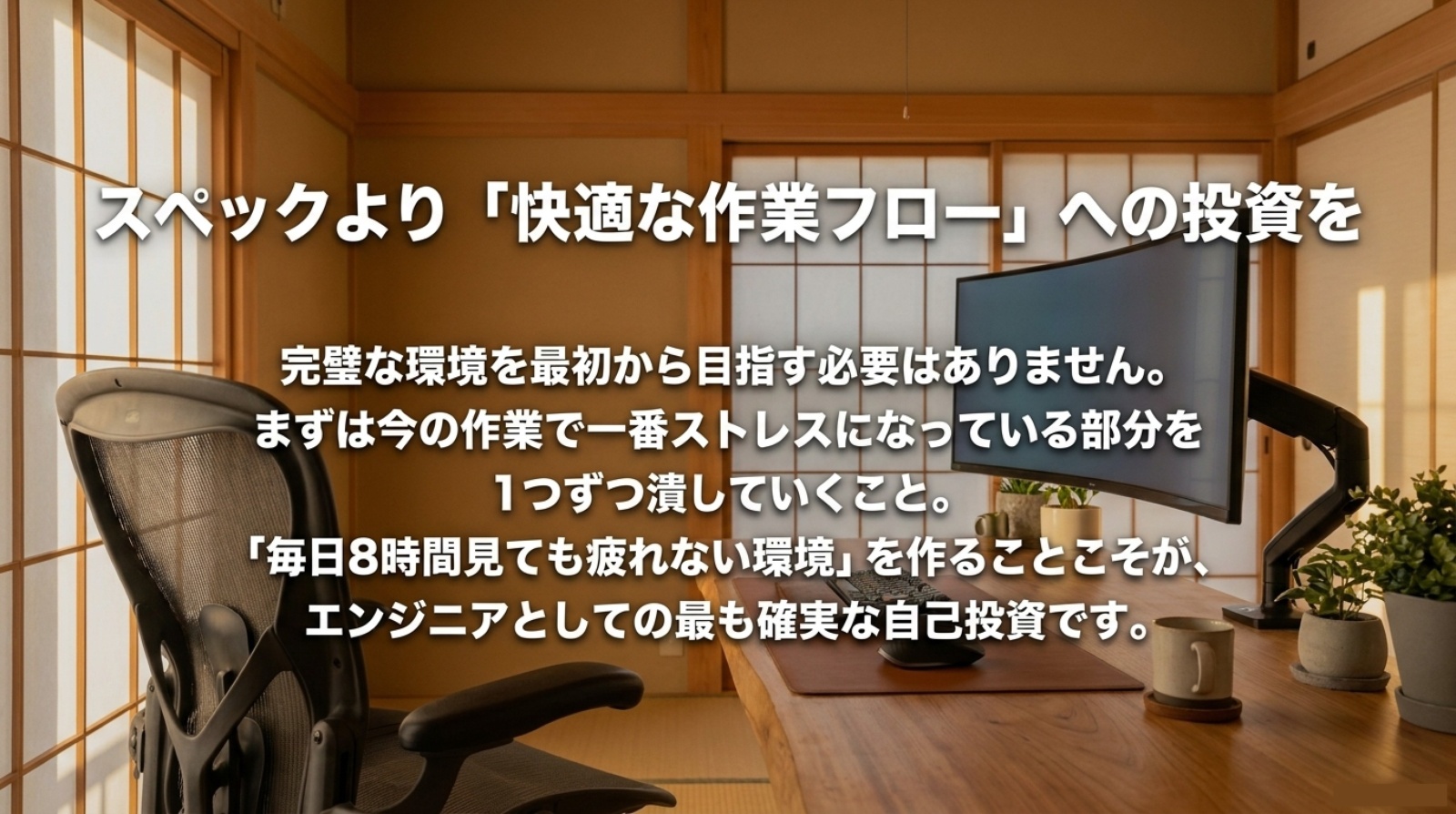
最初から完璧を目指すより、今の作業で一番ストレスになっている部分を1つずつ潰していくほうが、満足度の高い環境を作りやすいです。
価格や在庫、対応規格は時期によって変わります。購入前には、必ずメーカー公式サイト、販売店の商品ページ、PC本体の仕様を確認してください。特にUSB-C給電、外部ディスプレイの接続台数、4K出力、対応リフレッシュレートは、機種ごとに差が出やすい部分です。
最後に、PCモニター環境は一度整えると、毎日の仕事に効き続けます。あなたが毎日コードを書き、仕様を読み、調査し、会議に出るなら、モニター環境への投資はかなり現実的な自己投資です。
派手さよりも、使いやすさ。スペックよりも、作業の流れ。SEのPCモニター環境は、この視点で選ぶと失敗しにくいですよ。