こんにちは、エンジニアの庭のTakezoです。
PCモニターを選ぶとき、「24インチで足りるのか」「27インチのほうが作業しやすいのか」「32インチは大きすぎないか」と迷いますよね。
モニターは毎日見るものなので、サイズ選びを間違えると、作業しにくいだけでなく、目や首、肩にも負担がかかりやすくなります。
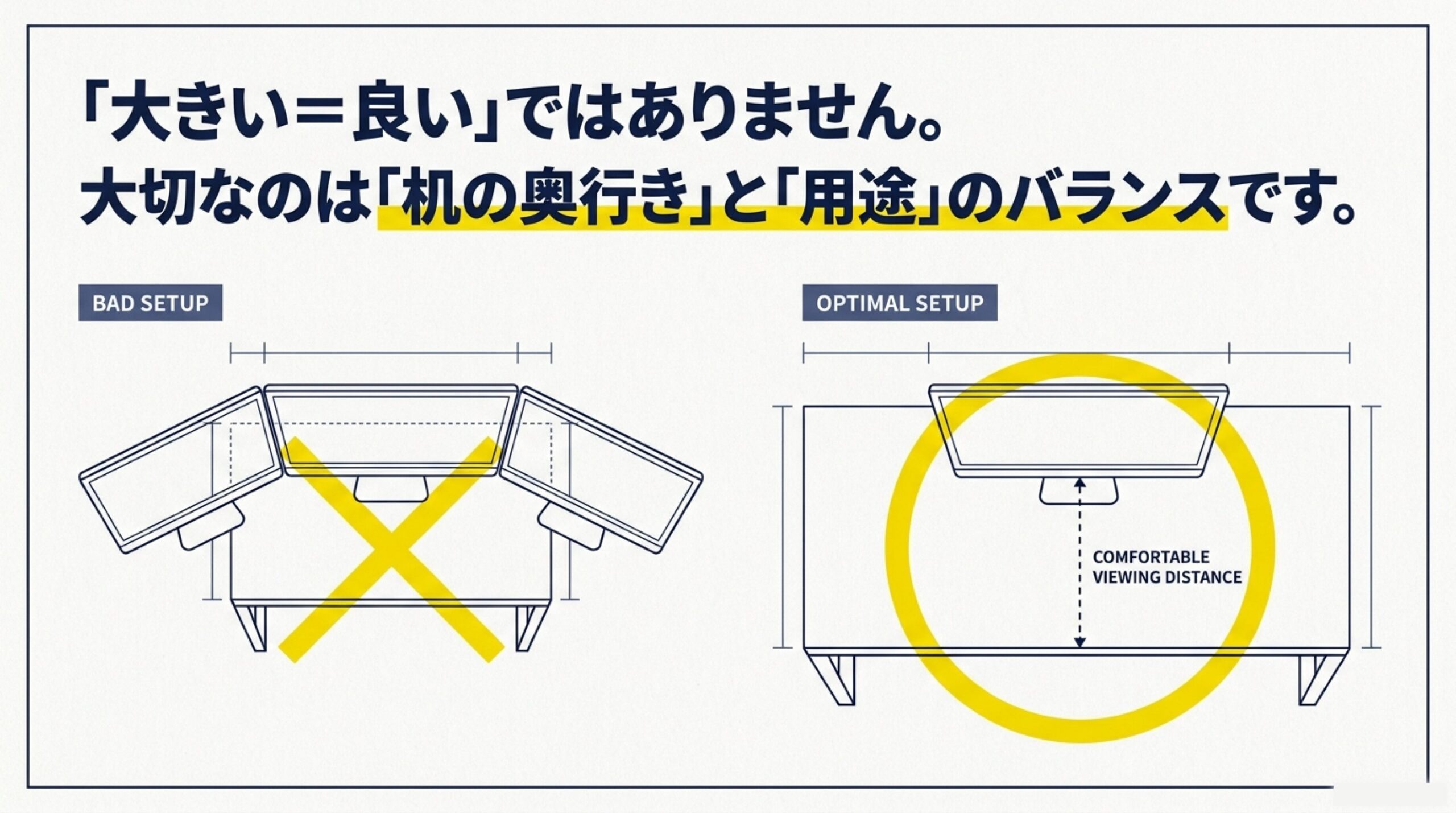
結論から言うと、PCモニターのサイズは大きければ大きいほど良いわけではありません。大切なのは、デスクの奥行き、見る距離、用途、解像度のバランスです。
この記事では、PCモニターのインチごとの大きさ、サイズの確認方法、用途別の選び方を、初めて選ぶ人にもわかりやすく整理します。
- PCモニターのインチと実際の大きさ
- モニターサイズを確認する方法
- サイズ別の向き不向き
- 24・27・32インチで迷ったときの選び方
一般的な作業なら24インチ、作業領域と見やすさのバランスを重視するなら27インチ、動画編集や広い作業領域を重視するなら32インチ以上が候補になります。ただし、最終的にはデスク奥行きや視距離に合わせて選ぶことが大切です。
PCモニターサイズの基本
まずは、PCモニターの「インチ」が何を表しているのかを押さえておきましょう。ここを理解しておくと、21.5インチ、24インチ、27インチ、32インチといった表記を見たときに、実際の大きさをイメージしやすくなります。
インチは対角線の長さ
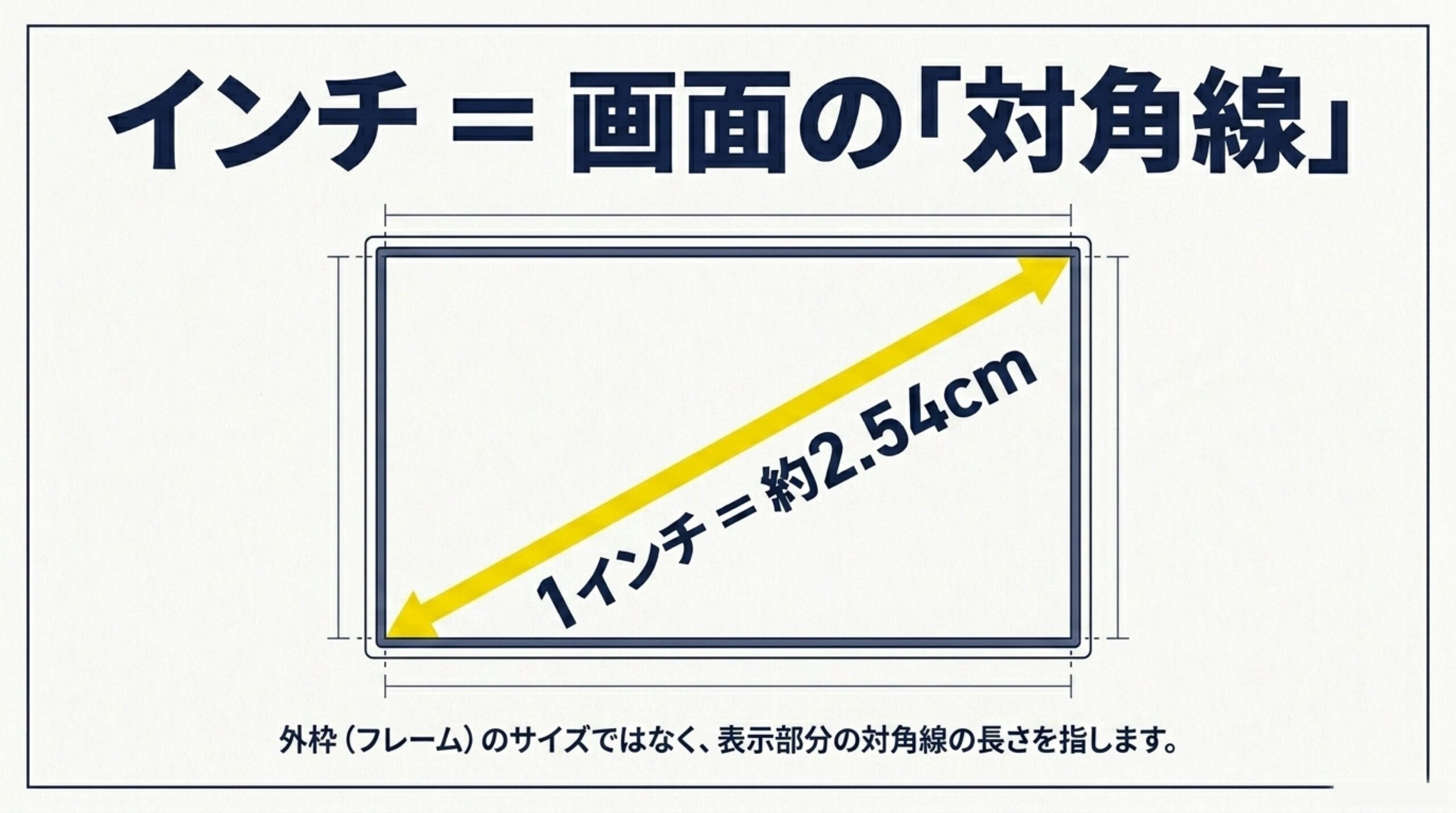
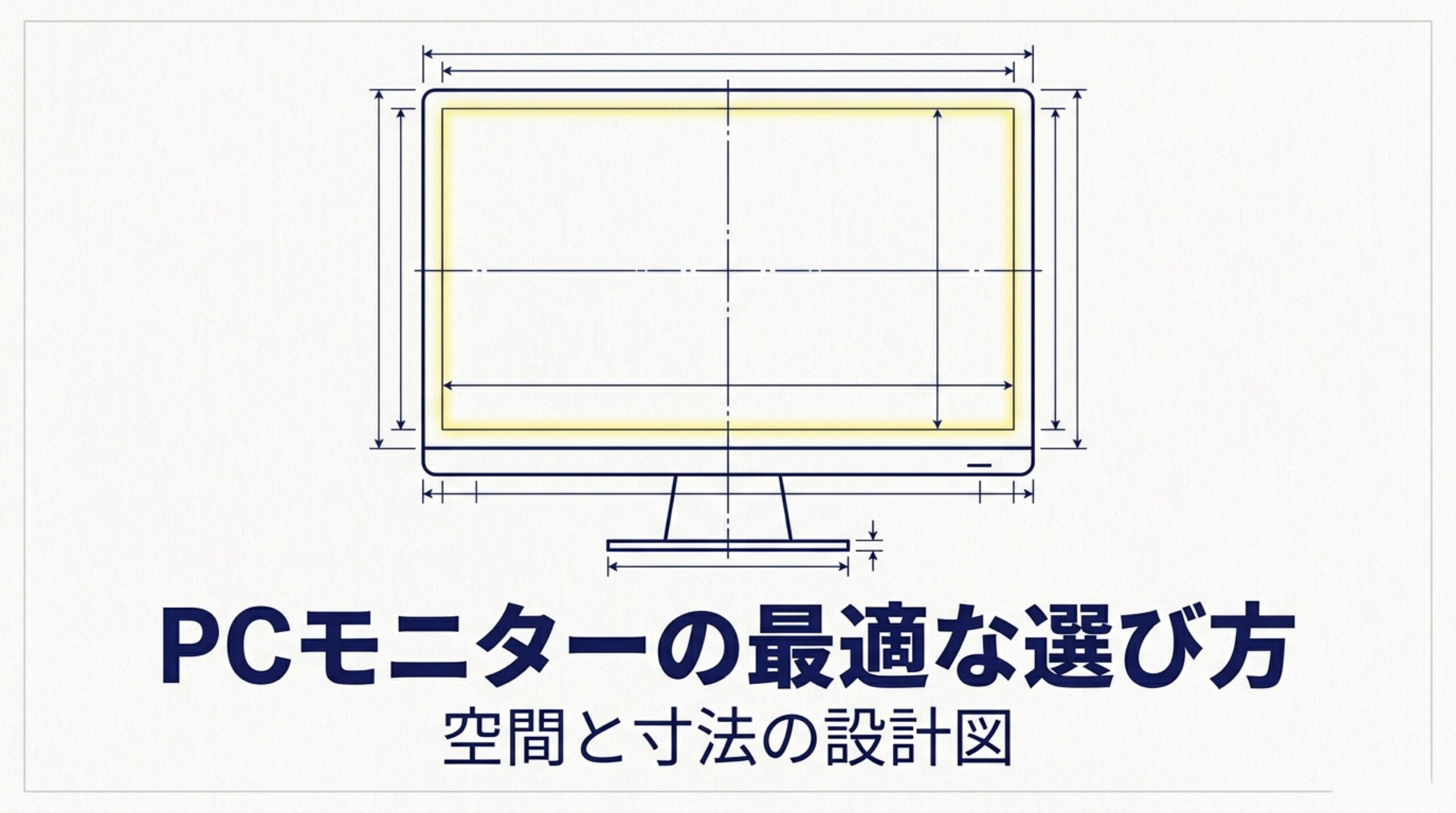
PCモニターのインチ数は、画面の横幅ではなく、画面の対角線の長さを表します。たとえば、24インチのモニターは、画面の左下から右上、または左上から右下までの対角線が約24インチという意味です。
1インチは約2.54cmなので、24インチなら対角線は約61cm、27インチなら約69cm、32インチなら約81cmが目安になります。
モニターの「インチ」は、外枠を含めた本体サイズではなく、基本的には表示部分の対角線を指します。同じ24インチでも、フレームの太さやスタンドの形によって、本体の横幅や奥行きは変わります。また、同じインチ数でも、画面の縦横比によって横幅と高さが変わります。一般的なPCモニターは16:9が多いですが、24.1インチの16:10、34インチの21:9、49インチの32:9のような横長タイプもあります。
サイズ確認の主な方法
PCモニターのサイズを確認する方法は、大きく分けて3つあります。
方法① モニター本体の型番を確認して、メーカー公式サイトや取扱説明書で仕様を見る方法です。型番がわかれば、画面サイズ、解像度、表示領域、本体寸法、VESA対応、スタンド込みの奥行きなどを確認できます。最も確実な方法です。
方法② 実際に画面の対角線を測る方法です。メジャーで表示部分の左上から右下までを測り、センチメートルの値を2.54で割ると、おおよそのインチ数がわかります。
画面の対角線が約61cm → 61 ÷ 2.54 = 約24インチ
画面の対角線が約69cm → 69 ÷ 2.54 = 約27インチ
方法③ WindowsやMacの画面設定から確認する方法です。Windowsでは設定画面からディスプレイの解像度や拡大率を確認できます。Macではシステム設定やシステムレポートから接続しているディスプレイ情報を確認できます。ただし、OS上では解像度やリフレッシュレートが中心で、物理的なインチ数が必ず表示されるとは限りません。正確なサイズ確認はメーカー仕様や型番確認とセットで行うのがおすすめです。
モニター選びで失敗しやすい人は「インチ」だけを見て決めがちです。でも実際に大事なのは、机に置いたときの距離感です。画面が大きくても、近すぎると首を動かす量が増えて疲れます。
PCモニターサイズ一覧
ここでは、よく使われるPCモニターサイズを一覧で整理します。数値は一般的な16:9モニターを中心にした目安です。実際の表示領域や本体サイズは製品ごとに異なるため、購入前は公式サイトや仕様書で確認することをおすすめします。
| サイズ | 主な用途 | 大きさの目安 | 向いている人 |
|---|---|---|---|
| 21.5インチ | 省スペース作業 | 横約48cm前後 | 机が狭い人 |
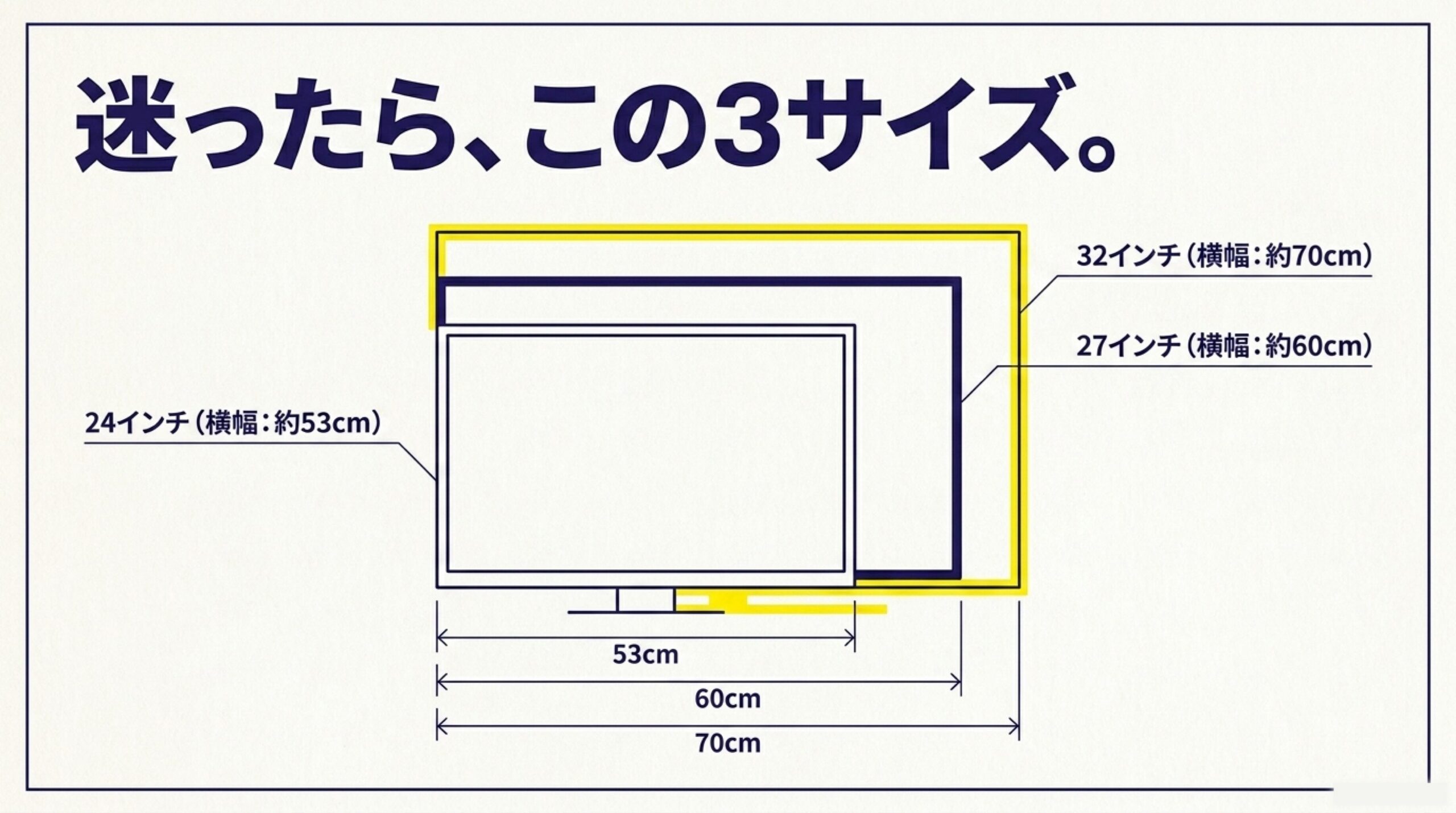
| 23.8・24インチ | 事務作業・学習 | 横約53cm前後 | 迷ったら選びやすい人 |
| 27インチ | 作業効率重視 | 横約60cm前後 | 画面を広く使いたい人 |
| 28インチ | 4K入門 | 横約62cm前後 | 高精細表示がほしい人 |
| 31.5・32インチ | 動画編集・大画面作業 | 横約70cm前後 | 広い机がある人 |
| 34インチ以上 | 横長作業・映像編集 | 横約80cm以上 | 複数画面風に使いたい人 |
21.5インチの大きさ
21.5インチは、PCモニターの中では小さめのサイズです。一般的な16:9の21.5インチモニターなら、表示部分の横幅は約48cm前後、高さは約27cm前後が目安になります。ノートパソコンよりはかなり大きく感じますが、デスクトップ用モニターとしてはコンパクトです。
向いているのは、デスクの奥行きや横幅が限られている人、サブモニターとして使いたい人、メールや資料確認が中心の人です。一方で、複数のウィンドウを並べて作業したい場合は、少し狭く感じるかもしれません。特に表計算ソフト、設計資料、Web管理画面、チャット、ブラウザを同時に開くような使い方では、画面の狭さが気になりやすいです。
価格が安く、省スペースなのは魅力です。ただし、長時間の作業用メインモニターとしては、表示領域が物足りない場合があります。「とにかく安く、最低限の外部モニターがほしい」という人には合います。今からメインモニターとして買うなら、23.8インチや24インチも比較してから選ぶのがよいでしょう。
23.8・24インチの大きさ
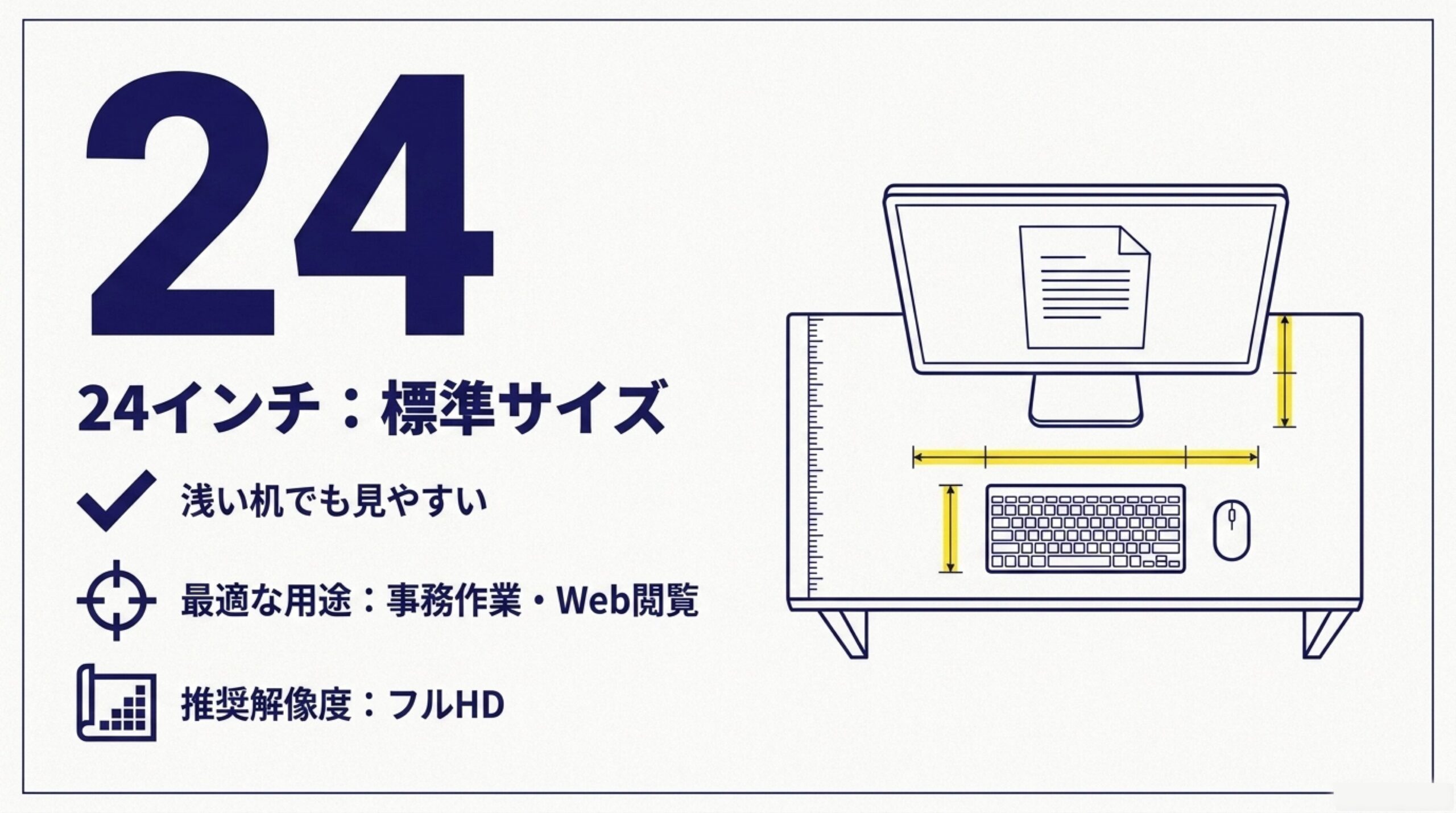
23.8インチや24インチは、PCモニターの定番サイズです。一般的な16:9の23.8インチモニターなら、表示部分の横幅は約53cm前後、高さは約30cm前後が目安です。
24インチクラスは、事務作業、ブログ執筆、プログラミング、動画視聴、オンライン会議など、幅広い用途に対応しやすいサイズです。大きすぎず小さすぎない、まさに標準サイズといえます。モニター選びに慣れていない人が最初に選ぶなら、24インチ前後はかなり無難な選択です。
- デスク奥行きがあまり広くない人
- フルHDで文字を見やすく使いたい人
- 仕事・学習・動画視聴をバランスよく使いたい人
- 初めて外部モニターを買う人
なお、24インチでも製品によっては23.8インチ表記になっていることがあります。実際には23.8インチと24インチはかなり近いサイズなので、選ぶときは細かいインチ差よりも、解像度、端子、スタンド調整、VESA対応などを確認したほうが実用的です。
27インチの大きさ
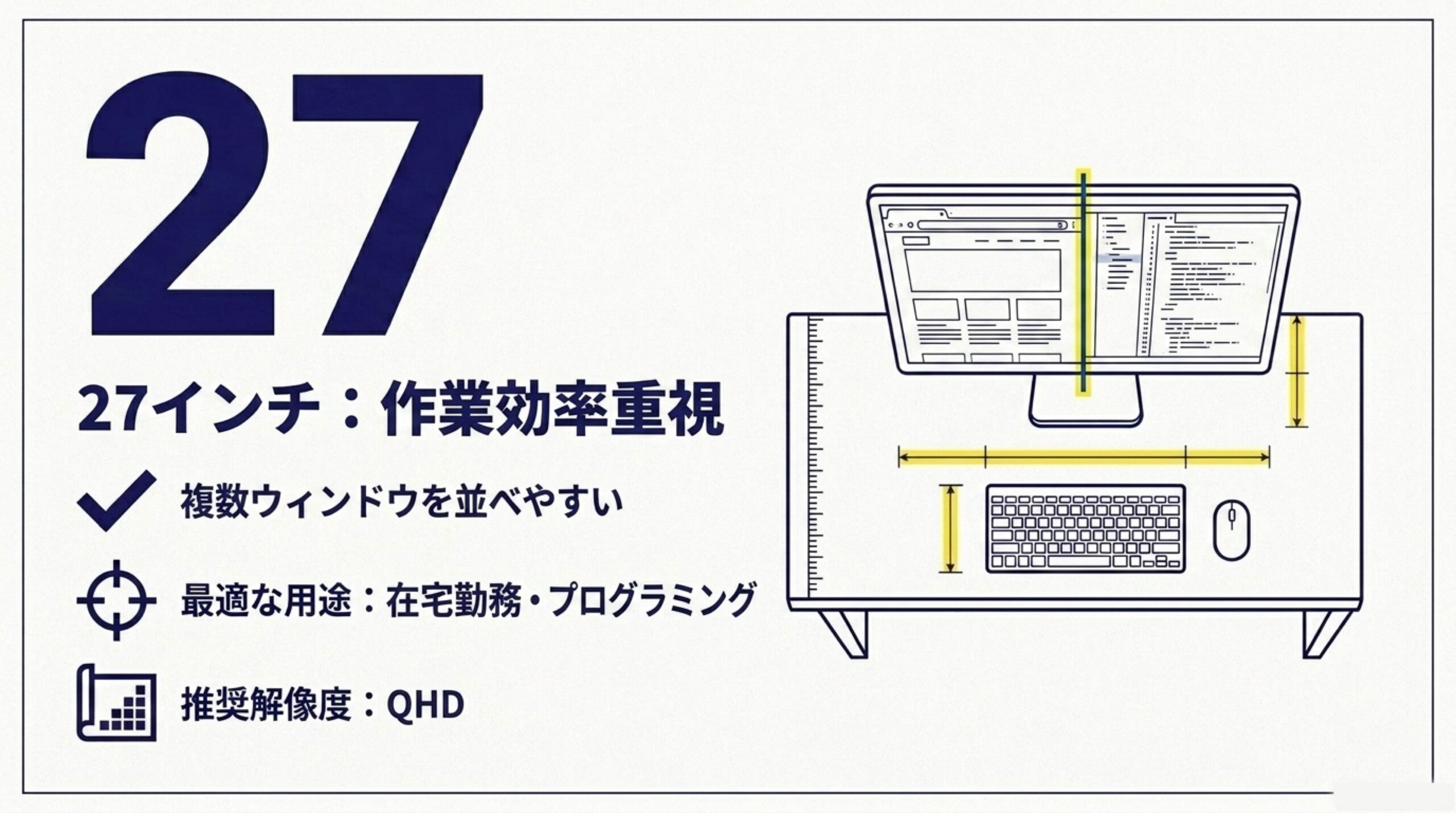
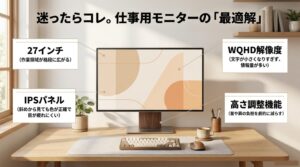
27インチは、作業効率を重視する人に人気のサイズです。一般的な16:9の27インチモニターなら、表示部分の横幅は約60cm前後、高さは約34cm前後が目安になります。
24インチより一回り大きく、ブラウザと資料、エディタとプレビュー、表計算とチャットなどを並べやすくなります。在宅作業や副業用のメインモニターとしては、27インチはかなり使いやすいサイズです。ただし、27インチでフルHDを選ぶと、画面は大きくなりますが、文字やアイコンが少し粗く感じる場合があります。27インチを選ぶなら、QHD(2560×1440)も候補に入れるとよいでしょう。
27インチのフルHDは文字が大きめで見やすい一方、表示できる情報量はフルHDのままです。27インチのQHDは情報量が増え、画面の広さを活かしやすい反面、文字が小さく感じる人もいます。27インチの4Kは高精細ですが、そのまま等倍で使うと文字が小さすぎるため、拡大率の調整が前提になります。
28インチの大きさ
28インチは、27インチより少し大きいサイズです。一般的な16:9の28インチモニターなら、表示部分の横幅は約62cm前後、高さは約34cm前後が目安になります。28インチは、4Kモニターでよく見かけるサイズのひとつです。
4Kは3840×2160の高い解像度なので、写真、動画、細かい文字、複数ウィンドウの表示に強いです。ただし、28インチ4Kをそのまま等倍で使うと、文字がかなり小さく感じる人もいます。WindowsでもMacでも、拡大率や表示スケールを調整して使うことが多くなります。
文字の見やすさは、OSの拡大率、アプリの対応状況、視力、設置距離によって変わります。細かい文字が苦手な人は、実機確認やレビュー確認をしてから選ぶと安心です。メール、資料作成、ブログ執筆が中心なら、27インチQHDや24インチFHDのほうが扱いやすい場合もあります。
31.5・32インチの大きさ
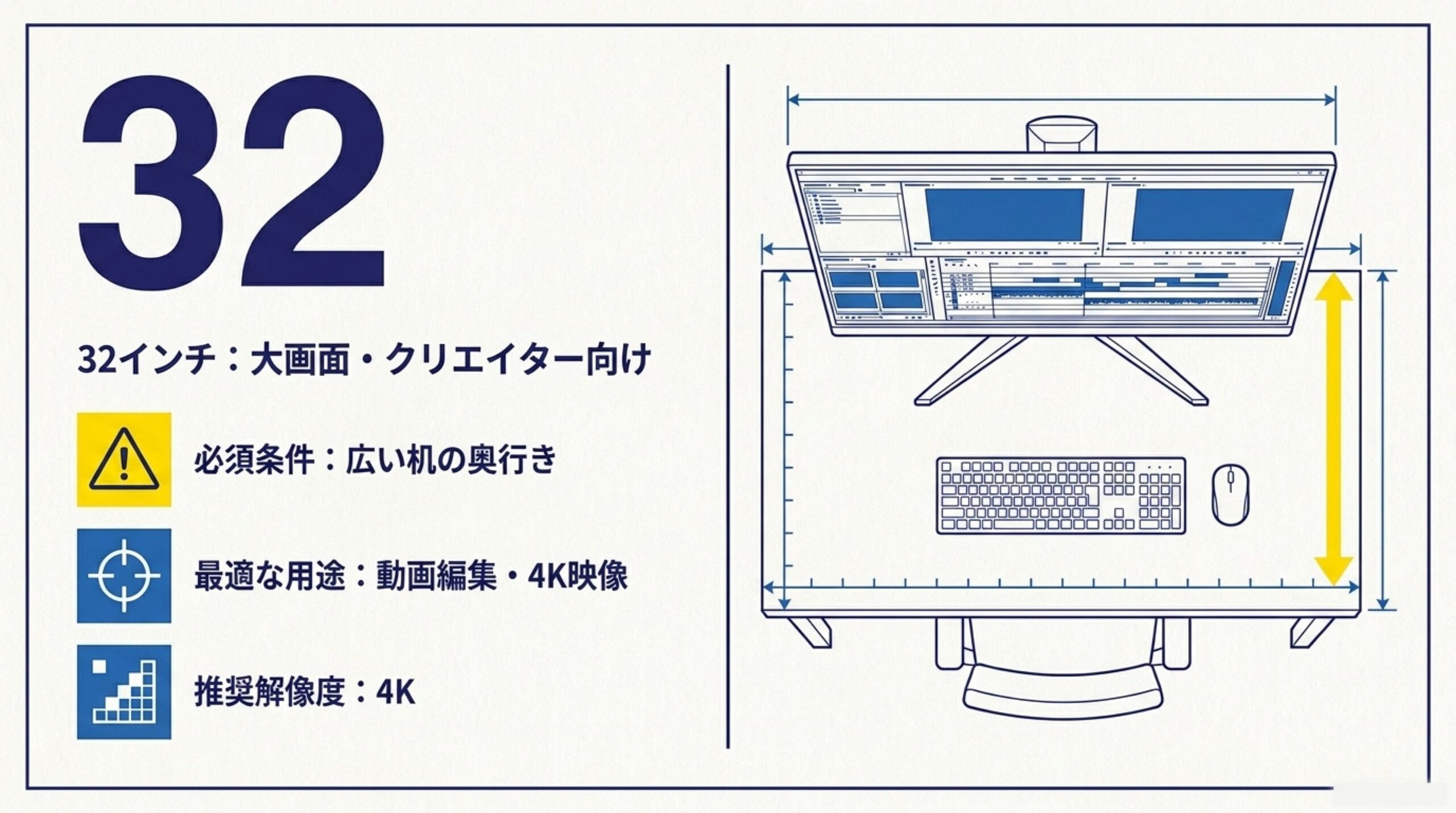
31.5インチや32インチは、大画面モニターの代表的なサイズです。一般的な16:9の31.5インチモニターなら、表示部分の横幅は約70cm前後、高さは約39cm前後が目安になります。
32インチクラスは、4K解像度との相性がよく、動画編集、画像編集、資料を大きく表示する作業、複数ウィンドウを並べる作業に向いています。作業領域が広いので、ひとつの画面で多くの情報を見渡せるのがメリットです。
机の奥行きが浅い場合、32インチは大きすぎると感じる可能性があります。32インチを快適に使うには、デスク奥行きと設置スペースが大切です。近すぎる位置に置くと、画面の端まで見るために首や目を大きく動かすことになります。32インチを選ぶなら4Kを中心に検討するのがよいでしょう。フルHDの32インチは文字が大きく見える反面、画素の粗さが気になることがあります。
34インチ以上の大きさ
34インチ以上になると、一般的な16:9だけでなく、21:9や32:9の横長モニターも選択肢に入ります。34インチのウルトラワイドモニターは、横幅が約80cm前後、高さは27インチ前後に近い感覚の製品が多いです。49インチのスーパーウルトラワイドになると、27インチQHDモニターを横に2枚並べたような使い方ができる製品もあります。
横長モニターのメリットは、複数の画面を横に並べやすいことです。動画編集のタイムライン、音楽制作、株価チャート、複数ブラウザ、開発環境など、横方向に広く使う作業に向いています。ただし、かなり横幅があるため、設置場所を選びます。デスクの横幅、奥行き、モニターアームの耐荷重、VESA対応、椅子からの視距離をしっかり確認する必要があります。
34インチ以上は、ハマる人には本当に便利です。ただ、万人向けではありません。普通の事務作業だけなら、24インチや27インチを2枚使うほうが扱いやすいケースもあります。大型モニターほど、購入前の確認が大切です。見た目の迫力だけで選ぶのではなく、あなたの作業内容に本当に合うかを考えて選びましょう。
サイズ選びで見るポイント
PCモニターのサイズを選ぶときは、インチ数だけでなく、デスク環境や用途との相性を見ることが大切です。ここでは、後悔しにくいサイズ選びのために、特に見ておきたいポイントを整理します。
デスク奥行きと視距離
PCモニターのサイズ選びで、最初に確認したいのがデスク奥行きです。同じ27インチでも、奥行きが45cmの机に置くのと、70cmの机に置くのでは、見え方が大きく変わります。一般的には、画面が大きいほど少し離れて見たほうが画面全体を見やすくなります。近すぎると、目線移動が多くなり、首や肩が疲れやすくなることがあります。
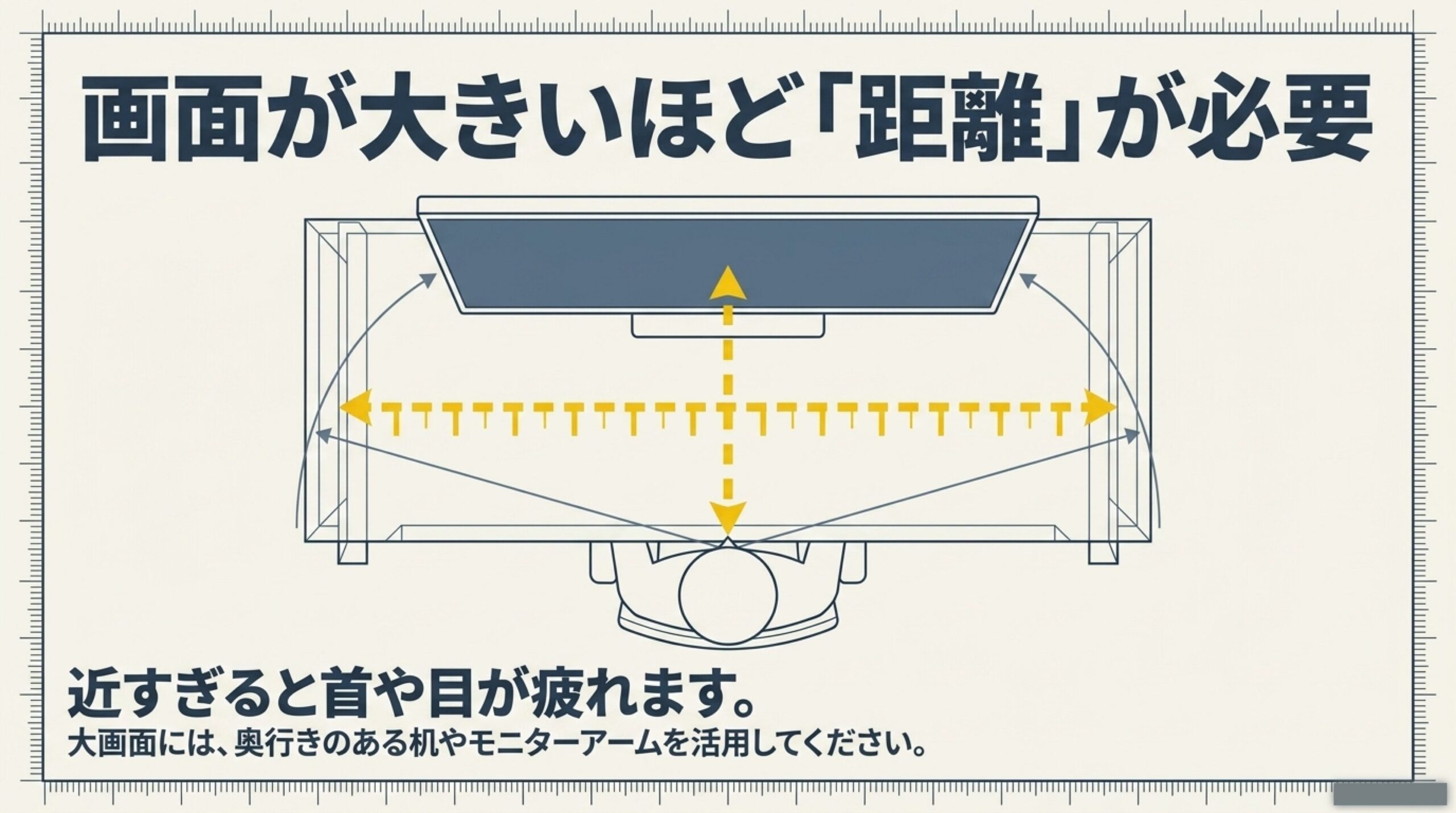
目安として、24インチなら比較的近めでも扱いやすく、27インチなら少し余裕のある奥行きがほしいところです。32インチ以上は、机の奥行きだけでなく、モニターアームで奥に下げられるかも確認するとよいです。
| サイズ | 机の奥行きの考え方 | 注意点 |
|---|---|---|
| 21.5インチ | 浅めの机でも置きやすい | 作業領域は狭め |
| 24インチ | 一般的な机で使いやすい | 大画面感は控えめ |
| 27インチ | 奥行きに少し余裕がほしい | 近すぎると大きく感じる |
| 32インチ | 広めの机向き | 設置距離が重要 |
| 34インチ以上 | 横幅と奥行きの両方が必要 | 机全体のレイアウト確認が必要 |
視距離の正解は人によって異なります。視力、姿勢、作業内容が違うからです。ただ、画面の端を見るために首を何度も動かす状態なら、そのサイズは今の環境に対して大きすぎる可能性があります。購入前には、新聞紙や段ボールでおおよその横幅を再現して、机に置いたときの圧迫感を見てみるのもおすすめです。
解像度と文字の見やすさ
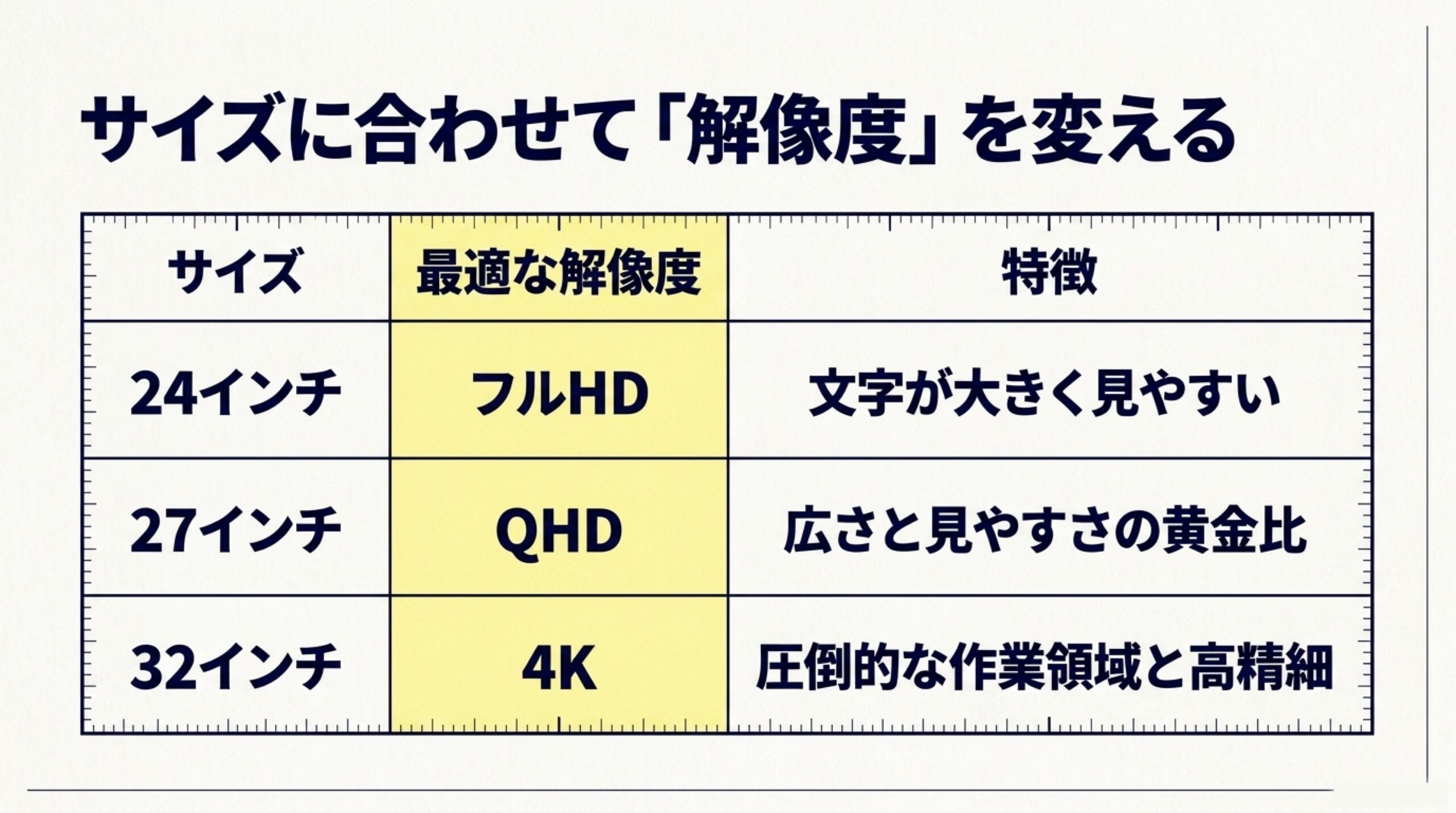
モニターサイズを選ぶときは、解像度もセットで考える必要があります。解像度とは、画面に表示できる点の細かさのことです。代表的な解像度には、フルHD(1920×1080)、QHD(2560×1440)、4K(3840×2160)があります。同じ27インチでも、フルHDとQHDと4Kでは、文字の細かさや表示できる情報量が変わります。
| サイズ | 解像度の候補 | 特徴 |
|---|---|---|
| 24インチ | フルHD | 文字が見やすく扱いやすい |
| 27インチ | QHD | 作業領域と見やすさのバランスが良い |
| 27インチ | 4K | 高精細だが拡大率調整が前提になりやすい |
| 32インチ | 4K | 大画面と高精細の相性が良い |
| 34インチ | UWQHD | 横長作業に向く |
ここで大切なのが、PPIという考え方です。PPIは1インチあたりにどれくらい細かく画素が並んでいるかを表します。PPIが高いほど文字や画像は細かく表示されますが、高ければ必ず見やすいわけではありません。文字が小さくなりすぎる場合は、WindowsやMacの拡大率を調整して使います。
24インチならフルHD、27インチならQHD、32インチなら4Kを中心に考えると、バランスの取れた選択になりやすいです。ただし、予算や使い方によっても最適な組み合わせは変わります。
用途別の向き不向き
PCモニターは、使い方によって合うサイズが変わります。同じ27インチでも、文章を書く人、動画編集をする人、ゲームをする人、在宅勤務で使う人では、重視するポイントが違います。
事務作業や学習が中心なら、24インチ前後が扱いやすいです。画面が大きすぎないので、目線移動が少なく、資料作成やブラウザ閲覧に向いています。ブログ執筆、プログラミング、Web制作、資料作成をするなら、27インチが使いやすいです。動画編集、写真編集、複数画面を同時に見る作業なら、32インチ以上やウルトラワイドも候補になります。
| 用途 | おすすめサイズ | 理由 |
|---|---|---|
| 一般的な事務作業 | 24インチ | 見やすく扱いやすい |
| 在宅勤務 | 24〜27インチ | 会議・資料・ブラウザを使いやすい |
| ブログ執筆 | 27インチ | 本文と資料を並べやすい |
| プログラミング | 27インチ以上 | エディタとブラウザを並べやすい |
| 動画編集 | 32インチ以上 | タイムラインを広く使いやすい |
| 省スペース用途 | 21.5〜24インチ | 小さな机でも設置しやすい |
ゲーム用途の場合は、サイズだけでなく、リフレッシュレートや応答速度も関係します。この記事ではサイズ選びを中心に考えるため、ゲーム性能については深くは扱いません。あなたが普段どんな作業をしているかを思い浮かべてみてください。「広く使いたい」のか、「文字を大きく見たい」のか、「机をすっきりさせたい」のかで、選ぶべきサイズは変わります。
迷ったときの選び方
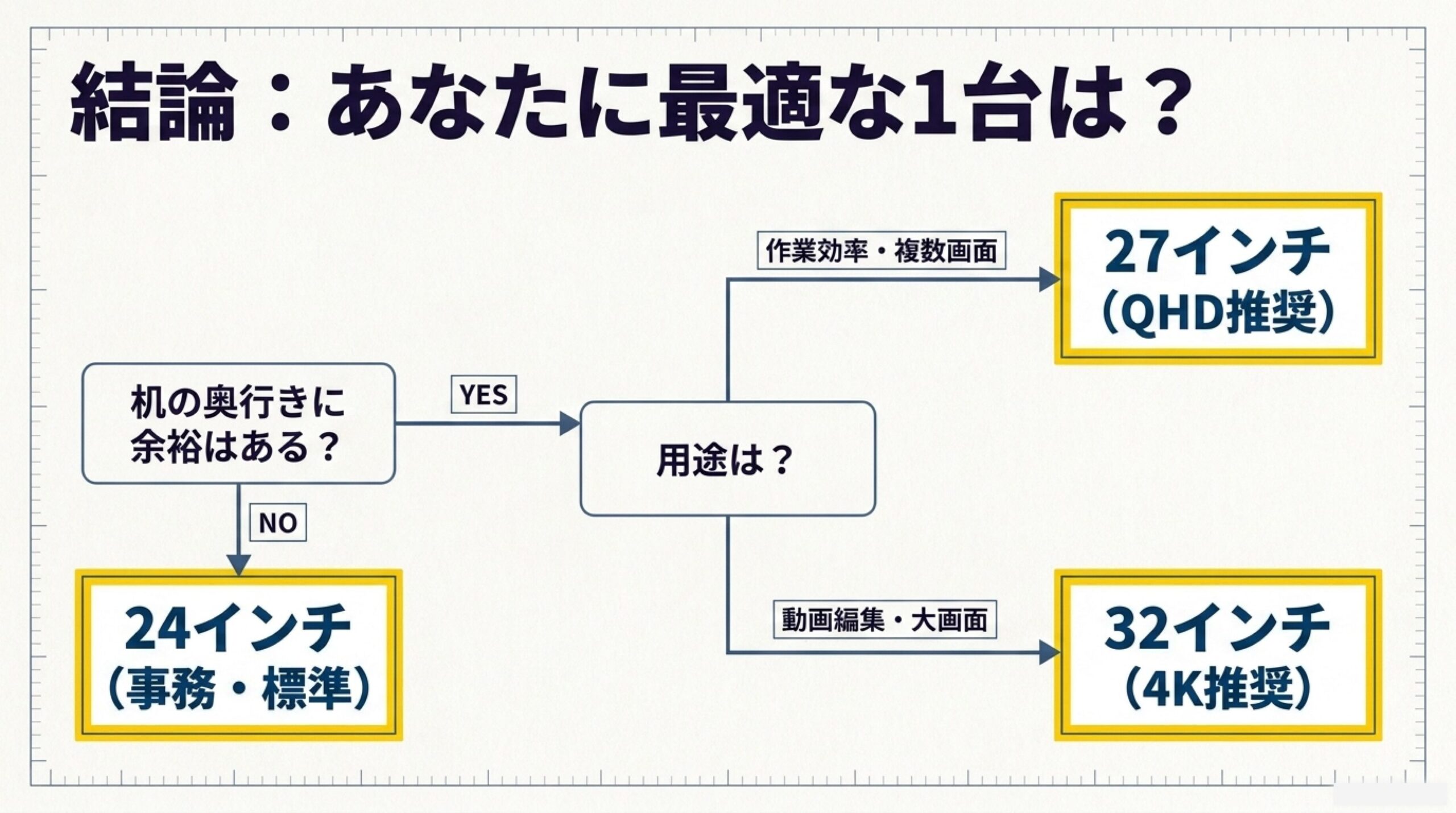
ここからは、実際に購入するときに迷いやすい24インチ、27インチ、32インチの選び方を整理します。この3サイズは、PCモニター選びで特に比較されやすいサイズです。
24インチが向く人
24インチが向くのは、初めてPCモニターを買う人、デスクがあまり広くない人、フルHDで見やすく使いたい人です。24インチは画面全体を見渡しやすく、圧迫感が少ないサイズです。机の上に置いても大きすぎず、ノートパソコンと組み合わせても使いやすいです。
特に、メール、資料作成、Web閲覧、オンライン会議、動画視聴といった日常的な用途なら、24インチで十分なことが多いです。フルHDとの相性もよく、文字の大きさが自然に見えやすいのもメリットです。
- 机の奥行きがあまり広くない
- 価格を抑えたい
- 文字の見やすさを重視したい
- 初めて外部モニターを買う
ブラウザを2枚並べたり、エディタとプレビューを並べたりする作業では、27インチのほうが快適に感じることがあります。とはいえ、迷ったときの安全策としては、24インチはかなり優秀な失敗しにくい標準サイズといえます。
27インチが向く人
27インチが向くのは、作業効率を上げたい人、複数ウィンドウを並べたい人、在宅勤務や副業で長時間使う人です。24インチより一回り大きいため、画面の余裕を感じやすいです。資料を見ながら文章を書く、ブラウザを見ながら管理画面を操作する、エディタとプレビューを並べるといった作業に向いています。
デスクに余裕があるなら、27インチはかなりおすすめしやすいサイズです。特にQHD解像度を選ぶと、27インチの広さを活かしやすくなります。
- 在宅勤務や副業で長時間使う
- ブラウザや資料を並べたい
- 24インチでは少し狭く感じる
- QHD解像度も検討できる
注意点は、フルHDにするかQHDにするかです。27インチのフルHDは文字が大きく見える一方で、画面の精細さは控えめです。27インチのQHDは表示領域が広く、作業効率を重視する人に向いています。ただし、文字が小さく感じる人もいるため、購入前に店頭で見たり、レビューで文字サイズの感想を確認したりすると安心です。
32インチが向く人
32インチが向くのは、大画面で作業したい人、動画編集や画像編集をする人、4Kモニターをしっかり活かしたい人です。32インチは24インチや27インチと比べるとかなり大きく感じます。表示領域が広いので、複数のウィンドウを同時に開いたり、大きな資料を見たりする作業には便利です。4K解像度と組み合わせると、文字や画像を細かく表示しながら、画面の広さも確保しやすくなります。
一方で、設置環境を選ぶサイズでもあります。机の奥行きが浅いと画面が近すぎて疲れやすく、本体も大きくスタンドの奥行きもあるため、机の上のスペースをかなり使います。
- 机の横幅に余裕があるか
- 机の奥行きに余裕があるか
- スタンド込みの奥行きが置けるか
- モニターアームを使うなら耐荷重に問題がないか
- 4K表示の文字サイズが自分に合うか
32インチは合う人には本当に快適ですが、誰にでもおすすめできるサイズではありません。特に一般的な事務作業やブログ執筆だけなら、27インチのほうが扱いやすいこともあります。大画面に魅力を感じるなら、机の広さと見る距離を確認してから選ぶことを忘れないでください。
PCモニターサイズに関するよくある質問(FAQ)
- PCモニターのサイズはどこを測ればいいですか?
-
画面の表示部分の対角線を測ります。横幅ではなく、左上から右下、または左下から右上までの長さです。測ったセンチメートルの数値を2.54で割ると、おおよそのインチ数がわかります。正確な情報はメーカー公式サイトや取扱説明書で型番を確認するのが確実です。
- PCモニターは24インチと27インチのどちらがいいですか?
-
机が狭めで、文字の見やすさや扱いやすさを重視するなら24インチが選びやすいです。作業領域を広く使いたい人や、複数ウィンドウを並べたい人は27インチが向いています。迷った場合は、デスク奥行きと見る距離を基準に考えると失敗しにくいです。
- 27インチのフルHDは見にくいですか?
-
見にくいと感じるかは人によります。27インチのフルHDは文字が大きめに見える一方で、細かさは控えめです。作業領域を広く使いたいならQHD、文字を大きめに見たいならフルHDも候補になります。文章作成や事務作業が中心なら、実際の見え方を確認して選ぶのがおすすめです。
- 32インチモニターは大きすぎますか?
-
32インチはかなり大きいサイズです。広い机と十分な視距離があれば快適ですが、奥行きが浅い机では画面が近すぎて疲れやすくなることがあります。動画編集や4K作業には向きますが、一般的な事務作業だけなら27インチのほうが扱いやすい場合もあります。
- モニターサイズはWindowsやMacで確認できますか?
-
WindowsやMacでは、解像度やリフレッシュレート、接続中のディスプレイ情報を確認できます。ただし、物理的なインチ数が必ず表示されるとは限りません。正確に確認したい場合は、モニターの型番を調べてメーカー公式サイトの仕様を確認するか、画面の対角線を実際に測る方法がおすすめです。
まとめ
PCモニターのサイズは、単純に大きければよいわけではありません。24インチ、27インチ、32インチにはそれぞれ向き不向きがあります。
- 21.5インチは省スペース向き
- 24インチは初めてでも選びやすい標準サイズ
- 27インチは作業効率を上げたい人向き
- 28インチは4K入門として候補になるサイズ
- 32インチは大画面作業や4K用途に向くサイズ
- 34インチ以上は横長作業や専門用途に向くサイズ
迷ったときは、まずあなたのデスク奥行きと作業内容を確認してください。机が狭めで一般的な作業が中心なら24インチ、在宅勤務や副業で作業領域を広げたいなら27インチ、大画面で編集作業や4K表示を活かしたいなら32インチが候補になります。
特に重要なのは、インチ数・解像度・見る距離をセットで考えることです。モニターは毎日の作業環境を大きく変える道具だからこそ、安さや大きさだけで決めず、あなたの机と使い方に合うサイズを選んでください。
この記事で紹介したサイズや横幅は、あくまで一般的な目安です。製品ごとに表示領域、本体寸法、スタンドの奥行き、対応端子、VESA対応は異なります。正確な情報は公式サイトをご確認ください。設置環境や健康面に不安がある場合は、専門家にご相談ください。
PCモニター選びで迷ったら、まずは24インチ、27インチ、32インチのどれが自分の環境に合うかを考えるところから始めると、かなり選びやすくなりますよ。