こんにちは、エンジニアの庭のTakezoです。
PCモニターを買う直前になると、「24インチで本当に足りるのか」「27インチのほうが後悔しないのか」と迷いますよね。
特に仕事用のPCモニターは、ゲームや動画視聴と違って、毎日長時間見るものです。サイズが小さすぎると作業しづらく、大きすぎると机を圧迫したり、目や首が疲れやすくなったりします。
結論から言うと、24インチPCモニターは、省スペースで価格も抑えやすく、初めての外部モニターや一人暮らしの作業環境にかなり向いています。
ただし、表計算ソフトを大きく広げたい人、動画編集やデザイン作業を本格的にしたい人、複数ウィンドウを常に並べたい人は、27インチ以上も比較したほうが失敗しにくいです。
この記事では、24インチPCモニターのサイズ感、仕事での使いやすさ、向いている人・向かない人、購入前に見るべきポイントを、できるだけわかりやすく整理します。PCモニター選び全体の基本から確認したい人は、先にPCモニターの選び方完全ガイドも参考にしてみてください。
- 24インチPCモニターのサイズ感
- 仕事用として使いやすい理由
- 24インチが向く人と向かない人
- 購入前に確認すべき選び方
24インチPCモニターの結論
まずは、24インチPCモニターを選んでよいのか、最初に結論を整理します。
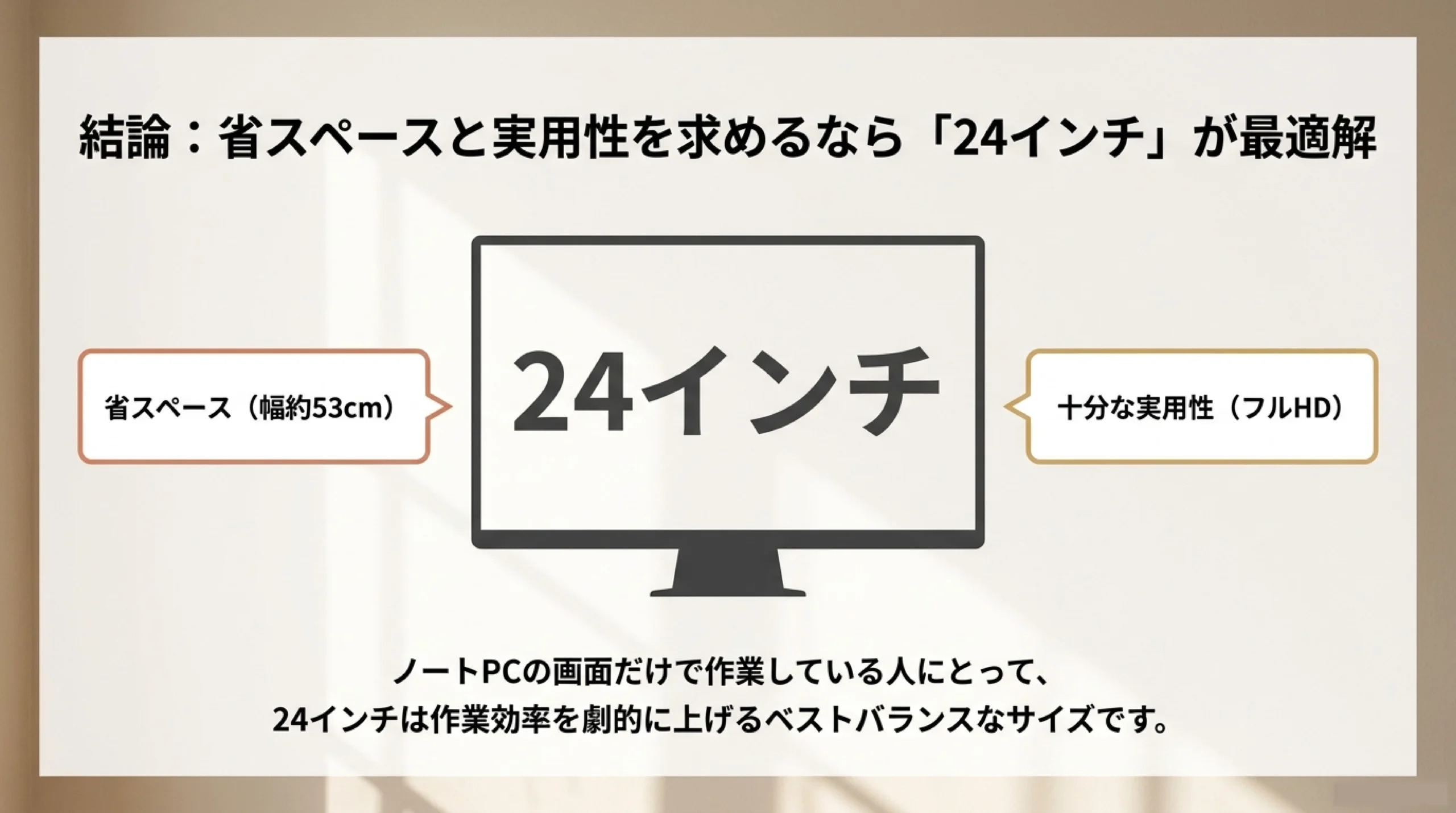
24インチは「小さめだけど実用的」という位置づけです。ノートPCの画面だけで作業している人にとっては、外部モニターとして十分に作業効率を上げやすいサイズですよ。
省スペース重視なら最適
24インチPCモニターは、限られた机の上でも置きやすいサイズです。
一般的な24インチ前後のモニターは、画面部分の横幅が約53cm、高さが約30cmほどです。スタンドやベゼルを含めると製品ごとに少し大きくなりますが、一般的な学習机や在宅ワーク用デスクにも置きやすい大きさかなと思います。
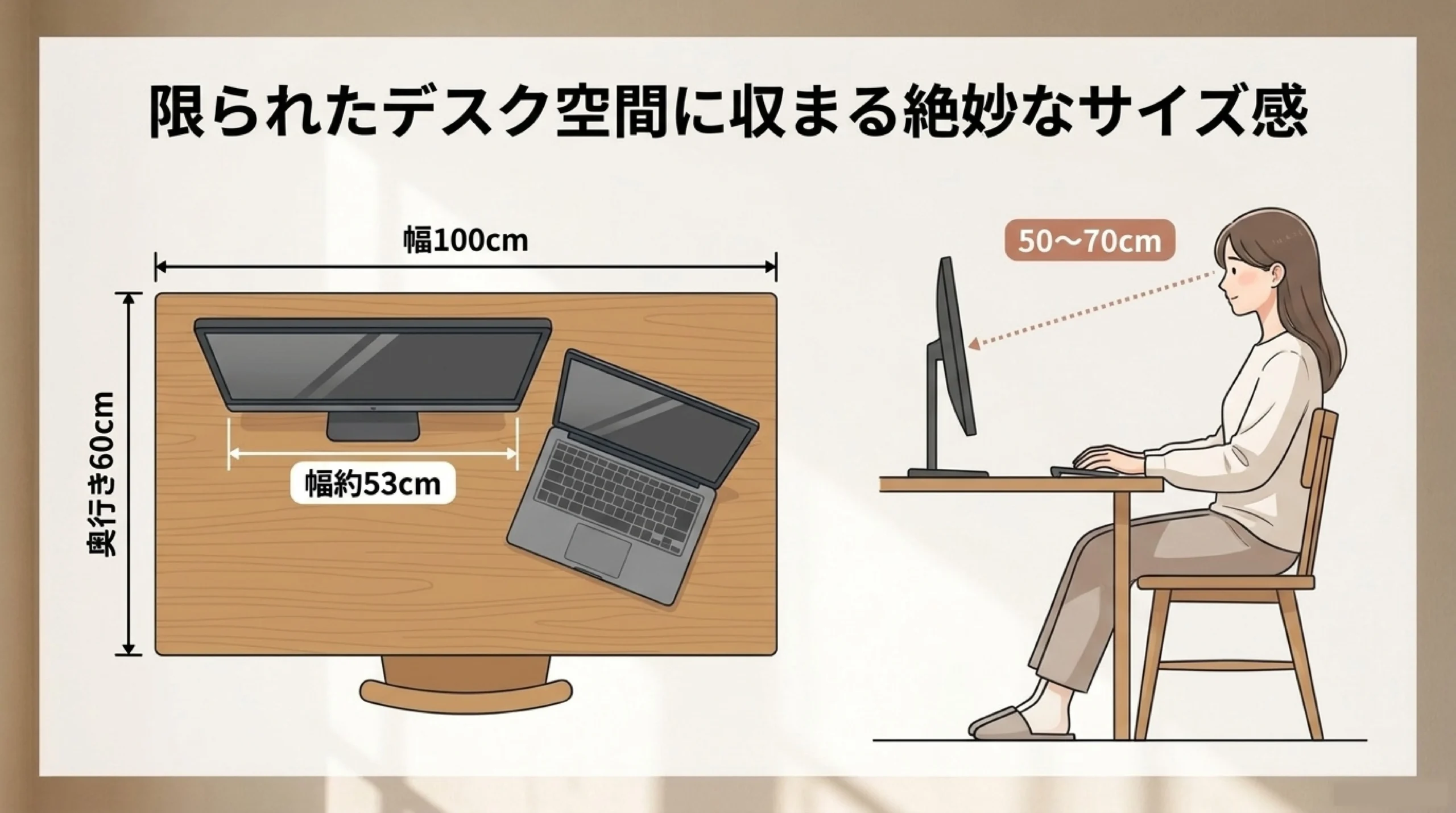
特に一人暮らしの部屋や、奥行きがあまりないデスクで使うなら、24インチはかなり扱いやすいです。27インチになると横幅が約60cm前後になり、机の上で存在感が一気に増します。在宅勤務向けのサイズ選びをもう少し広く見たい場合は、在宅勤務におすすめのPCモニターでも用途別に整理しています。
24インチPCモニターの魅力は、画面の見やすさと省スペース性のバランスです。
ノートPCの画面より広く、27インチほど机を圧迫しにくいため、初めて外部モニターを導入する人にも選びやすいサイズです。
仕事用として考えるなら、文書作成、メール、Web検索、オンライン会議、軽い画像編集くらいであれば、24インチでも十分に使えます。
もちろん、画面が大きければ便利な場面もあります。ただ、画面が大きいほど必ず快適になるわけではありません。机の奥行き、座る距離、視線移動の量まで含めて考えると、24インチがちょうどいい人はかなり多いです。
広さ重視なら27インチも候補
一方で、「とにかく作業領域を広くしたい」という人は、24インチだけで判断しないほうがいいです。
たとえば、Excelやスプレッドシートを大きく開く人、ブラウザと資料とチャットを同時に並べたい人、動画編集ソフトのタイムラインを広く使いたい人は、24インチだと少し狭く感じるかもしれません。
24インチの主流はフルHDです。フルHDは1920×1080の解像度なので、表示できる情報量にはある程度の限界があります。
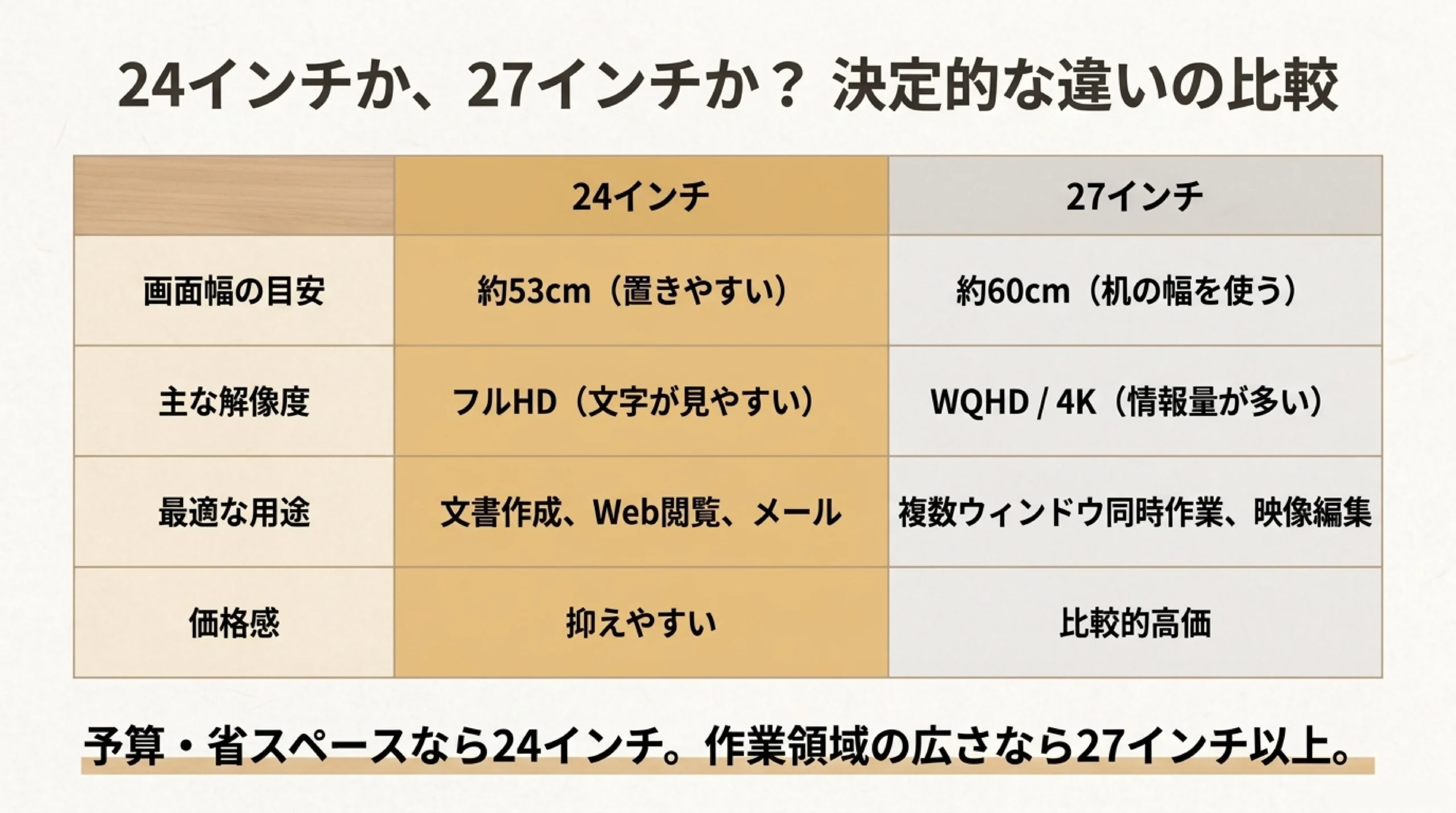
27インチなら、フルHDだけでなくWQHDや4Kの選択肢も増えます。特にWQHD以上を選ぶと、ウィンドウを複数並べたときの余裕が出やすくなります。
「24インチか27インチか」は、画面サイズだけでなく解像度もセットで考えることが大切です。
24インチのフルHDは文字が見やすい反面、広い作業領域を求める人には物足りない場合があります。
予算を抑えたいなら24インチ、作業領域を広くしたいなら27インチ以上。この考え方を軸にすると、かなり選びやすくなります。
24インチのサイズ感
ここでは、24インチPCモニターの実際の大きさと、どれくらい離れて使うと見やすいのかを整理します。
「24インチ」と聞いても、実物を見ないとイメージしづらいですよね。購入前は、画面サイズだけでなく、机に置いたときの横幅や奥行きも確認しておくと安心です。
横幅と高さの目安
24インチモニターの画面サイズは、対角線の長さが約61cmです。
一般的な16:9のワイド画面なら、画面部分の目安は横幅約53cm、高さ約30cmです。実際の製品では、ベゼルやスタンドを含むため、本体全体の横幅はもう少し大きくなります。
| サイズ | 画面幅の目安 | 画面高さの目安 | 特徴 |
|---|---|---|---|
| 21〜22インチ | 約48cm | 約27cm | かなり省スペース |
| 24インチ | 約53cm | 約30cm | 作業用としてバランスが良い |
| 27インチ | 約60cm | 約34cm | 広いが机の幅を使う |
こうして比べると、24インチは21〜22インチより一回り大きく、27インチよりはかなり扱いやすいサイズです。
机の幅が100cm前後なら、24インチ1台はかなり置きやすいです。幅120cm以上あるなら、24インチを2台並べるデュアルモニター構成も現実的になります。
逆に、机の幅が80cm前後しかない場合は、モニター本体だけでなく、キーボード、マウス、ノートPC、スピーカーなどを置くスペースも考える必要があります。
購入前には、モニターの「画面サイズ」だけでなく、商品ページにある本体寸法も必ず確認してください。スタンドの形によって、机の奥行きを意外と使うことがあります。
適した視聴距離
24インチPCモニターの視聴距離は、一般的に約50〜70cmほどが目安です。米国労働安全衛生局のPC作業環境ガイドでも、モニターとの距離や高さ調整の重要性が示されています(出典:OSHA「Computer Workstations eTool – Monitors」)。
これはあくまで一般的な目安で、文字の大きさ、解像度、視力、作業内容によって快適な距離は変わります。
近すぎると画面全体を目で追う動きが増え、目や首が疲れやすくなります。遠すぎると文字が小さく感じて、無意識に前のめりになりやすいです。
24インチを仕事用で使うなら、まずは腕を伸ばした先に画面があるくらいの距離を目安にすると調整しやすいです。
そこから、文字が読みやすいか、首が動きすぎないかを見ながら微調整するといいですよ。
ノートPCの画面だけで作業していると、どうしても顔が画面に近づきがちです。外部モニターを使うことで、画面との距離を取りやすくなり、姿勢も整えやすくなります。
ただし、24インチでも設置位置が高すぎたり低すぎたりすると疲れます。画面の上端が目線と同じか、少し下になるくらいを目安にすると、長時間作業でも無理が出にくいです。
仕事で使うメリット
ここからは、24インチPCモニターを仕事で使うメリットを見ていきます。
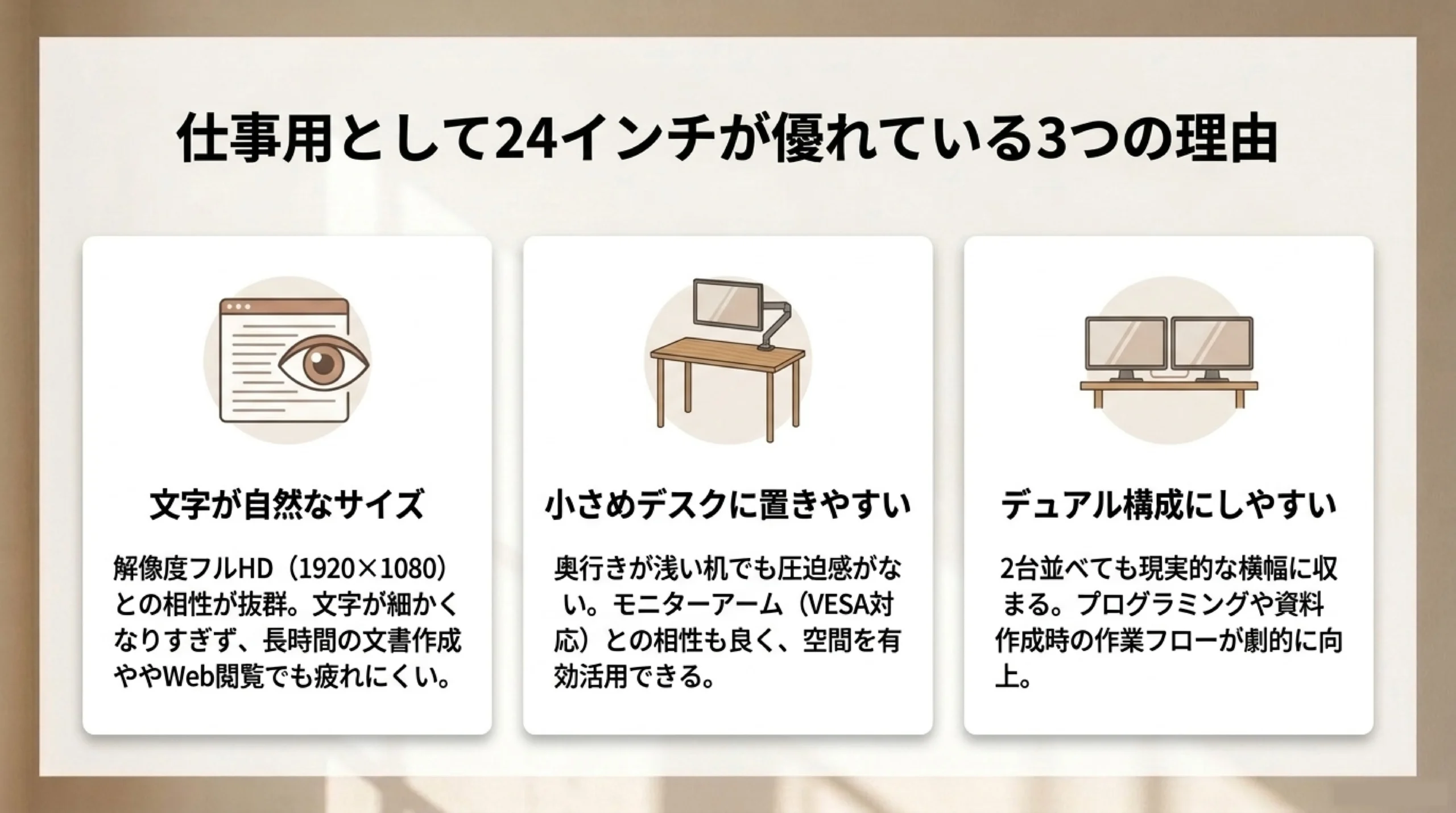
仕事用モニターで大事なのは、派手な性能よりも「毎日ストレスなく使えるか」です。24インチは、その点でかなり現実的な選択肢になります。
文字が読みやすいサイズ
24インチのフルHDモニターは、文字の大きさが比較的自然です。
27インチのフルHDだと、人によっては文字やアイコンが少し大きく感じることがあります。一方で、24インチのフルHDは文字が大きすぎず、小さすぎず、事務作業やWeb閲覧に向いた表示になります。
仕事では、ブラウザ、メール、チャット、資料、管理画面など、文字を見る時間がかなり長いですよね。
そのため、解像度が高ければ高いほど良い、というわけではありません。4Kは表示領域を広くできますが、24インチで4Kを使うと文字が細かくなり、表示倍率の調整が必要になることがあります。
仕事用で最初の1台を選ぶなら、私は24インチのフルHDをかなり現実的な選択肢だと考えています。難しい設定をしなくても文字が読みやすく、価格も抑えやすいからです。
特に、ノートPCの小さい画面から切り替える場合、24インチでも十分に「広くなった」と感じやすいです。
文章を書く、コードを読む、調べ物をする、管理画面を操作する。このあたりの作業であれば、24インチはかなり使いやすいサイズです。
小さめデスクに置きやすい
24インチPCモニターは、小さめのデスクにも置きやすいです。
在宅ワーク用に後から机を用意した人や、一人暮らしの部屋で作業スペースが限られている人にとって、これはかなり大きなメリットです。
27インチ以上になると、画面の横幅だけでなく、視聴距離も少し必要になります。奥行きが浅い机だと、画面が近すぎて圧迫感が出ることがあります。
その点、24インチなら、奥行き60cm前後のデスクでも比較的使いやすいです。
小さめデスクで使うなら、24インチはかなり相性が良いです。
机の上にノートPCや資料も置きたい人ほど、27インチより24インチのほうが扱いやすい場合があります。
また、24インチは製品数が多いので、スタンドが小さいモデル、薄型ベゼルのモデル、高さ調整ができるモデルなども選びやすいです。
モニターアームを使えば、さらに机の上を広く使えます。VESAマウント対応の製品を選んでおけば、後からアーム運用に変えることもできます。
デュアル構成にしやすい
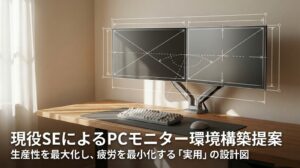
24インチは、デュアルモニター構成にしやすいサイズです。
仕事では、1画面だけだとどうしてもウィンドウの切り替えが増えます。たとえば、片方にブラウザ、もう片方に資料やチャットを表示できるだけで、作業の流れがかなり変わります。
24インチを2枚並べると、横幅はかなり広くなりますが、27インチ2枚よりは現実的です。2画面・3画面の具体的な組み方は、マルチディスプレイ環境の作り方でも詳しく整理しています。
特に、プログラミング、ライティング、調べ物、管理画面の確認などをする人は、24インチ2枚の構成がかなり使いやすいかなと思います。
ただし、デュアル構成にするなら、モニターの高さや解像度をそろえることも大切です。片方だけ27インチ、もう片方が24インチだと、画面の高さや文字サイズの違いが気になる場合があります。
デュアルモニターにする予定があるなら、最初から同じサイズ・同じ解像度でそろえると快適です。
あとから買い足す場合は、既存モニターとの高さ、端子、色味の違いも確認しておきましょう。
24インチが向く人
ここでは、24インチPCモニターがどんな人に向いているのかを整理します。
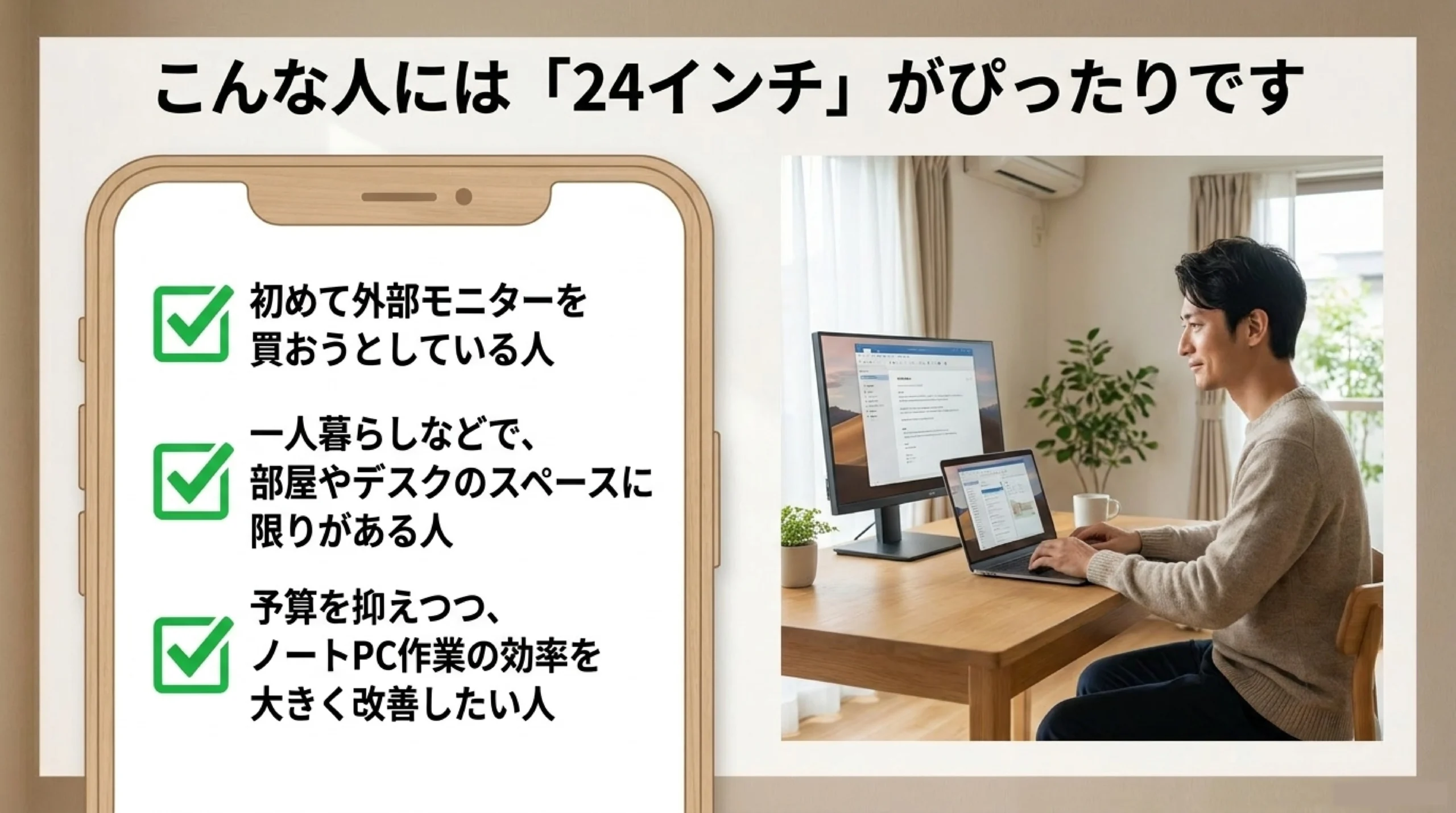
すべての人に最適なサイズではありませんが、条件に合う人にとってはかなり満足度の高い選択になりやすいです。
初めて外部モニターを買う人
初めて外部モニターを買う人には、24インチはかなりおすすめしやすいサイズです。
理由は、価格、サイズ、見やすさのバランスが良いからです。
ノートPCだけで作業している人が24インチを追加すると、画面の広さはかなり変わります。ブラウザを広く表示できるだけでも、調べ物や資料作成はかなり楽になります。
それでいて、27インチ以上ほど設置場所を選びません。大きすぎて邪魔だった、画面が近すぎて疲れた、という失敗を避けやすいサイズです。
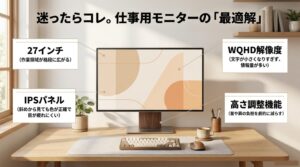
初めての外部モニターなら、24インチ・フルHD・IPSパネルを基準に選ぶと失敗しにくいです。
もちろん、予算に余裕があって広い机もあるなら、27インチを選ぶのもありです。ただ、「まずは仕事環境を改善したい」という段階なら、24インチはかなり堅実な選択です。
一人暮らしの作業環境
一人暮らしの部屋では、作業スペースに限りがあることが多いです。
ベッド、収納、テーブル、デスクを同じ部屋に置くなら、大きすぎるモニターは意外と圧迫感があります。
24インチなら、作業用として十分な見やすさを確保しつつ、部屋のスペースを取りすぎません。デスクの上に置いても、部屋全体の印象が重くなりにくいです。
また、引っ越しや模様替えのときにも扱いやすいです。27インチ以上になると箱も本体も大きくなり、移動や設置が少し面倒になります。
一人暮らしで在宅ワークをする人、学習用にモニターを追加したい人、副業用の作業環境を整えたい人には、24インチはちょうどいい落としどころです。
予算を抑えたい人
24インチPCモニターは、価格を抑えやすいのも大きなメリットです。
フルHD・IPSパネル・60〜75Hz程度の一般作業向けモデルなら、比較的手頃な価格帯で選べます。
ゲーミング向けでも、24インチは製品数が多く、144Hz以上のモデルも探しやすいです。高性能な27インチや4Kモニターに比べると、予算を抑えながら必要な性能を選びやすいですね。
ただし、安さだけで選ぶのはおすすめしません。
極端に安いモデルは、スタンド調整が少ない、端子が少ない、スピーカーがない、画面の明るさや色味に不満が出る、といったことがあります。
価格だけで選ぶと、毎日の使い勝手で後悔することがあります。
最低限、パネル種類、入力端子、スタンド調整、保証期間は確認してから選びましょう。購入前の見落としを減らしたい場合は、PCモニター選びでよくある失敗もあわせて確認しておくと安心です。
購入前には、正確な価格や保証内容を販売店やメーカー公式サイトで確認してください。モニターは時期によって価格が変わりやすいので、セール時期も含めて比較するといいですよ。
24インチが向かない人
24インチは使いやすいサイズですが、すべての人に向くわけではありません。
ここでは、24インチを選ぶと物足りなさを感じやすいケースを整理します。
広い作業領域が必要な人
広い作業領域が必要な人は、24インチだと少し狭く感じるかもしれません。
たとえば、Excelで多くの列を表示したい人、複数の資料を横に並べたい人、チャットや会議ツールを開きっぱなしにしたい人は、画面の広さが作業効率に直結します。
24インチのフルHDでも作業はできますが、ウィンドウを2つ並べると、それぞれの表示幅はやや狭くなります。
ブラウザとメモ帳くらいなら問題ないですが、ブラウザ、資料、チャット、エディタを同時に並べたい場合は、27インチ以上やデュアルモニターのほうが快適です。
「1画面で全部見たい」と感じる人は、24インチ1枚ではなく、27インチ以上または24インチ2枚を比較したほうがいいです。
映像編集を重視する人
動画編集やデザイン作業を重視する人も、24インチ選びには注意が必要です。
24インチでも編集はできます。短い動画編集、サムネイル作成、簡単な画像補正なら十分こなせます。
ただし、タイムライン、プレビュー画面、素材一覧、設定パネルを同時に表示するような作業では、画面の狭さを感じやすいです。
また、色を重視する作業では、単に24インチというサイズだけでなく、色域、色精度、パネル品質、キャリブレーション対応なども確認する必要があります。HDR対応を重視する場合は、認証グレードによって性能差があるため、VESA DisplayHDRの基準も参考になります(出典:VESA Certified DisplayHDR「Performance Criteria」)。
クリエイティブ用途では、サイズよりも「解像度」と「色の再現性」が重要になることがあります。
写真や動画の色を正確に扱いたい場合は、仕様表だけでなく、メーカーの公式情報や専門レビューも確認してください。
本格的な映像編集をするなら、27インチWQHD以上や4Kモニターも候補に入れてください。最終的な判断は、使用するソフトや作業内容に合わせて、必要であれば専門家やメーカーサポートにも相談するのが安心です。
24インチの選び方
ここからは、24インチPCモニターを選ぶときの具体的なポイントを見ていきます。
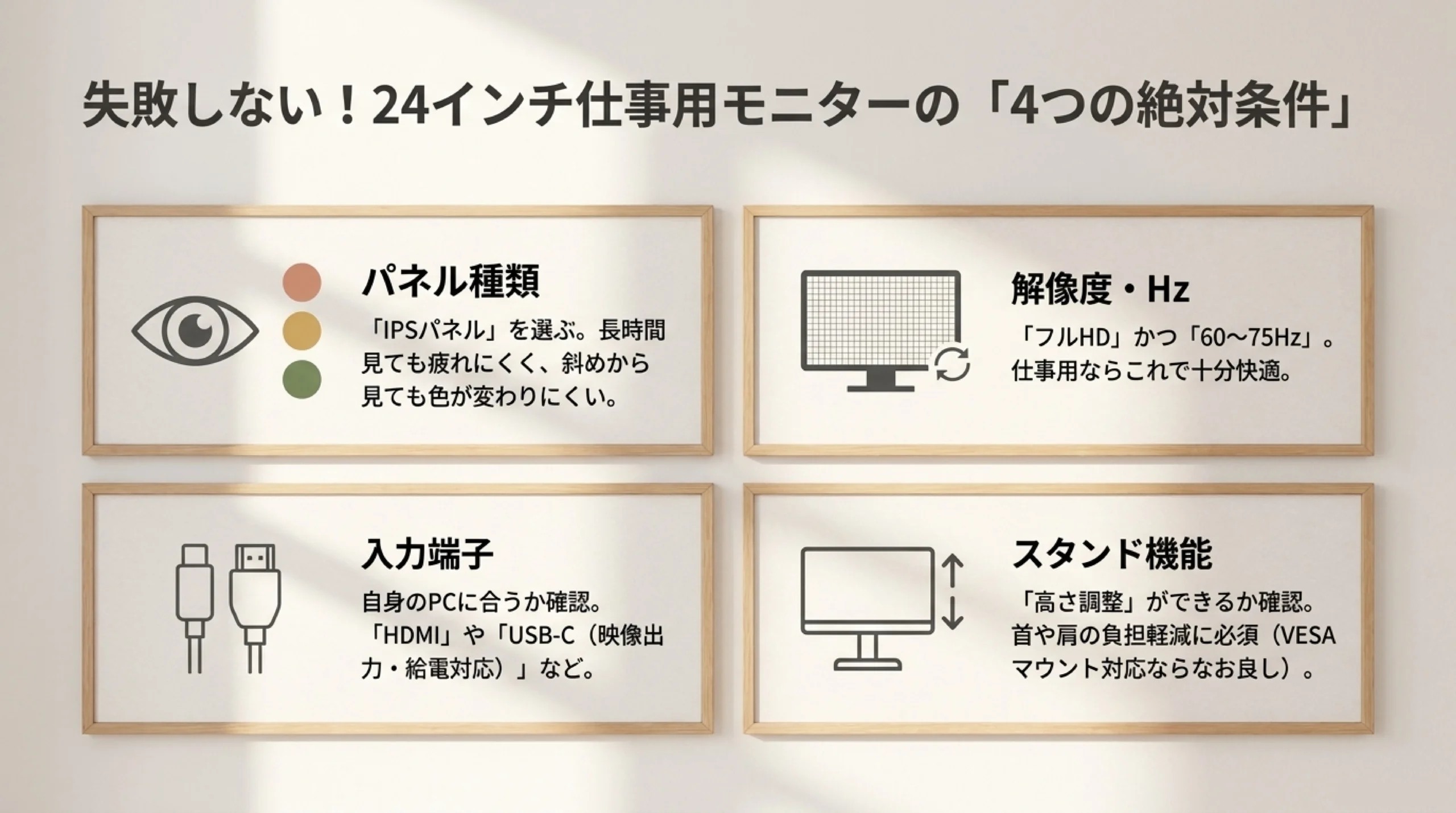
同じ24インチでも、仕事向け、ゲーム向け、映像向けで見るべきポイントが変わります。用途に合わないものを選ぶと、スペック上は良く見えても使いづらいことがあります。
仕事用はIPSとフルHD
仕事用で24インチPCモニターを選ぶなら、まずはIPSパネル・フルHD・60〜75Hzを基準にすると選びやすいです。
IPSパネルは視野角が広く、画面を少し斜めから見ても色や明るさが変わりにくい傾向があります。仕事では画面を長時間見るので、見やすさの安定感は大事です。
フルHDは1920×1080の解像度です。24インチとの相性が良く、文字が自然な大きさで表示されやすいです。
リフレッシュレートは、事務作業中心なら60Hzでも十分です。75Hz対応なら、マウスカーソルやスクロールが少しなめらかに感じることもあります。
| 用途 | おすすめの目安 | 理由 |
|---|---|---|
| 文書作成・Web閲覧 | IPS・フルHD・60〜75Hz | 文字が見やすく価格も抑えやすい |
| プログラミング | IPS・フルHD・高さ調整あり | 長時間作業で姿勢を整えやすい |
| ゲーム兼用 | IPSまたはVA・144Hz以上 | 動きの速い映像に対応しやすい |
| 動画編集 | IPS・WQHD以上も検討 | 作業領域と色の確認が重要 |
ゲームもする人は、144Hz以上や応答速度も見たほうがいいです。ただ、仕事中心なら、そこに予算をかけるより、スタンド調整や端子の使いやすさを優先したほうが満足度は高くなりやすいです。
端子とスタンドを確認する
24インチPCモニターを買う前に、入力端子とスタンドは必ず確認してください。
入力端子は、HDMI、DisplayPort、USB-Cなどがあります。ノートPCと接続するなら、自分のPC側にどの端子があるかを先に見ておきましょう。
HDMIしかないPCにDisplayPort中心のモニターを買うと、変換アダプタが必要になることがあります。USB-C接続を使いたい場合は、映像出力に対応しているUSB-Cかどうかも確認が必要です。USB-C経由の映像出力は、VESAのDisplayPort over USB-Cでも仕様として案内されています(出典:VESA「DisplayPort over USB-C」)。
また、USB-C給電対応のモニターなら、ノートPCへ給電しながら映像出力できる場合があります。ただし、対応ワット数やPC側の仕様によって使い勝手が変わるため、正確な情報はメーカー公式サイトをご確認ください。
スタンドについては、高さ調整、チルト、ピボット、左右角度調整の有無を確認しましょう。
仕事用なら、画質だけでなくスタンド調整もかなり大事です。
高さを変えられるだけで、首や肩への負担が変わることがあります。
安いモニターは、角度調整だけで高さ調整ができない場合もあります。その場合、モニター台やアームを使う方法もありますが、追加費用がかかります。
購入時点でVESAマウントに対応しているかも見ておくと、あとからモニターアームを使いやすくなります。
24インチPCモニターのよくある質問(FAQ)
- 24インチPCモニターは仕事用に小さいですか?
-
文書作成、Web閲覧、メール、オンライン会議などの一般的な仕事なら、24インチでも十分使いやすいです。特にフルHDの24インチは文字が読みやすく、初めての外部モニターにも向いています。ただし、複数の資料を常に並べたい人や、広い表計算画面を使う人は、27インチ以上やデュアルモニターも検討するとよいです。
- 24インチと27インチならどちらがおすすめですか?
-
省スペース性と価格を重視するなら24インチ、作業領域の広さを重視するなら27インチがおすすめです。奥行きが浅い机や一人暮らしの作業環境なら、24インチのほうが扱いやすい場合があります。一方で、動画編集や複数ウィンドウ作業が多いなら、27インチ以上のほうが快適に感じやすいです。
- 24インチPCモニターの解像度はフルHDで十分ですか?
-
仕事用や学習用なら、24インチはフルHDで十分なケースが多いです。文字の大きさも自然で、価格も抑えやすいです。ただし、写真編集や動画編集、細かい表示を重視する作業では、WQHDや4Kの選択肢も検討してください。4Kを選ぶ場合は、文字サイズや表示倍率の調整も確認しておくと安心です。
- 小さめのPCモニターなら24インチより下でもいいですか?
-
机がかなり狭い場合は、21〜22インチも選択肢になります。ただし、仕事用として使うなら、表示できる情報量や文字の見やすさを考えると、24インチのほうがバランスは取りやすいです。小さめで選びたいけれど作業効率も落としたくないなら、24インチを基準に考えるとよいでしょう。
- 24インチPCモニターを買う前に何を確認すべきですか?
-
まずは、画面サイズ、本体寸法、解像度、パネル種類、入力端子、スタンド調整、VESA対応、保証期間を確認してください。特にノートPCとつなぐ場合は、HDMIやUSB-Cなどの端子が合うかが重要です。価格や仕様は時期や販売店によって変わるため、購入前には正確な情報をメーカー公式サイトや販売店ページで確認してください。
まとめ
24インチPCモニターは、仕事用として十分に使えるサイズです。
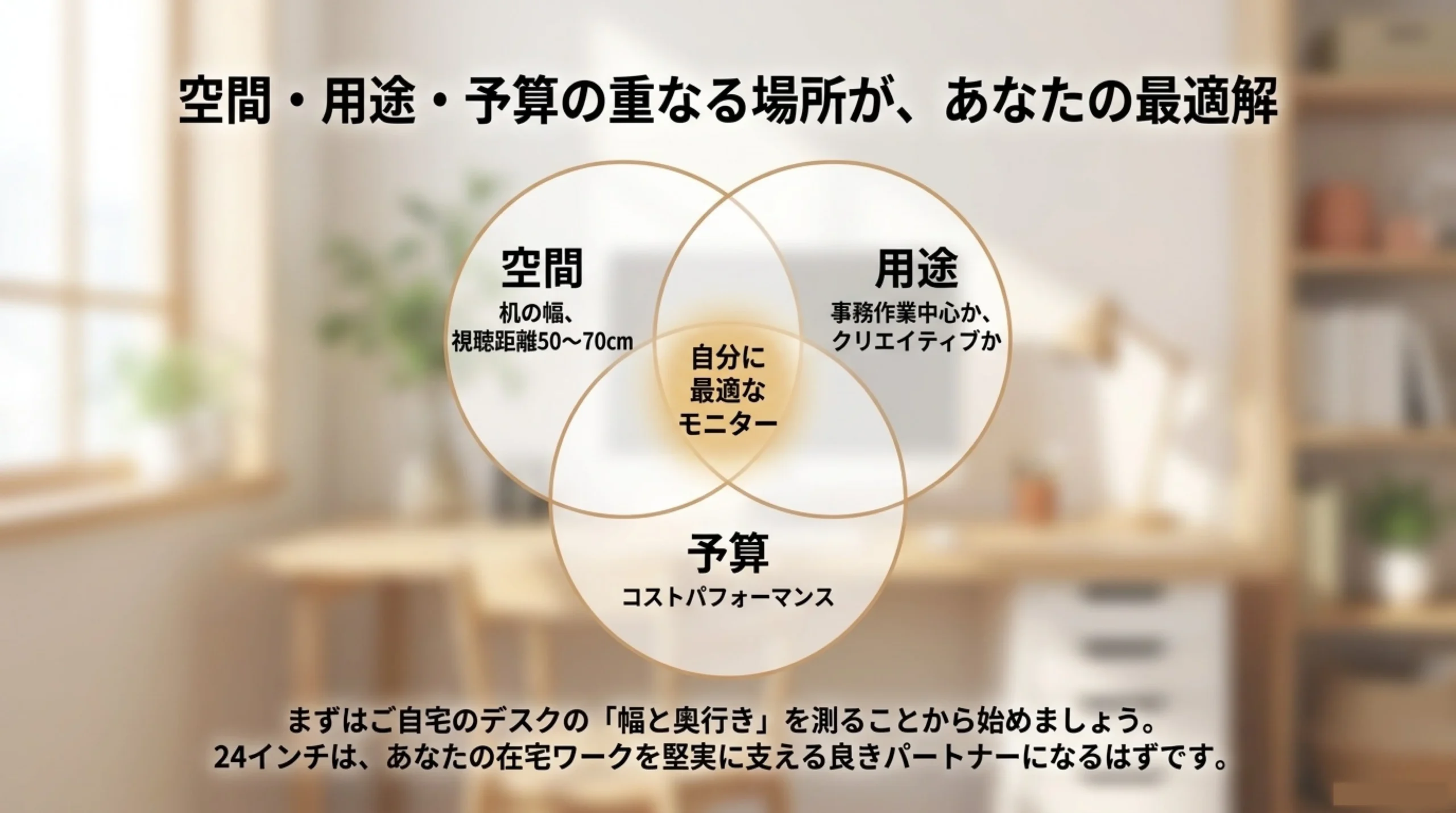
特に、省スペースで置きたい人、初めて外部モニターを買う人、一人暮らしの部屋で作業環境を整えたい人、予算を抑えたい人にはかなり向いています。
一方で、広い作業領域が必要な人、動画編集やデザイン作業を本格的に行う人、1画面で多くの情報を並べたい人は、27インチ以上やデュアルモニター構成も比較したほうが失敗しにくいです。
結論として、24インチは「小さめで使いやすい仕事用モニター」を探している人にちょうどいいサイズです。
ただし、作業領域の広さを優先するなら、27インチ以上も候補に入れてください。
購入前は、価格だけでなく、IPSパネルか、フルHDで問題ないか、端子は合うか、高さ調整はできるか、保証は十分かを確認しましょう。
数値や価格はあくまで一般的な目安です。正確な情報は公式サイトをご確認ください。用途によって判断が難しい場合は、メーカーサポートや専門店のスタッフなど、専門家に相談するのも安心です。
あなたの机の広さ、作業内容、予算に合っているなら、24インチPCモニターはかなり堅実な選択になるはずです。