こんにちは、エンジニアの庭のTakezoです。
PCモニターを増やしてマルチディスプレイ環境を作りたいけれど、「何を買えばいいのか」「どの端子につなげばいいのか」「設定でつまずかないか」が不安な方は多いかなと思います。
マルチディスプレイは、ただ画面を増やせば便利になるものではありません。大事なのは、それぞれの画面に役割を持たせることです。
この記事では、現役SEとして日々PC作業をしている私の視点から、2画面・3画面の違い、必要な機材、WindowsやmacOSでの設定、快適に使うための配置まで、初心者にも分かるように整理します。
- マルチディスプレイで作業効率が上がる理由
- 2画面と3画面の違いとおすすめ構成
- PCモニターを増設する前に確認すべき端子と機材
- WindowsやmacOSでのマルチディスプレイ設定方法
マルチディスプレイの結論
ここでは、マルチディスプレイ環境を作る前に押さえておきたい考え方を整理します。モニターを増やす前に目的を決めておくと、購入後の失敗をかなり減らせます。
最初に結論を言うと、マルチディスプレイは画面の枚数よりも、画面ごとの役割設計が大切です。
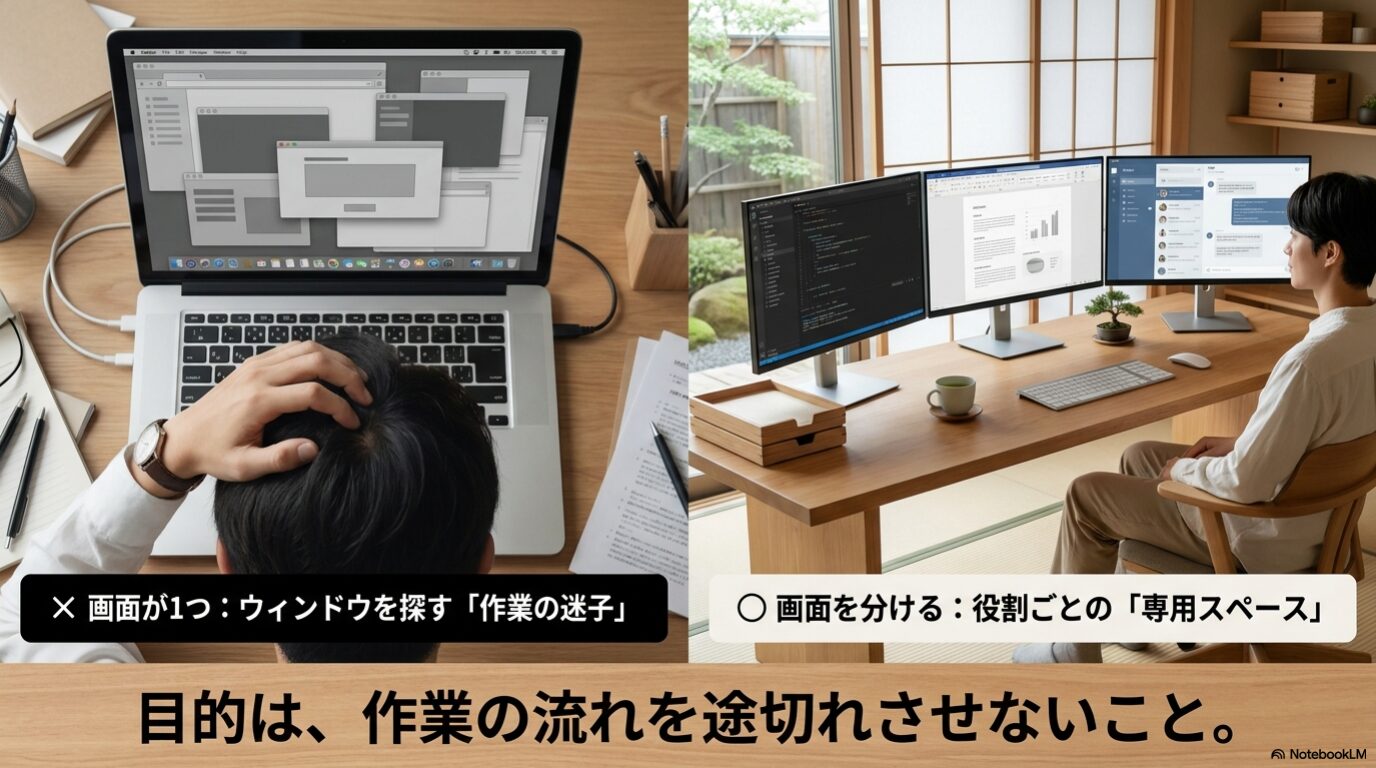
資料を見る画面、作業する画面、チャットや確認用の画面。このように役割を分けると、ウィンドウを何度も切り替える時間が減り、作業の流れが途切れにくくなります。
マルチディスプレイは「画面を増やすこと」ではなく、作業の迷子を減らすことが目的です。
画面の役割を先に決める
PCモニターを複数台にする前に、まず決めたいのが「どの画面で何をするか」です。
よくある失敗は、とりあえずモニターを増やしてから配置を考えること。これだと、画面は増えたのに首を左右に振る回数が増えたり、どの画面に何を置いたか分からなくなったりします。
たとえば、在宅ワークならメイン画面に作業中の資料やブラウザを表示し、サブ画面にチャット、メール、カレンダーを置く構成が使いやすいです。
プログラミングなら、メイン画面にコードエディタ、サブ画面にブラウザのプレビューや仕様書、さらに余裕があればログやターミナルを置くと、かなり作業しやすくなります。
画面の役割が決まっていないマルチディスプレイは、机の上に資料を広げすぎた状態に近いです。見た目は作業環境っぽくなりますが、頭の中はむしろ散らかることがあります。
私はエンジニア作業では、メイン画面を「今手を動かす場所」、サブ画面を「確認する場所」と分けています。これだけで、作業中の迷いがかなり減りますよ。
あなたがマルチディスプレイ環境を作るなら、まずは次のように考えると分かりやすいです。
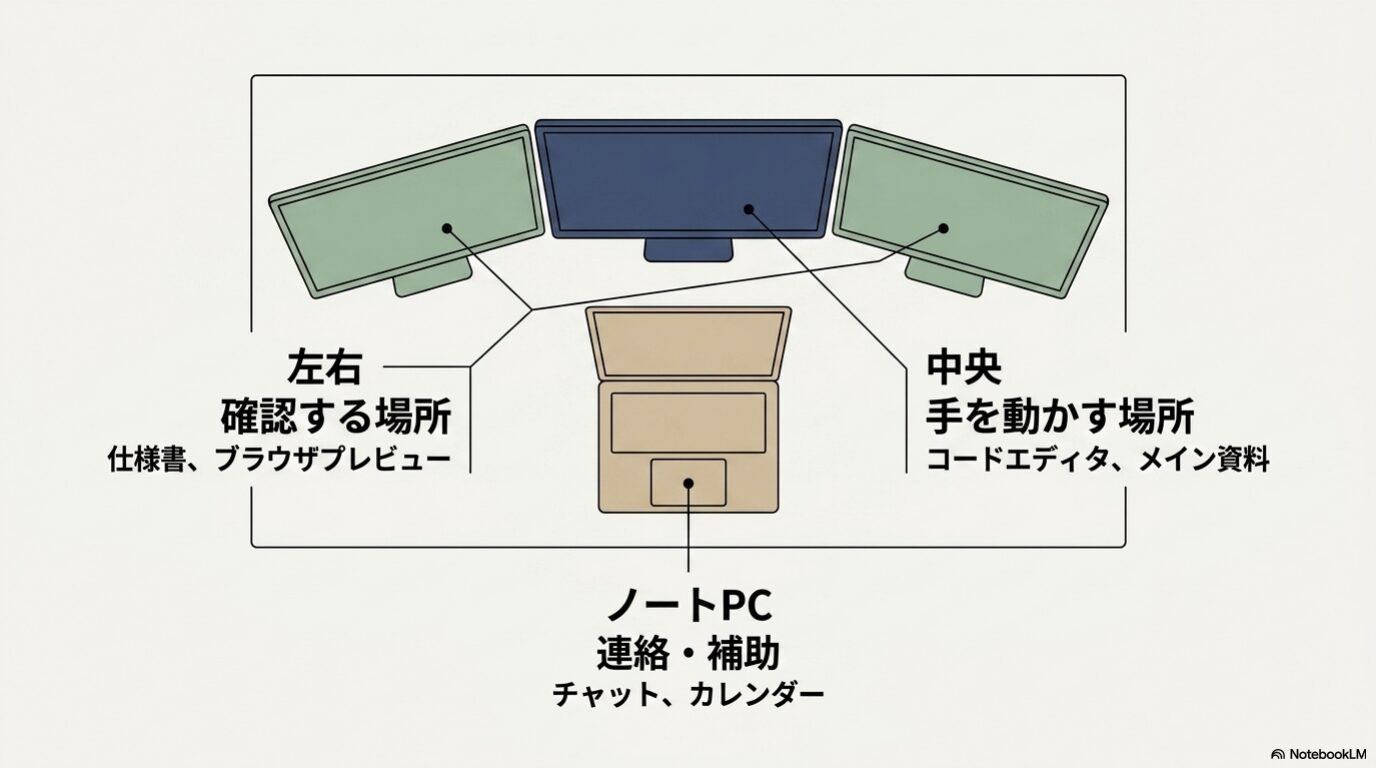
- 中央の画面:一番長く見る作業用
- 左右の画面:資料、チャット、ブラウザ、プレビュー用
- 縦置き画面:コード、文章、SNS、ログ確認用
- ノートPC画面:サブ確認用または閉じて外部モニター中心
つまり、PCモニターのマルチディスプレイは、買う前に「自分の作業をどう分けたいか」を決めるのが最初の一歩です。
2画面と3画面の違い
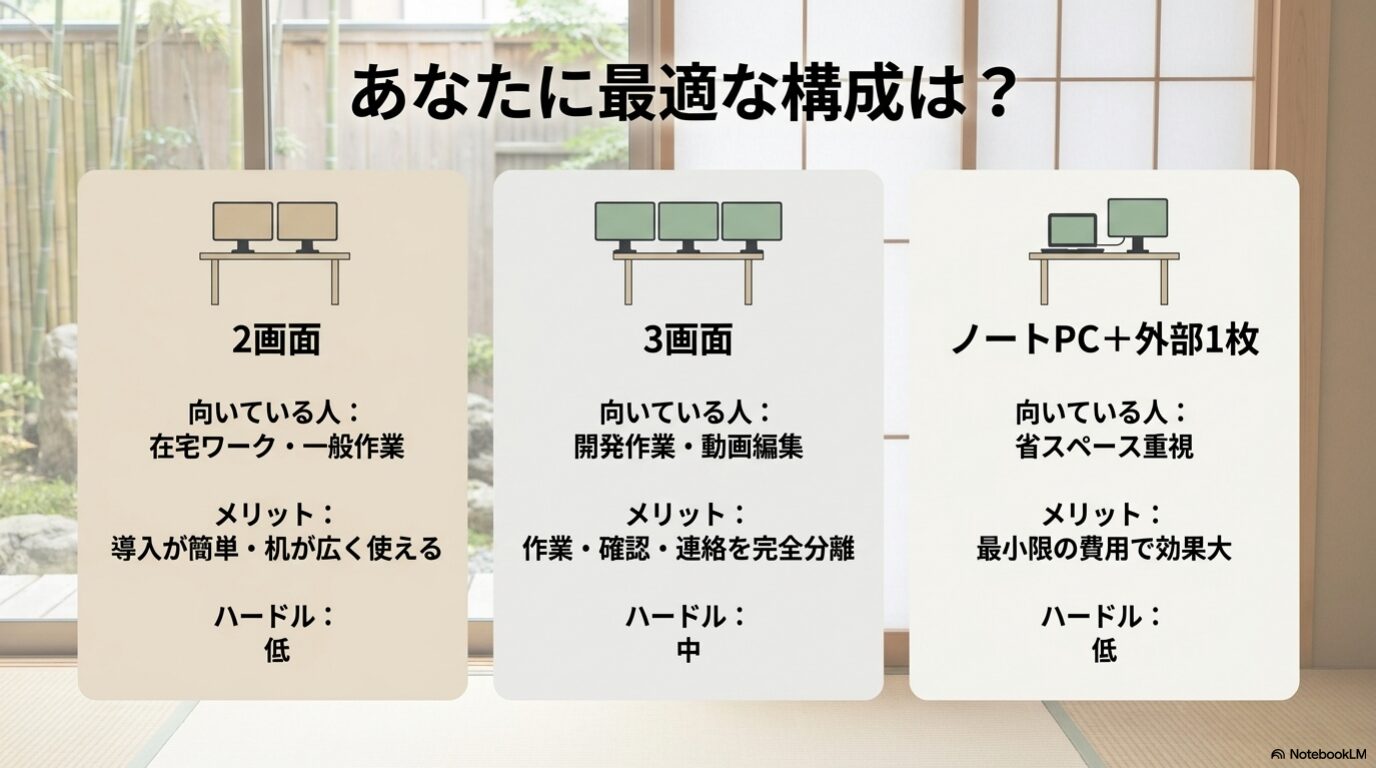
PCモニターを複数使う場合、最初に検討しやすいのは2画面構成です。
2画面は、作業用と確認用を分けられるので、在宅ワーク、調べ物、ブログ執筆、資料作成、プログラミングまで幅広く使えます。費用も抑えやすく、机のスペースもそこまで大きく必要ありません。
一方で、3画面構成になると、作業用、資料用、連絡・監視用のように役割をさらに分けられます。エンジニア作業、動画編集、配信、株やチャート確認のように、同時に見る情報が多い作業では便利です。
| 構成 | 向いている人 | メリット | 注意点 |
|---|---|---|---|
| 2画面 | 在宅ワーク、資料作成、ブログ執筆、一般作業 | 導入しやすく、作業効率を実感しやすい | モニターサイズや配置を間違えると首が疲れやすい |
| 3画面 | 開発、動画編集、配信、複数資料の確認 | 作業、確認、連絡を分離しやすい | PC側の出力数、机の広さ、配線整理が重要 |
| ノートPC+外部1枚 | 省スペース重視の人 | 安く始めやすい | ノートPC画面との高さ差が出やすい |
| ノートPC+外部2枚 | リモートワークや開発作業を快適にしたい人 | 作業領域を大きく確保できる | USB-Cやドックの映像対応確認が必要 |
私のおすすめは、まず27インチ前後のモニターを1枚追加して2画面化することです。そこから「もう1枚あると便利だな」と感じたら、3画面化を検討すれば十分です。
最初から3画面にすると、モニター代、ケーブル代、モニターアーム代、電源まわり、机の広さまで一気に考える必要があります。もちろん環境が整っているなら良いですが、初めてなら2画面からの方が失敗しにくいです。
必要な機材と確認項目
ここでは、PCモニターを増設する前に確認したい機材や端子を整理します。見た目が同じ端子でも、対応できる解像度や画面数が違うことがあるので、ここは慎重に見ておきたいところです。
マルチディスプレイ環境を作るには、モニターだけでなく、PC側の出力端子、モニター側の入力端子、ケーブル、変換アダプタ、必要に応じてモニターアームやドックも確認します。
特に大事なのは、端子の形だけで判断しないことです。同じUSB-Cでも映像出力に対応しているものと、充電やデータ転送だけのものがあります。
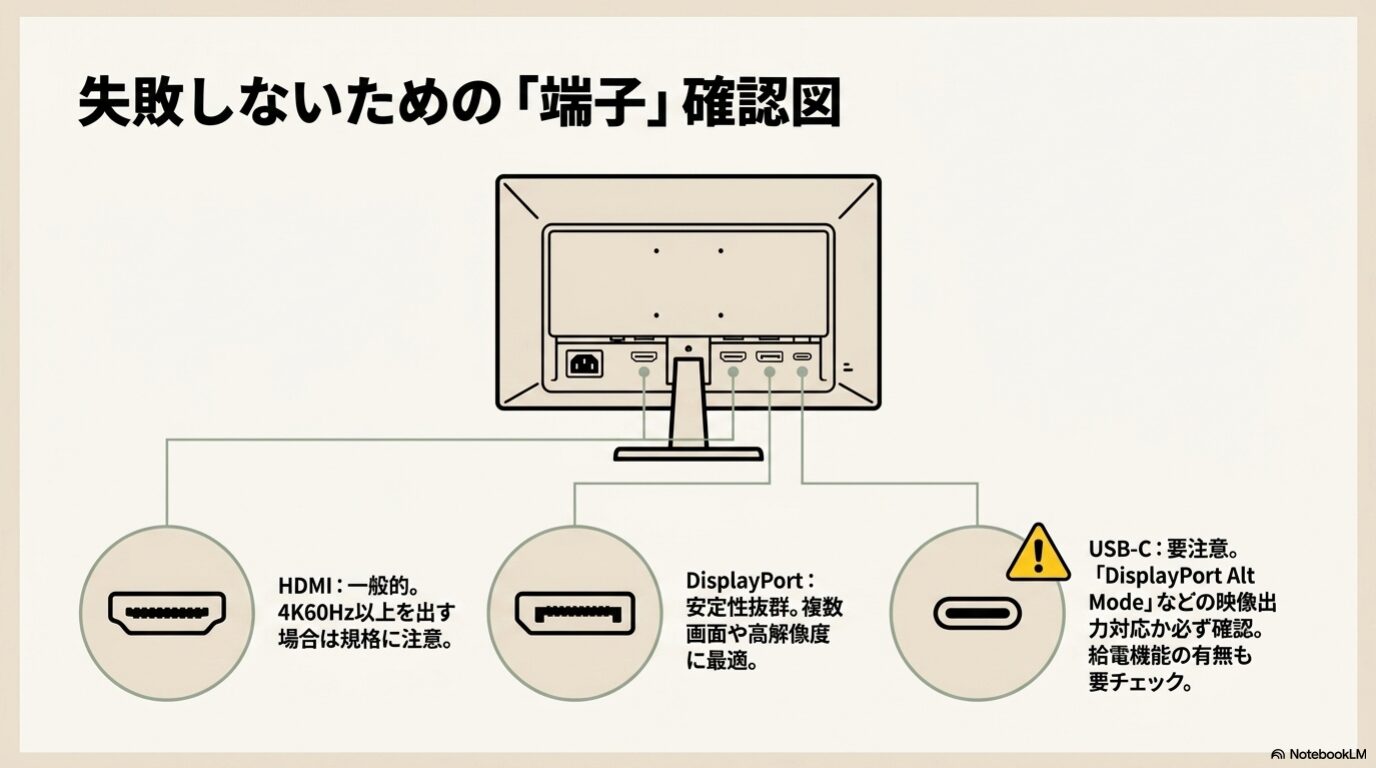
USB-C端子があるから外部モニターを増やせる、とは限りません。PCの仕様表で「DisplayPort Alt Mode」「Thunderbolt」「映像出力対応」などの記載を確認してください。USB-C経由の映像出力については、VESAのDisplayPort over USB-Cに関する公式情報も参考になります(出典:VESA「DisplayPort Over USB-C」)。
PC側の出力端子を確認
PCモニターを増設する前に、まず確認するのはPC側の映像出力端子です。
デスクトップPCなら、背面にHDMI、DisplayPort、DVI、VGAなどの端子があることが多いです。最近のグラフィックボード搭載PCでは、DisplayPortが複数、HDMIが1つという構成もよく見ます。
ノートPCの場合は、HDMI端子が1つあるモデルもありますが、薄型ノートではUSB-CやThunderbolt経由で外部モニターに接続するケースが増えています。
| PC側の端子 | 特徴 | マルチディスプレイでの見方 |
|---|---|---|
| HDMI | テレビやモニターで広く使われる端子 | 1画面追加なら使いやすい。高解像度や高Hzでは規格確認が必要 |
| DisplayPort | PCモニター向けで高性能な映像端子 | 複数画面や高解像度に向きやすい |
| USB-C | 小型で充電やデータ転送にも使われる端子 | 映像出力対応か必ず確認が必要 |
| Thunderbolt | USB-C形状で高速な接続規格 | ドックや複数モニター接続に強い |
| DVI | 古いPCやモニターで使われる端子 | フルHD前後なら使えるが新規構成では優先度低め |
| VGA | 古いアナログ映像端子 | 画質や安定性の面で新規構成では非推奨 |
デスクトップPCで注意したいのは、マザーボード側の端子とグラフィックボード側の端子が別物だという点です。
グラフィックボードを搭載しているPCでは、基本的にモニターはグラフィックボード側の端子へ接続します。マザーボード側のHDMI端子に挿しても映らない場合があります。
また、CPUに内蔵グラフィック機能がない場合、マザーボード側の映像端子は使えないことがあります。ここは初心者がつまずきやすいポイントです。
PCモニターを複数台つなぎたい場合は、「空いている端子があるか」だけでなく「その端子が実際に映像出力できるか」まで確認してください。
モニター側の入力を確認
次に確認するのが、モニター側の入力端子です。
PC側にDisplayPortがあっても、モニター側にHDMIしかなければ、そのままでは接続できません。逆に、PC側がHDMIだけでモニター側がDisplayPort中心の場合も、変換アダプタが必要になります。
モニター選びでは、画面サイズや解像度だけでなく、入力端子の種類と数も必ず見てください。
モニターによってはHDMIが2つ、DisplayPortが1つ、USB-Cが1つのように複数入力を持つモデルがあります。複数のPCやゲーム機もつなぎたい場合は、入力端子が多いモデルの方が便利です。
特にノートPCと組み合わせるなら、USB-C入力に対応したモニターも選択肢に入ります。USB-C対応モニターなら、映像出力、USBハブ、ノートPCへの給電を1本のケーブルでまとめられる場合があります。
ただし、USB-C対応と書かれていても、すべてのモデルが同じ性能ではありません。給電できるワット数、映像出力の上限、USBハブ機能の有無は製品ごとに違います。USB Power Deliveryでは、仕様上より高い電力供給に対応する仕組みもありますが、実際の給電能力は製品ごとに異なります(出典:USB-IF「USB Charger (USB Power Delivery)」)。
モニター側では「HDMIがあるか」だけでなく、「何Hzまで出せるか」「USB-Cで給電できるか」「VESA対応か」まで見ると、後悔しにくいです。
また、DisplayPortのデイジーチェーンを使って1本のケーブルから複数画面へつなぎたい場合は、モニター側にDisplayPort OutやMST対応が必要になります。
HDMIは基本的にデイジーチェーン接続には向きません。複数のモニターを別々の画面として使いたいなら、PC側からそれぞれに映像信号を出す構成を考えるのが安全です。
ケーブルと変換器の選び方
PCモニターのマルチディスプレイで意外と重要なのが、ケーブルと変換器です。
モニターやPCが高性能でも、途中のケーブルや変換アダプタの性能が足りなければ、解像度が下がったり、60Hzが出なかったり、画面が点滅したりします。
特に4Kモニターや高リフレッシュレートのゲーミングモニターを使う場合は、ケーブルの規格確認が必須です。
| 接続パターン | おすすめ度 | 注意点 |
|---|---|---|
| HDMI to HDMI | 高い | 4K60以上ではHDMI 2.0以上を目安にする |
| DisplayPort to DisplayPort | 高い | PCモニター用途では安定しやすい |
| USB-C to DisplayPort | 高い | PC側のUSB-Cが映像出力対応であることが前提 |
| USB-C to HDMI | 普通 | 変換アダプタ側の対応解像度とHzを確認する |
| HDMI to DisplayPort | 低め | 一般にアクティブ変換が必要になりやすい |
| VGA変換 | 低い | 古い機器用。新規構成では避けたい |
私なら、新しく環境を作る場合は、できるだけ変換を少なくして直結します。
たとえば、PCにDisplayPortがあり、モニターにもDisplayPortがあるなら、DisplayPortケーブルでそのままつなぐ。PCにHDMIがあり、モニターにもHDMIがあるなら、HDMIケーブルでつなぐ。これが一番シンプルです。
変換アダプタを使う場合は、安さだけで選ばない方がいいです。特に「4K対応」と書かれていても、4K30Hzまでなのか、4K60Hzまでなのかで使い心地が大きく変わります。
4Kモニターを使うなら「4K対応」だけで判断せず、「4K 60Hz対応」かどうかを確認してください。30Hzだとマウス操作やスクロールが重く感じることがあります。
ケーブルの長さも大切です。長すぎるケーブルは取り回しが楽な反面、高解像度や高リフレッシュレートでは不安定になる場合があります。一般的なデスク環境なら、無理に長いケーブルを選ばず、少し余裕がある程度の長さにするのが扱いやすいです。
おすすめの構成パターン
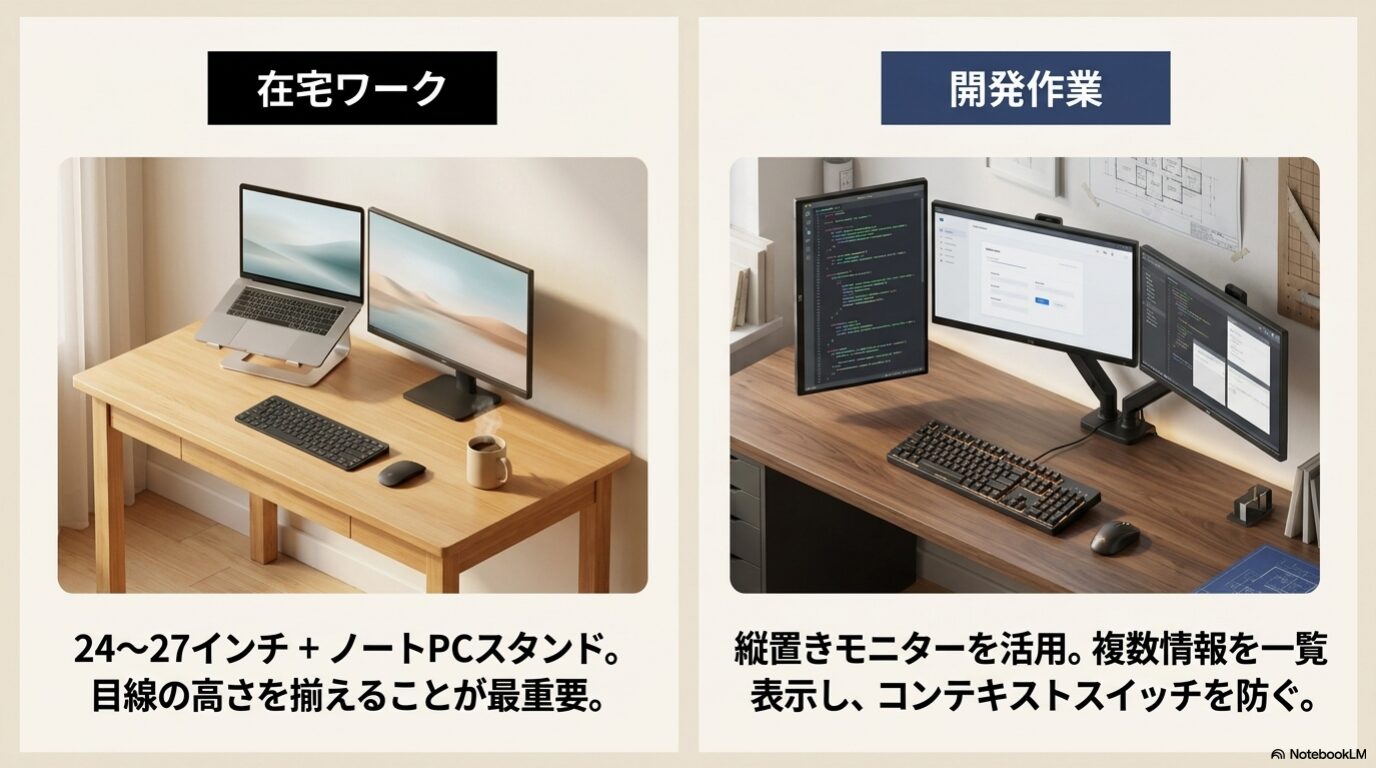
ここからは、用途別におすすめのマルチディスプレイ構成を整理します。PCモニターの増設は、在宅ワーク、開発作業、ノートPC中心の環境など、使い方によって向いている構成が変わります。
PCモニターの増設は、目的によって最適解が変わります。在宅ワーク、開発作業、ノートPC中心の環境では、必要なモニター枚数も接続方法も違います。
迷ったら、あなたの作業時間が一番長い用途に合わせて選ぶのがコツです。
在宅ワーク向け2画面
在宅ワーク向けなら、まずは2画面構成がおすすめです。
メインモニターに作業中の資料、ブラウザ、表計算ソフトを表示し、サブモニターにチャット、メール、カレンダー、Web会議ツールを置くと、画面切り替えがかなり減ります。
画面サイズは、23.8インチから27インチあたりが扱いやすいです。フルHDでも使えますが、長く使うなら27インチQHDもかなり快適です。
在宅ワーク中心なら、最初のおすすめは24インチ前後のフルHD2枚、または27インチQHDを1枚追加です。費用と使いやすさのバランスが取りやすい構成です。
ノートPCを使っている人なら、ノートPCの画面をサブにして、外部モニターをメインにするだけでも作業効率は上がります。
ただし、ノートPC画面と外部モニターの高さが大きくズレると、首や目が疲れやすくなります。ノートPCスタンドを使うか、外部モニターをメインにしてノートPCは横に置くなど、目線の高さをそろえる工夫をしたいところです。
在宅ワークでは、モニターそのものの性能よりも、高さ調整、角度調整、目の疲れにくさの方が効いてきます。
派手な高リフレッシュレートや高性能パネルよりも、IPSパネル、非光沢画面、高さ調整スタンド、VESA対応を優先すると失敗しにくいです。
開発作業向け3画面
プログラミングやシステム開発をするなら、3画面構成はかなり強力です。
私が開発作業で使いやすいと感じるのは、中央にコードエディタ、左右に仕様書やブラウザ、ログ、ターミナル、チャットを置く構成です。
コードを書いているときに、仕様書を確認し、ブラウザで動作確認し、ログを見て、チャットにも返す。この切り替えを1画面でやると、どうしても集中が切れやすいです。
| 画面 | 置くもの | 役割 |
|---|---|---|
| 中央 | コードエディタ、メイン作業画面 | 手を動かす場所 |
| 左 | 仕様書、設計書、タスク管理 | 確認する場所 |
| 右 | ブラウザ、ログ、ターミナル、チャット | 検証・連絡する場所 |
開発用途では、27インチQHDを2枚から3枚使う構成がかなり扱いやすいです。フルHDでも作業はできますが、コード、ターミナル、ブラウザを並べると少し狭く感じることがあります。
縦置きモニターを1枚入れるのもおすすめです。コード、ログ、長いドキュメント、チャットの履歴を見るときに、縦方向の情報量が増えるので見やすくなります。
ただし、3画面にする場合はPC側の出力数を必ず確認してください。グラフィックボードやノートPCの仕様によって、同時に表示できる画面数には上限があります。
モニター端子が3つあるから必ず3画面出せる、とは限りません。PC、GPU、ドック、USB-Cポートの仕様を合わせて確認する必要があります。
開発作業では、画面数を増やすほど便利になる一方で、配置が悪いと首が疲れます。中央のメイン画面だけは、必ず真正面に置いてください。
ノートPC向け省配線構成
ノートPC中心でマルチディスプレイ環境を作るなら、省配線を意識するとかなり快適です。
毎回HDMI、電源、USB機器、LANケーブルを抜き差しするのは地味に面倒ですよね。そこで便利なのが、USB-C対応モニターやドッキングステーションです。
USB-C対応モニターを使うと、対応しているノートPCであれば、1本のケーブルで映像出力、給電、USB機器接続をまとめられる場合があります。
ノートPCで机をスッキリさせたいなら、USB-C映像出力対応のノートPC+USB-C対応モニターの組み合わせが便利です。
ただし、ここでも注意点があります。USB-C端子があるだけでは、外部モニターに映像を出せるとは限りません。
PCの仕様表に、DisplayPort Alt Mode、Thunderbolt、USB4映像出力対応などの記載があるか確認してください。記載がない場合は、メーカーの公式サイトや取扱説明書を確認するのが安全です。
外部モニターを2枚使いたい場合は、USB-CドックやThunderboltドックを使う方法もあります。
ただし、安価なUSB-Cハブでは、2画面出力に対応していなかったり、2枚つなぐと片方が4K30Hzまでになったりすることがあります。商品説明の「最大解像度」「同時出力時の条件」「WindowsとmacOSの対応差」は必ず見てください。
Macでは、モデルによって外部モニターの最大接続台数が大きく違います。ハブやドックを買っても、Mac本体の上限を超えて画面数を増やせるとは限りません。Macの外部ディスプレイ対応台数はモデルごとに異なるため、購入前にApple公式の案内を確認してください(出典:Apple Support「Connect displays to your Mac」)。
省配線構成は便利ですが、トラブル時の切り分けは少し難しくなります。画面が映らないときは、まずドックを外してPCとモニターを直結し、問題がPC側なのか、ドック側なのか、ケーブル側なのかを分けて確認しましょう。
増設方法と設定手順
ここでは、PCモニターを実際に増設して、WindowsやmacOSで表示設定を整える手順を見ていきます。難しそうに感じるかもしれませんが、接続、検出、拡張表示、配置調整の順に進めれば大丈夫です。
必要な機材をそろえたら、次は実際にPCモニターを増設して設定します。
基本の流れは、モニターを接続し、OSで表示を検出し、拡張表示に切り替え、表示位置と解像度を整えるだけです。
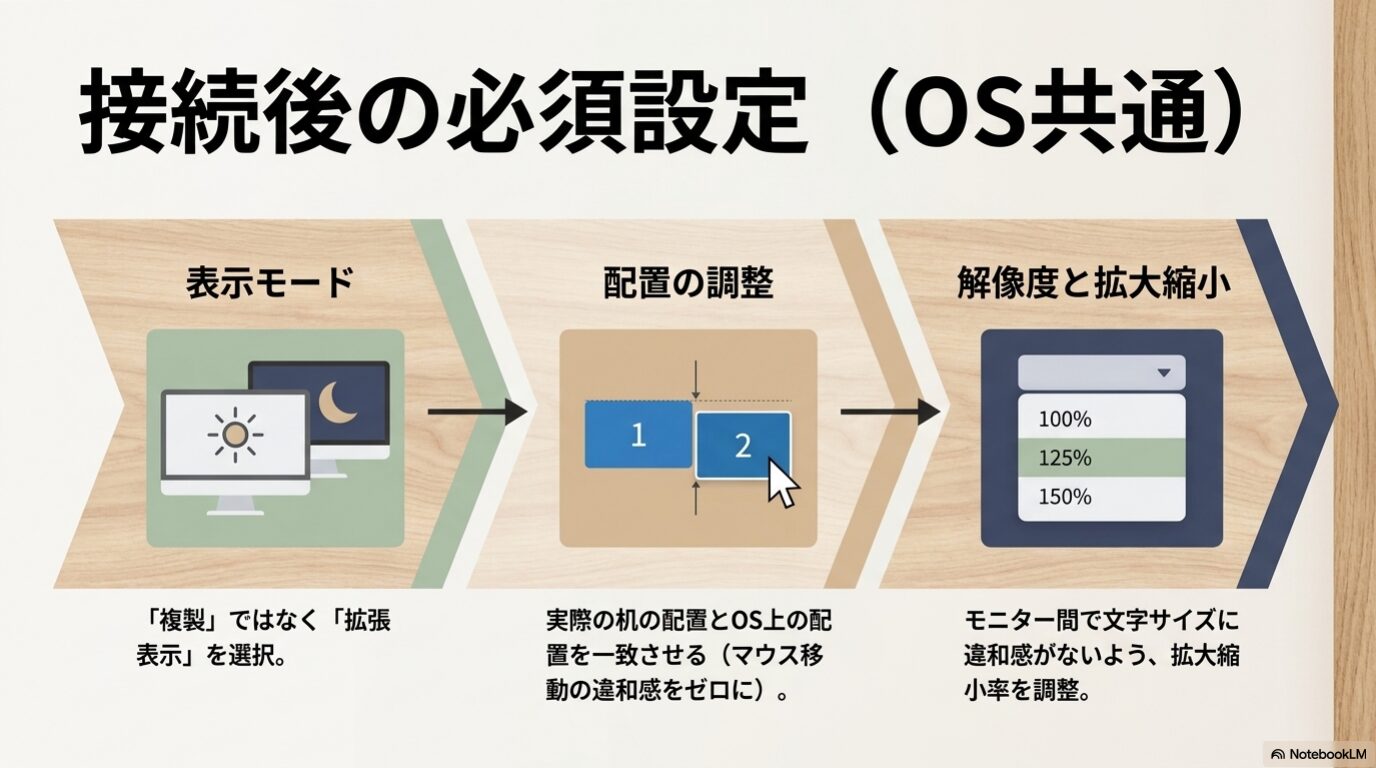
難しそうに見えますが、手順を分ければそこまで複雑ではありません。
Windowsの増設設定
WindowsでPCモニターを増設する場合、まずPCとモニターをHDMI、DisplayPort、USB-Cなどで接続します。
接続したら、モニターの電源を入れ、入力切替が正しい端子になっているか確認してください。HDMIでつないでいるのに、モニター側の入力がDisplayPortになっていると映りません。
次に、Windows側で表示設定を開きます。Microsoft公式でも、複数モニターでは接続確認、検出、配置、表示モードの選択が案内されています(出典:Microsoft Support「How to use multiple monitors in Windows」)。
Windowsでは、デスクトップ上で右クリックして「ディスプレイ設定」を開くか、「設定」から「システム」「ディスプレイ」と進みます。
複数の画面が認識されていれば、ディスプレイ設定画面に四角い画面のアイコンが表示されます。表示されない場合は、「検出」を押して再認識を試します。
表示モードを切り替える場合は、キーボードのWindowsキー+Pが便利です。
| 表示モード | 意味 | 使いどころ |
|---|---|---|
| PC画面のみ | メインPC画面だけを使う | 外部モニターを使わないとき |
| 複製 | 同じ画面を複数に映す | プレゼンや説明用 |
| 拡張 | 別々の画面として広く使う | マルチディスプレイの基本 |
| セカンドスクリーンのみ | 外部モニターだけを使う | ノートPCを閉じて使うとき |
マルチディスプレイとして作業領域を広げたい場合は、「拡張」を選びます。
その後、画面の並びを実際の配置に合わせます。左に置いたモニターは設定画面でも左へ、右に置いたモニターは右へドラッグします。ここがズレていると、マウスカーソルの移動方向が不自然になります。
最後に、解像度、拡大縮小、リフレッシュレートを確認します。特に4Kモニターや高リフレッシュレートモニターでは、Windowsの初期設定が期待通りになっていないことがあります。
Windowsのマルチディスプレイ設定では、「拡張」「配置」「解像度」「拡大縮小」「リフレッシュレート」の5つを確認すれば、基本はかなり安定します。
macOSの増設設定
macOSで外部モニターを増設する場合も、基本は接続してからシステム設定で表示を整えます。
MacとモニターをHDMI、USB-C、Thunderboltなどで接続し、モニター側の入力を正しい端子に切り替えます。
その後、Appleメニューから「システム設定」を開き、「ディスプレイ」を選びます。
macOSでは、外部モニターごとに解像度、配置、ミラーリング、拡張表示などを設定できます。複数画面を広く使いたい場合は、ミラーリングではなく拡張表示にします。
Macで2画面以上を使う場合は、Mac本体の対応台数を必ず確認してください。USB-Cハブや変換アダプタを追加しても、本体の仕様上限を超えられない場合があります。
AppleシリコンのMacは、モデルによって外部ディスプレイ対応台数が異なります。MacBook Air、MacBook Pro、Mac mini、Mac Studioでは条件が違うため、購入前に公式仕様を確認するのが安全です。
また、Windowsでは使えるDisplayPort MSTのマルチディスプレイ構成が、macOSでは期待通りに動かないことがあります。Macで安定性を重視するなら、Thunderbolt対応ドックやMac対応を明記している機器を選ぶ方が安心です。
Macで画面が認識されないときは、ケーブルの抜き差し、モニター入力の確認、Macの再起動、別ケーブルでの確認を行います。
変換アダプタを使っている場合は、まずアダプタを疑いましょう。特にUSB-CからHDMIへ変換する構成では、アダプタ側の対応解像度や相性でつまずくことがあります。
表示位置と拡張設定
PCモニターを複数つなげたあと、快適さを大きく左右するのが表示位置の設定です。
実際の机の上では左にモニターを置いているのに、OS上では右側に設定されていると、マウスカーソルが逆方向へ抜けていきます。これはかなりストレスです。
WindowsでもmacOSでも、ディスプレイ設定画面でモニターの位置をドラッグして調整できます。
このとき、画面の上端をそろえるか、中央をそろえるかも意識してください。モニターサイズや解像度が違う場合、カーソルが画面の端で引っかかるように感じることがあります。
表示位置は、実際のモニター配置とOS上の配置を合わせるのが基本です。これだけで、マウス移動の違和感がかなり減ります。
次に確認したいのが、メインディスプレイです。
メインディスプレイには、タスクバー、メニューバー、アプリの初期表示、通知などが集まりやすくなります。基本的には、一番よく見る中央のモニターをメインに設定するのがおすすめです。
ノートPC+外部モニターの場合は、外部モニターをメインにする方が作業しやすいことが多いです。ノートPC画面は、チャットや音楽、カレンダーなどの補助表示に回すと便利です。
解像度が違うモニターを組み合わせる場合は、拡大縮小率も確認しましょう。4Kモニターだけ文字が小さすぎる、フルHD側だけ表示が大きすぎる、といった違和感が出ることがあります。
最初は100%、125%、150%あたりを試しながら、目が疲れにくく、文字が読みやすい設定を探すと良いです。
快適に使う設置のコツ
ここでは、マルチディスプレイを長時間使うための設置のコツを整理します。接続できても、首や肩が疲れる配置だと意味がないので、見やすさと疲れにくさを重視しましょう。
マルチディスプレイ環境は、接続できれば終わりではありません。
長時間使うなら、モニターの高さ、距離、角度、配線、机の奥行きまで含めて整える必要があります。
せっかくPCモニターを増設しても、首や肩が疲れる配置だと、作業効率より疲労の方が大きくなってしまいます。
モニターアームで整える
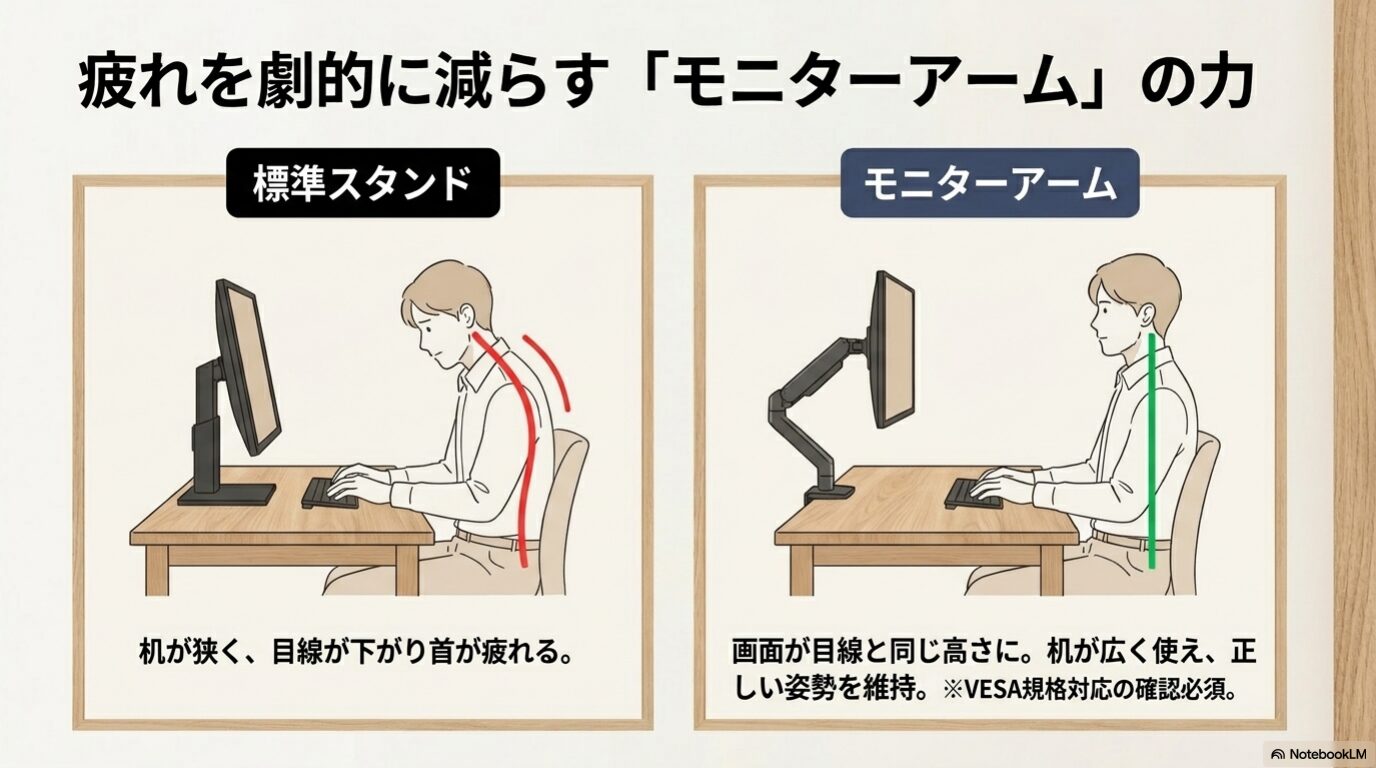
複数モニター環境でかなり効果が大きいのが、モニターアームです。
標準スタンドでも使えますが、2画面、3画面と増えるほど、スタンドの足が机の上を占領します。キーボード、マウス、ノート、スマホ、飲み物などを置くと、机がかなり狭く感じるはずです。
モニターアームを使うと、モニター下のスペースが空き、画面の高さや角度も調整しやすくなります。
マルチディスプレイ環境では、モニター本体だけでなくモニターアームもセットで考えると、机全体がかなり使いやすくなります。
モニターアームを選ぶときは、次のポイントを確認してください。
- モニターがVESA規格に対応しているか
- アームの耐荷重がモニター重量に合っているか
- 机にクランプで固定できる厚みがあるか
- 画面を縦置きしたい場合は回転に対応しているか
特に重要なのが、VESA対応です。モニター背面にアーム取り付け用のネジ穴がないモデルだと、基本的にはそのままモニターアームに取り付けられません。
また、モニターの重さにも注意が必要です。アームの耐荷重ギリギリだと、画面が下がってきたり、角度調整が安定しなかったりすることがあります。
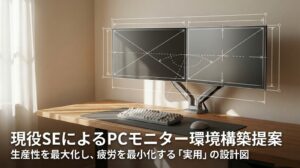
配置としては、メインモニターを真正面に置き、サブモニターを左右どちらかに少し角度をつけて置くのが基本です。2枚とも同じくらい使うなら、左右対称に置くのもありです。
画面の高さは、上端が目線と同じくらいか、少し低いくらいが目安です。画面を見上げる配置は首が疲れやすいので避けましょう。
マルチディスプレイは、見た目のかっこよさよりも、毎日疲れずに使える配置が大事です。あなたの首や肩は、思っている以上に正直ですよ。
PCモニターのマルチディスプレイに関するよくある質問(FAQ)
- PCモニターを2台にするには何が必要ですか?
-
基本的には、追加するPCモニター、映像ケーブル、必要に応じて変換アダプタやモニターアームが必要です。ノートPCの場合は、HDMIやUSB-Cが映像出力に対応しているかを確認してください。正確な対応状況はPCやモニターの公式仕様をご確認ください。
- HDMIが1つしかないPCでも複数モニターにできますか?
-
可能な場合もあります。DisplayPort、USB-C、Thunderbolt、USBディスプレイアダプタ、ドッキングステーションなどを使えるPCなら、複数モニターにできることがあります。ただし、HDMI分配器は基本的に同じ画面を複製する用途が中心で、別々の画面として広く使う「拡張」には向かないことが多いです。
- マルチディスプレイは2画面と3画面のどちらがおすすめですか?
-
初めてなら2画面がおすすめです。作業用と確認用を分けるだけでも、かなり効率を実感しやすいです。開発、動画編集、配信、複数資料の確認が多い人は3画面も便利ですが、PC側の出力数、机の広さ、モニターアームの有無まで考えて選ぶと失敗しにくいです。
- USB-Cがあれば外部モニターを増設できますか?
-
USB-C端子があるだけでは判断できません。映像出力に対応したUSB-Cである必要があります。仕様表にDisplayPort Alt Mode、Thunderbolt、USB4映像出力対応などの記載があるか確認してください。分からない場合は、メーカーの公式サイトや取扱説明書で確認するのが安全です。
- マルチディスプレイで画面が映らない時は何を確認すればいいですか?
-
まず、ケーブルの抜き差し、モニターの入力切替、WindowsならWin+Pで「拡張」になっているかを確認してください。次に、別のケーブルや別の端子で試し、変換アダプタやドックを外して直結します。それでも解決しない場合は、PCやモニターの公式サポート情報を確認し、最終的な判断は専門家にご相談ください。
映らない時の確認点
最後に、PCモニターを増設したのに映らない場合の確認点をまとめます。トラブル時は焦りやすいですが、原因を1つずつ分けて確認するのが近道です。
マルチディスプレイのトラブルは、PC、モニター、ケーブル、変換アダプタ、OS設定のどこかに原因があります。焦らず、1つずつ切り分けることが大切です。
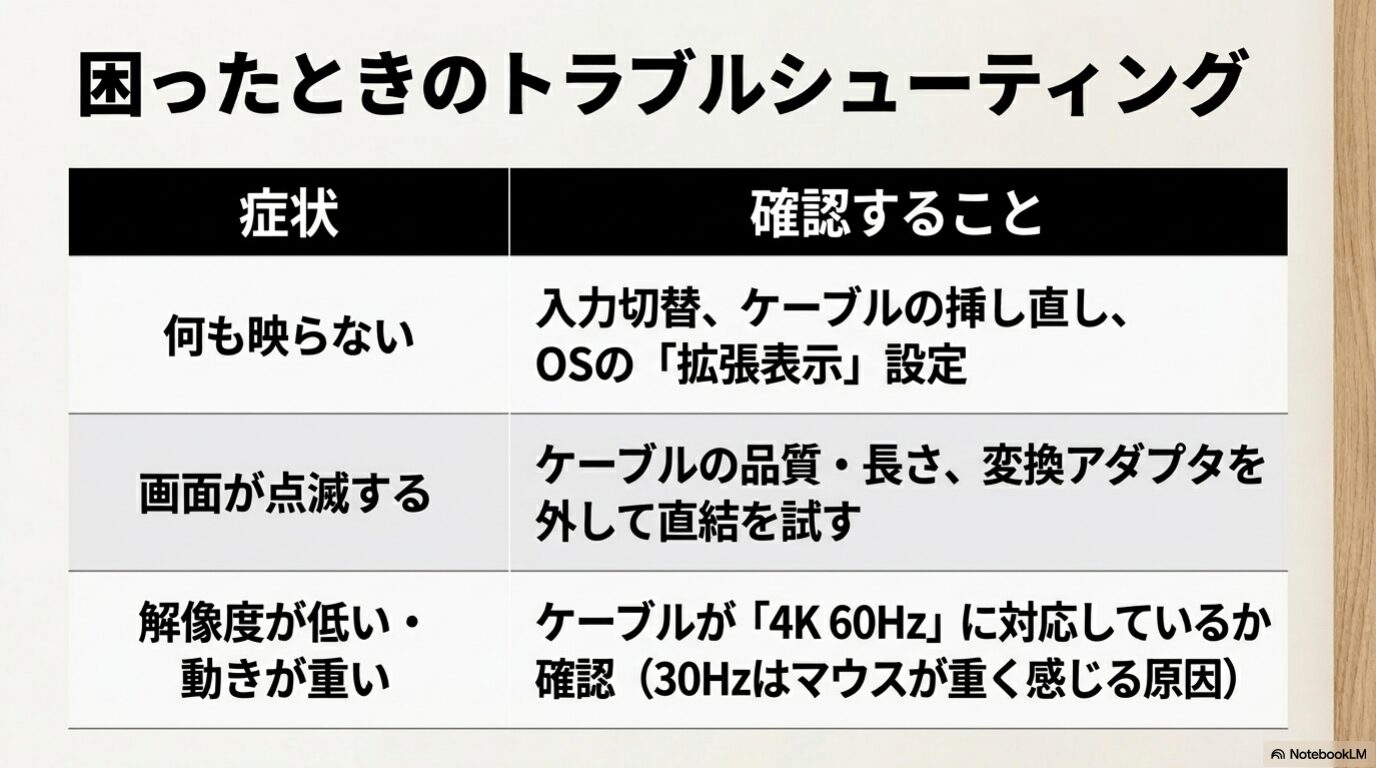
いきなりPCやモニターの故障と決めつけず、まずはケーブル、入力切替、表示モード、直結確認から試してください。
まず確認したいのは、物理的な接続です。ケーブルが奥まで差さっているか、モニターの電源が入っているか、モニター側の入力がHDMIやDisplayPortなど正しい端子になっているかを見ます。
次に、WindowsならWindowsキー+Pを押して、「拡張」または「複製」が選ばれているか確認します。外部モニターを作業領域として使いたいなら、基本は「拡張」です。
設定画面でモニターが表示されない場合は、「検出」を押します。それでも出ない場合は、別のケーブル、別の端子、別のモニターで試して原因を分けます。
USB-Cドックや変換アダプタを使っている場合は、いったん外してPCとモニターを直接つなぎます。直結で映るなら、ドックや変換アダプタ側が原因の可能性が高いです。
| 症状 | よくある原因 | 確認すること |
|---|---|---|
| 何も映らない | 入力切替ミス、ケーブル抜け、表示モード違い | 入力端子、Win+P、ケーブル差し直し |
| 片方だけ映らない | PC側の出力上限、変換アダプタ不良 | 別端子、別ケーブル、直結確認 |
| 解像度が低い | ケーブル規格不足、複製モード、変換器制限 | 拡張表示、推奨解像度、4K60対応確認 |
| 画面が点滅する | 帯域不足、ケーブル品質、接触不良 | 短いケーブル、認証ケーブル、変換器を外す |
| 音が出ない | 出力先の設定違い、モニターにスピーカーなし | OSの音声出力先を確認 |
また、4Kモニターや高リフレッシュレートモニターでは、映っていても本来の性能が出ていないことがあります。
たとえば、4K60Hzで使いたいのに30Hzになっている、144Hz対応モニターなのに60Hzになっている、といったケースです。この場合は、Windowsの詳細ディスプレイ設定や、macOSのディスプレイ設定でリフレッシュレートを確認します。
ケーブルや変換アダプタが対応していない場合、設定画面に目的のリフレッシュレートが出てこないことがあります。ここで無理に設定を探すより、ケーブルや接続経路を見直した方が早いです。
マルチディスプレイ環境は、いったん整うと本当に快適です。ブラウザを行き来したり、資料を探したり、ウィンドウを重ね直したりする時間が減るので、作業の流れがかなりスムーズになります。
この記事の内容をまとめると、PCモニターのマルチディスプレイ環境を作るなら、まず画面の役割を決め、次にPC側の出力端子とモニター側の入力端子を確認し、用途に合ったモニター、ケーブル、必要に応じてモニターアームを選ぶのが大切です。
なお、接続可否、最大解像度、リフレッシュレート、USB-C給電、Macの外部ディスプレイ対応台数などは、製品ごとに条件が異なります。正確な情報は公式サイトをご確認ください。
また、配線工事、大型モニターの壁掛け、法人環境での大量導入、電源容量に不安がある設置などは、最終的な判断は専門家にご相談ください。
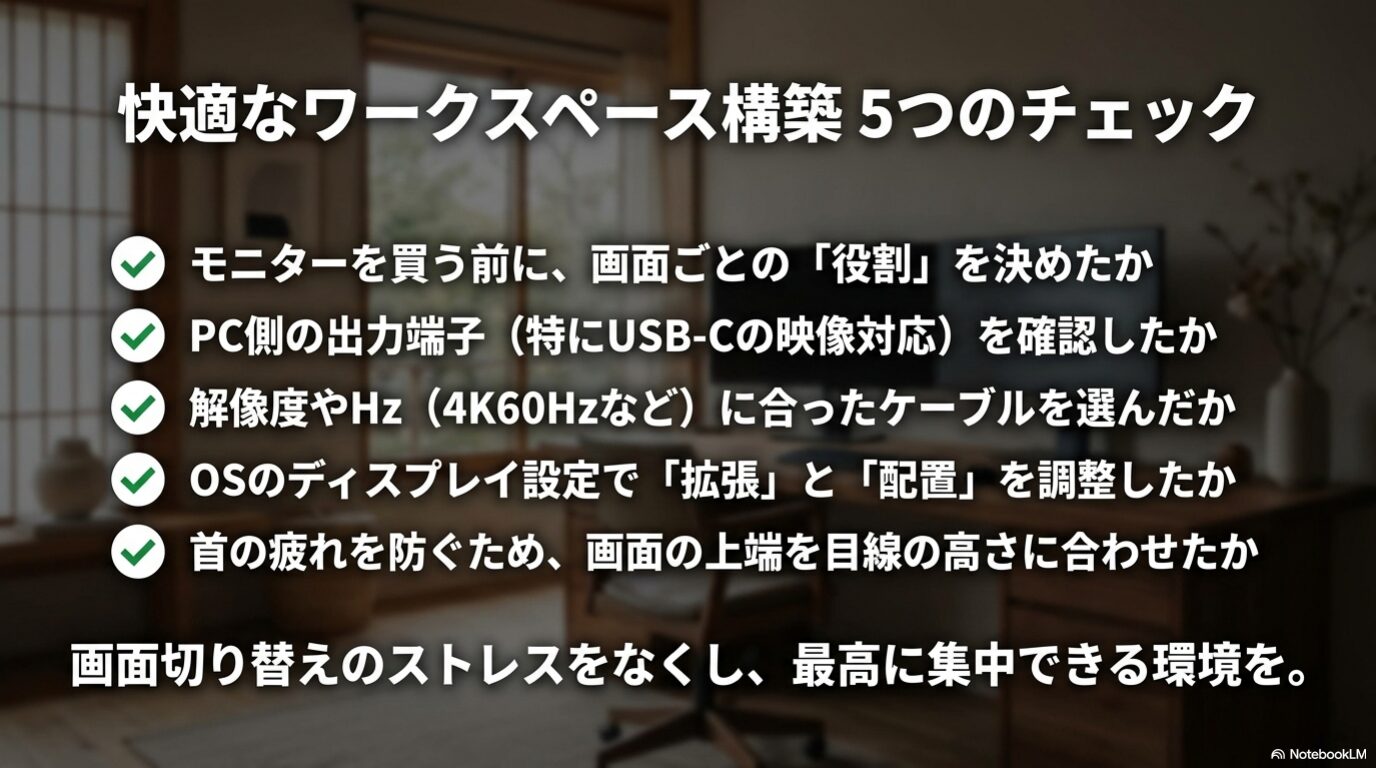
まずは、あなたの作業で一番ストレスになっている「画面切り替え」を減らすところから始めてみてください。マルチディスプレイは、うまく組めば毎日の作業をかなりラクにしてくれますよ。