こんにちは、エンジニアの庭のTakezoです。
PCモニターと聞くと、「パソコンの画面のことかな?」くらいには分かっていても、
モニター、ディスプレイ、液晶ディスプレイ、外部ディスプレイなど、似た言葉が多くて迷いますよね..。
特に初めてモニターを買おうとすると、インチ、解像度、HDMI、USB-C、IPS、リフレッシュレートなど、急に専門用語が増えてきます。
この記事では、PCモニターとは何かを初心者向けにかなり噛み砕いて解説します。
難しい仕様を覚えるより先に、「PCモニターは何をするものなのか」「パソコン本体とは何が違うのか」「どこを見て選べばよいのか」を押さえることが大切です。
- PCモニターの基本的な役割
- モニターとディスプレイの違い
- 液晶・LED・OLEDの関係
- 初心者が見るべき選び方の基準
先に結論を言うと、PCモニターとはパソコンの映像を表示するための外付け画面です。
デスクトップPCでは画面として使い、ノートPCでは作業領域を広げるために使います。
ただの「映す道具」に見えますが、実際には作業のしやすさ、目の疲れにくさ、ゲームの快適さ、在宅勤務の効率まで左右する重要な周辺機器です。ディスプレイ作業では、画面との距離や高さ、姿勢の調整も重要とされています(出典:厚生労働省「情報機器作業における労働衛生管理のためのガイドライン」)。
PCモニターとは何か
この章では、PCモニターの基本的な意味から整理していきます。
最初にここを押さえておくと、あとから出てくる液晶ディスプレイ、パネル、端子、解像度といった言葉もかなり理解しやすくなります。
PCモニターの基本役割
PCモニターとは、パソコンから送られてくる映像信号を画面に表示するための装置です。
もう少しやさしく言うと、パソコンの中で作られた画面を、私たちが見える形に映してくれる外付けの画面です。
たとえば、デスクトップPCを使う場合、パソコン本体だけを机の上に置いても画面は見えません。
本体の中にはCPU、メモリ、ストレージ、OS、アプリなどがありますが、それを人間が見える形にするには、PCモニターが必要になります。
ノートPCの場合は本体に画面が付いているので、モニターがなくても使えます。
とはいえ、ノートPCの画面は小さめなので、外部モニターを接続すると、資料を見ながら文章を書く、ブラウザを開きながら表計算をする、チャットを見ながら作業する、といった使い方がしやすくなります。
PCモニターは、パソコン作業の快適さを大きく左右する周辺機器です。
「映れば何でもいい」と思われがちですが、画面サイズや解像度が合っていないと、文字が小さすぎたり、表示領域が狭かったり、目が疲れやすくなったりします。
| 機器 | 主な役割 |
|---|---|
| パソコン本体 | 計算処理、データ保存、アプリ実行を行う |
| グラフィック機能 | 画面に表示する映像信号を作る |
| ケーブル・端子 | 映像信号をモニターへ送る |
| PCモニター | 受け取った映像を画面に表示する |
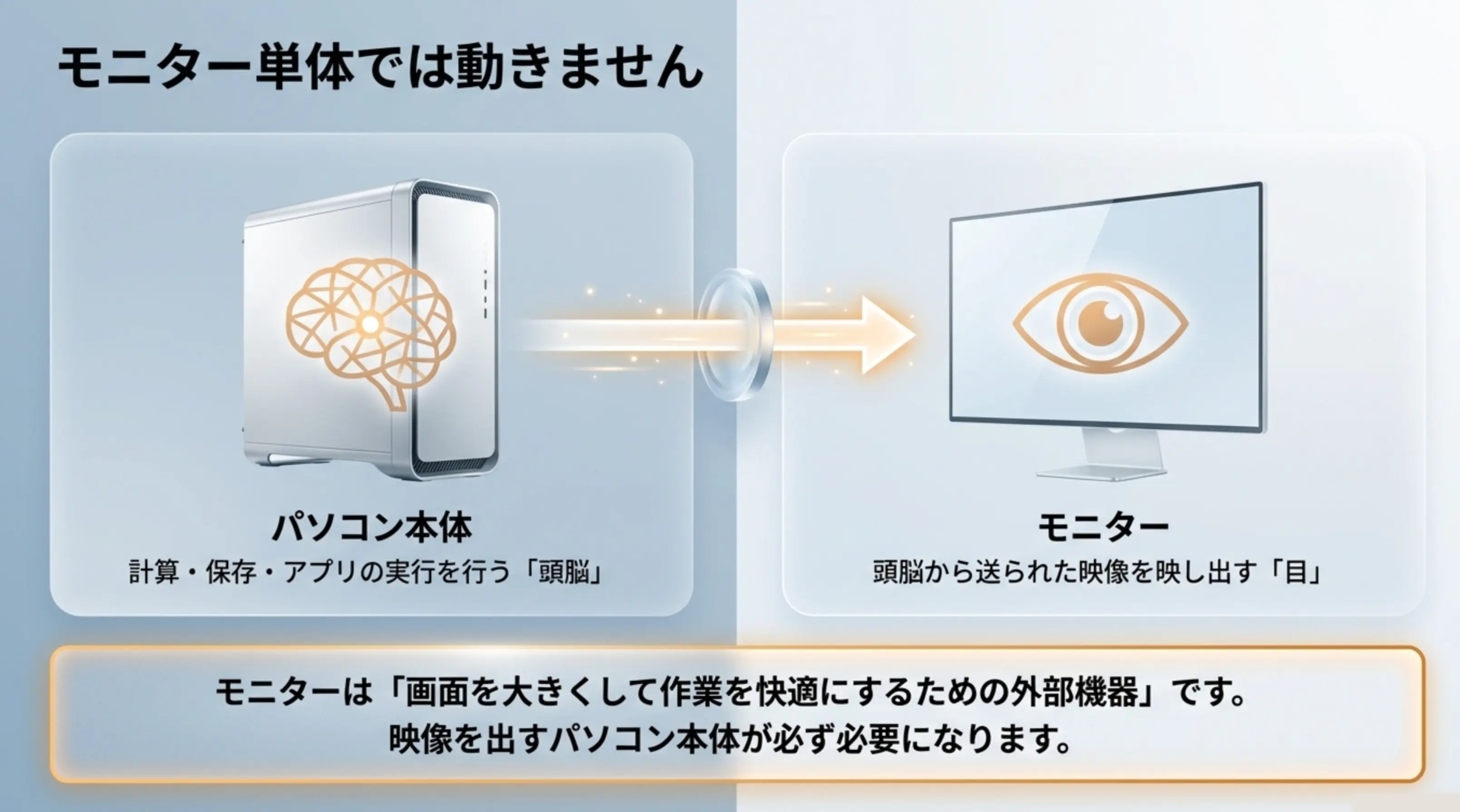
ここで大事なのは、一般的なPCモニターは単体ではパソコンとして動かないという点です。
モニターには通常、WindowsやmacOSのようなOSは入っていません。
アプリを入れたり、ファイルを保存したり、インターネットに接続して作業したりする中心は、あくまでパソコン本体側です。
初心者さんがよく迷うポイントです。
普通のPCモニターだけを買っても、パソコンの代わりにはなりません。
パソコン本体、ノートPC、ゲーム機など、映像を出す機器と接続して使うものだと考えてください。
ただし、最近はスマートモニターのように、動画アプリや簡単なOS機能を内蔵した製品もあります。
また、一体型PCのように、画面部分にパソコン本体が入っている製品もあります。
このあたりは見た目が似ているのでややこしいのですが、普通のPCモニターとは別物です。
モニターと画面の違い
日常会話では、PCモニターのことを「画面」と呼ぶことが多いですよね。
「画面が映らない」「画面が小さい」「大きい画面が欲しい」といった言い方は自然です。
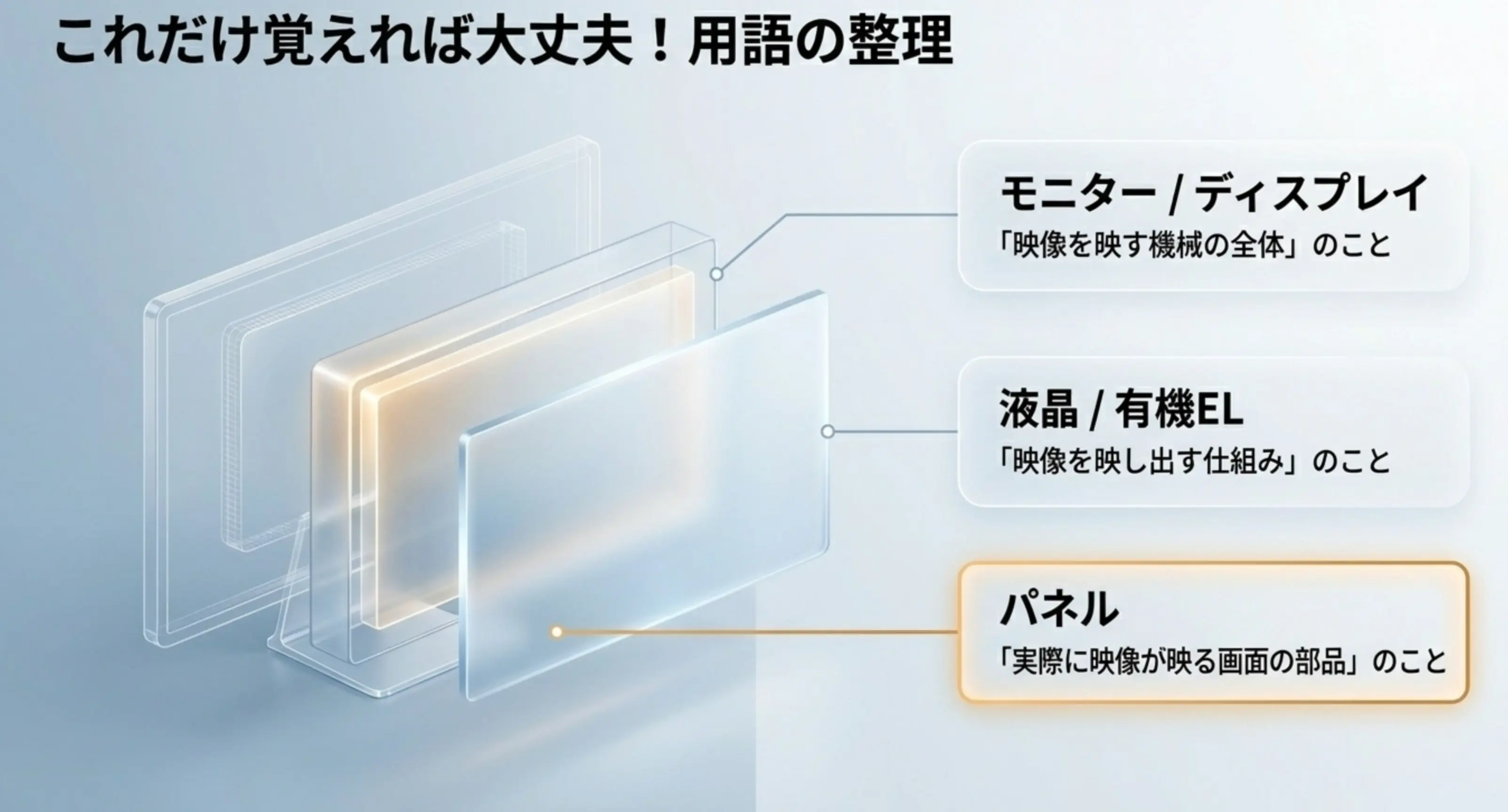
もう少し正確に分けると、モニターは装置全体、画面は映像が表示される部分を指すことが多いです。
つまり、スタンド、入力端子、電源、設定ボタン、スピーカーなどを含めた製品全体をPCモニターと呼び、その中で映像が表示される面を画面と呼ぶイメージです。
とはいえ、普段の会話ではそこまで厳密に分けなくても問題ありません。
家電量販店や通販サイトでも、「モニター」「ディスプレイ」「液晶モニター」「PCディスプレイ」など、似た表現が混ざって使われています。
| 呼び方 | 意味のイメージ |
|---|---|
| PCモニター | パソコン用の外部画面 |
| モニター | 映像を表示する装置全般 |
| ディスプレイ | 表示装置の総称 |
| 液晶ディスプレイ | 液晶方式を使った表示装置 |
| 外部ディスプレイ | ノートPCなどに追加する別画面 |
| 画面 | 映像が表示される部分、または一般的な呼び方 |
| パネル | 映像を表示する部品そのもの |
結局のところ、初心者さん向けには、PCモニターとはパソコンの画面を大きく表示するための外付けディスプレイと理解しておけば十分です。
細かい呼び方はあとから覚えれば大丈夫です。
液晶ディスプレイとの関係
この章では、PCモニターと液晶ディスプレイの関係を整理します。
「PCモニター=液晶ディスプレイ」と考えても大きく外れてはいませんが、厳密には少し意味が違います。
ここを理解しておくと、LEDモニターやOLEDモニターという表記を見たときにも迷いにくくなります。
LEDモニターとの違い
家電量販店や通販サイトを見ていると、「LEDモニター」という表記を見かけることがあります。
この言葉だけを見ると、「液晶モニターとは違う新しい方式なのかな?」と思うかもしれません。
しかし、多くの場合、LEDモニターとはLEDバックライトを使った液晶モニターを指します。
液晶ディスプレイは、液晶そのものが強く光っているわけではありません。基本的には、画面の後ろにあるバックライトの光を、液晶層で調整して映像を作っています。昔はバックライトに別の光源が使われることもありましたが、現在の一般的な液晶モニターではLEDバックライトが広く使われています。
つまり、「LEDモニター」と書かれていても、多くは液晶パネルを使ったモニターです。
覚え方はシンプルです。
液晶モニターは表示方式、LEDモニターは主にバックライトの種類を指す表現として使われることが多いです。
そのため、初心者の方は「LEDモニターも液晶モニターの一種として売られていることが多い」と理解しておくと迷いにくいです。
| 表記 | 意味の目安 |
|---|---|
| 液晶モニター | 液晶パネルを使ったモニター |
| LEDモニター | LEDバックライト式の液晶モニターを指すことが多い |
| Mini LEDモニター | 細かいLEDでバックライトを制御する液晶モニター |
| OLEDモニター | 液晶ではなく画素自体が発光するモニター |
ここで注意したいのは、商品名だけで性能を決めつけないことです。
同じLEDバックライト式の液晶モニターでも、画面サイズ、解像度、パネル方式、明るさ、色の再現性、リフレッシュレートなどによって使い勝手は大きく変わります。
「LEDだから良い」「液晶だから古い」と単純に考えるのではなく、自分の用途に合う性能かどうかを見るのが大切です。
OLEDとの違い
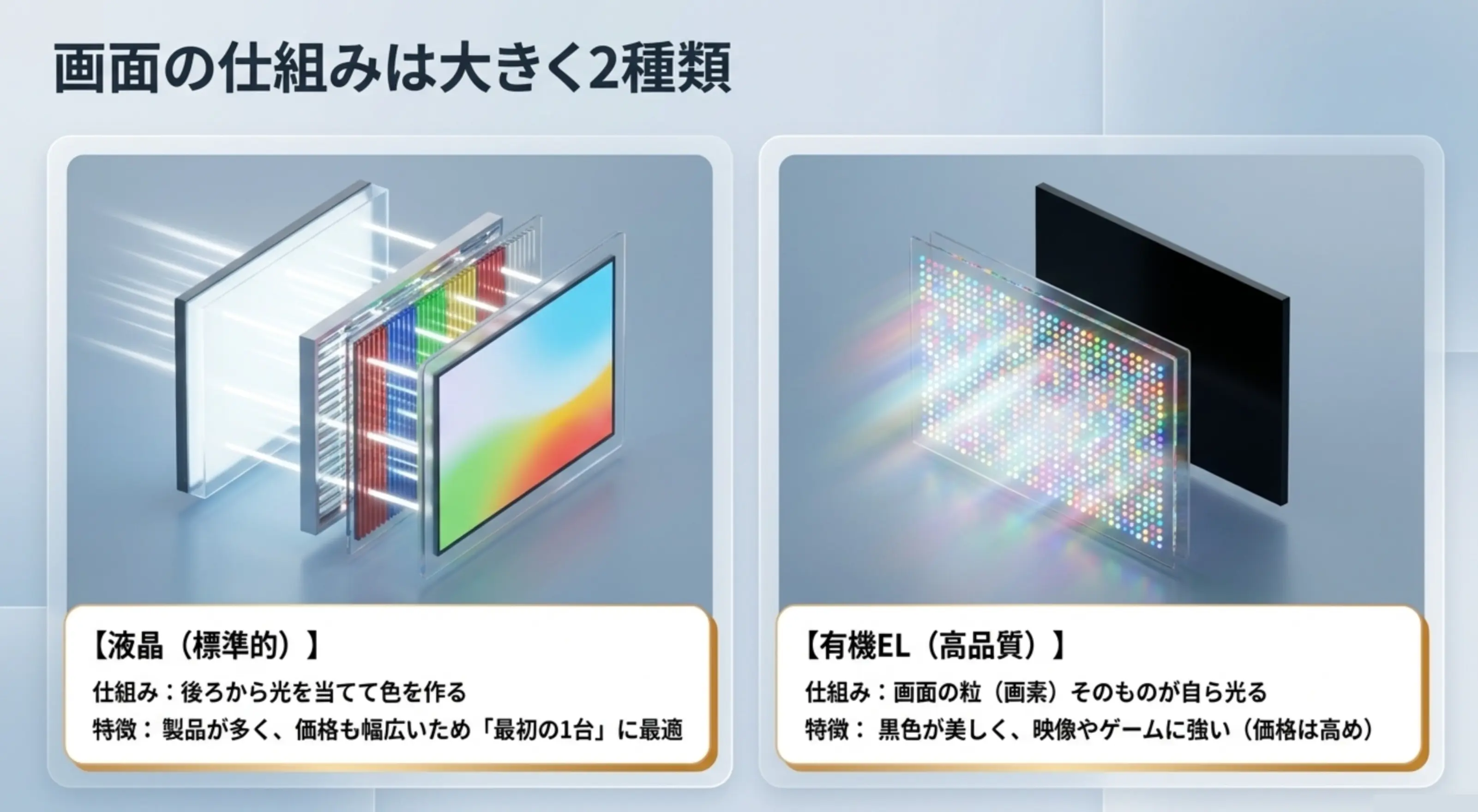
OLEDは、有機ELとも呼ばれる表示方式です。液晶ディスプレイとの大きな違いは、画素そのものが発光することです。液晶モニターはバックライトの光を液晶で調整して映像を作りますが、OLEDは画素自体が光ります。そのため、黒を表示するときに画素をかなり暗くでき、非常に高いコントラストを出しやすいのが特徴です。
映画やゲームでは、暗いシーンの黒が締まりやすく、映像に深みを感じやすいです。
また、応答速度も速い傾向があるため、動きの速い映像にも強い製品が多いです。
一方で、OLEDには注意点もあります。
代表的なのは、同じ画面を長時間表示し続けた場合の焼き付きリスクです。
最近の製品では焼き付き対策が進んでいますが、作業用として同じメニューやタスクバーを長時間表示する使い方では、念のため意識しておきたいところです。
| 方式 | 特徴 | 注意点 |
|---|---|---|
| 液晶 | 製品数が多く、価格帯も広い | 黒の表現は方式や製品差がある |
| Mini LED | 明暗表現に強い液晶モデルが多い | 価格が高めになりやすい |
| OLED | 黒の表現と応答速度に強い | 焼き付きリスクや価格に注意 |
初心者が最初に選ぶなら、一般的には液晶モニターから見ていくのが現実的かなと思います。
価格、製品数、サイズ展開、端子の種類などのバランスが良く、事務作業、Web閲覧、動画視聴、軽いゲームまで幅広く対応しやすいからです。
映像の美しさやゲーム用途を強く重視するなら、OLEDやMini LEDも候補になります。
ただし、価格は高くなりやすいので、最初から無理に選ぶ必要はありません。
PCモニターの主な名称
この章では、PCモニターの商品ページや説明書でよく出てくる名称を整理します。
名前を知っておくだけでも、スペック表を読むハードルがかなり下がります。
パネルや端子の名称
PCモニターには、いくつかの部品や機能があります。初心者の方が最初に押さえるなら、パネル、入力端子、スタンド、ベゼル、OSDメニュー、VESAマウントあたりからで十分です。
パネルは、実際に映像を表示する画面部分です。IPS、VA、TN、OLEDなどの種類があり、色の見え方、視野角、コントラスト、応答速度に関わります。
入力端子は、HDMI、DisplayPort、USB-Cなど、パソコンやゲーム機と接続するための差し込み口です。どの端子があるかによって、接続できる機器や出せる解像度、リフレッシュレートが変わる場合があります。
スタンドは、モニターを支える台座です。安いモニターでは高さ調整ができないこともありますが、作業用なら高さ調整、角度調整、左右の首振りに対応しているとかなり使いやすくなります。
ベゼルは画面の周囲の枠です。ベゼルが細いモデルは見た目がすっきりし、複数モニターを並べたときにも画面のつながりが自然に見えやすいです。
OSDメニューは、モニター本体の設定メニューです。明るさ、コントラスト、入力切替、色味、ブルーライト低減モードなどを調整できます。
VESAマウントは、モニターアームや壁掛け金具を取り付けるための規格です。たとえば「VESA 100×100」と書かれていれば、背面に一定間隔のネジ穴があり、対応するモニターアームに取り付けられる可能性があります。VESAのFDMI概要でも、フラットディスプレイ向けの取り付けインターフェース標準として説明されています(出典:VESA「Flat Display Mounting Interface(FDMI)Overview」)。
| 名称 | 意味 |
|---|---|
| パネル | 映像を表示する画面本体 |
| 入力端子 | HDMIやUSB-Cなどの接続口 |
| スタンド | モニターを支える台座 |
| ベゼル | 画面周囲の枠 |
| OSDメニュー | 明るさや入力を変える設定画面 |
| スピーカー | 音を出す機能。非搭載モデルも多い |
| USBハブ | キーボードやマウスを接続できる機能 |
| VESAマウント | モニターアーム用の取り付け規格 |
モニターアームを使いたい人はVESA対応を確認しておくと安心です。
見た目が似ていても、背面に取り付け穴がないモデルや、専用アダプターが必要なモデルもあります。
スピーカーにも注意です。
PCモニターはテレビと違い、スピーカーが搭載されていない製品も多いです。
音を出したい場合は、スピーカー内蔵か、外部スピーカーやヘッドホンを使う前提かを確認しておきましょう。
PCモニターの主な種類
この章では、PCモニターを選ぶときに重要な種類を見ていきます。
難しく見えますが、初心者の方はパネル方式、画面サイズ、解像度の3つを押さえるだけでもかなり選びやすくなります。
IPS・VA・TNの違い
PCモニターの商品説明でよく見るのが、IPS、VA、TNという表記です。
これは液晶パネルの方式を表しています。
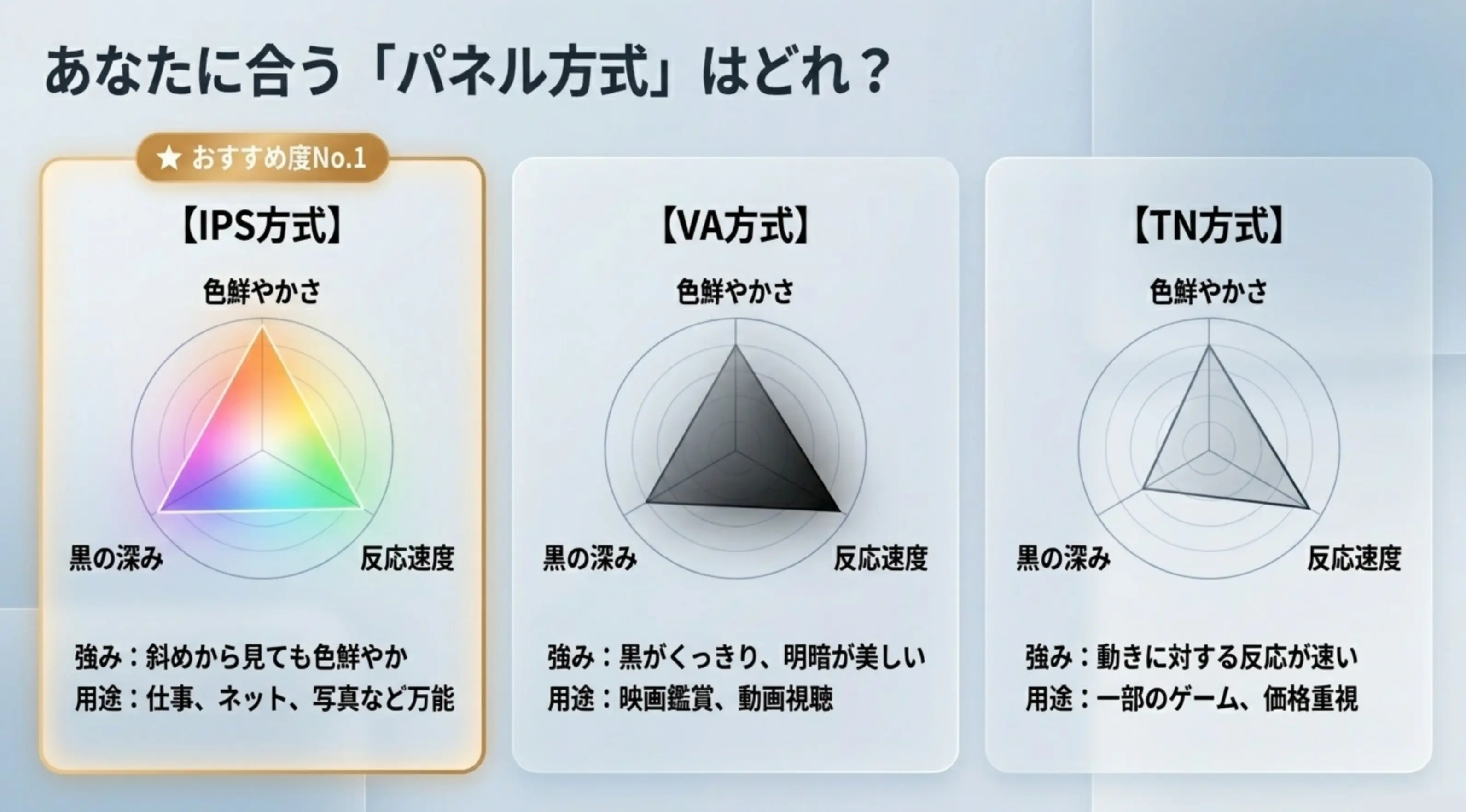
ざっくり言うと、IPSは見やすさと色、VAはコントラスト、TNは応答速度や低価格に特徴があります。
ただし、最近は製品ごとの性能差も大きくなっているので、方式だけで完全に決まるわけではありません。
IPSパネルは、斜めから見ても色や明るさが変わりにくい傾向があります。
仕事、Web閲覧、動画、写真、デザインなど、幅広い用途に使いやすいです。
初心者が迷ったときも、一般用途ならIPSを選ぶと失敗しにくいかなと思います。
VAパネルは、黒が締まりやすく、コントラストが高めの製品が多いです。
映画や動画を見る時間が長い人、暗いシーンの多い映像を楽しみたい人には向いています。
曲面モニターにもVAパネルが使われることがあります。
TNパネルは、応答速度を速くしやすい方式です。
以前はゲーミングモニターでよく使われていました。
しかし、現在はIPSやVAの高性能化が進んでいるため、初心者が積極的にTNを選ぶ場面は少し減っている印象です。
| パネル方式 | 得意な点 | 向いている用途 |
|---|---|---|
| IPS | 視野角、色の安定感 | 仕事、Web、写真、一般用途 |
| VA | コントラスト、黒の表現 | 映画、動画、一般用途 |
| TN | 応答速度, 価格 | 一部ゲーム、低価格モデル |
| OLED | 高コントラスト、応答速度 | 映像、ゲーム、高画質重視 |
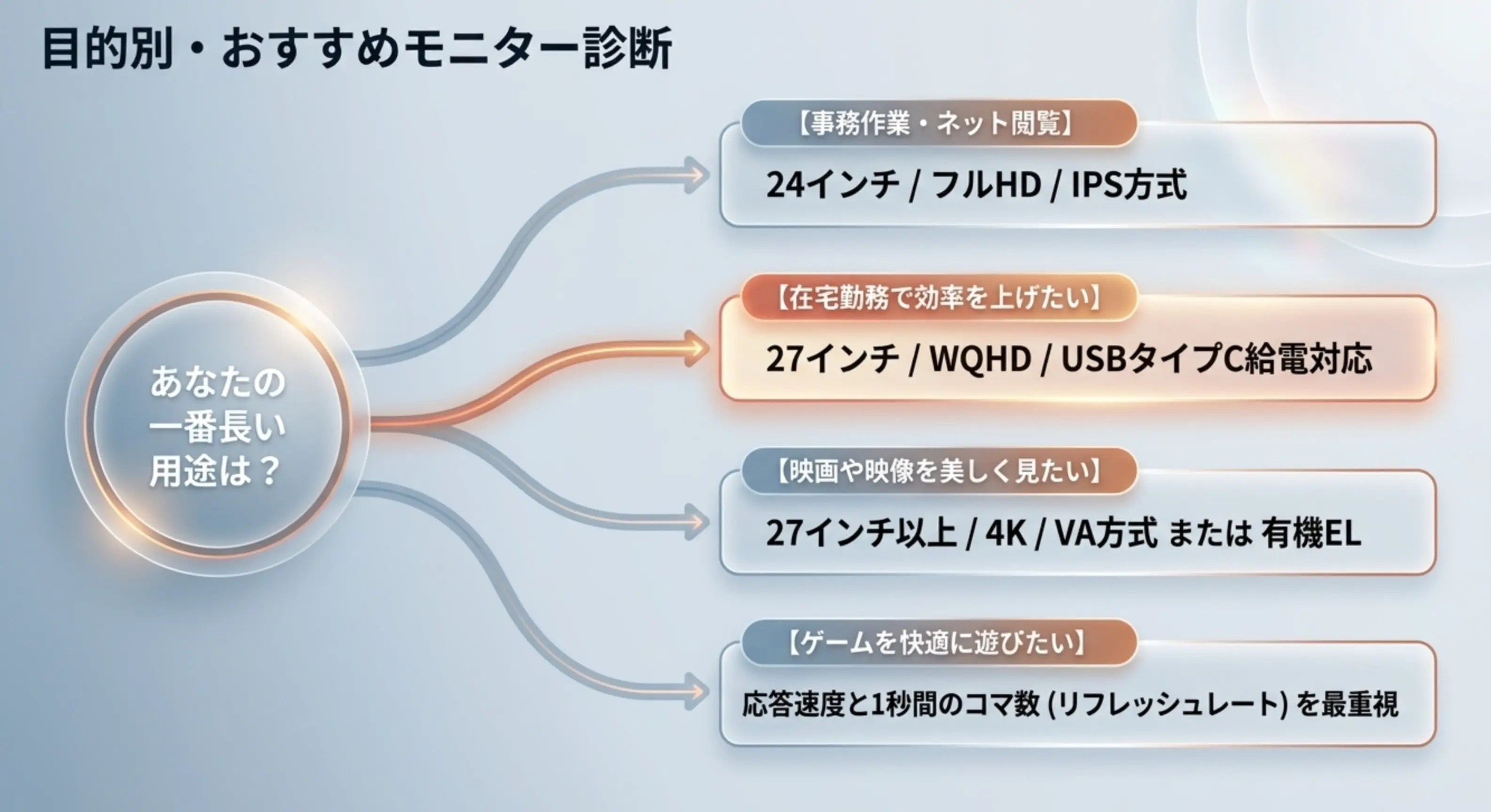
初心者さん向けに結論を言うと、普通の仕事や在宅勤務ならIPS、映画をよく見るならVAも候補、ゲームや映像美を重視するなら高リフレッシュレートやOLEDも検討という考え方で十分です。
パネル方式は大切ですが、それだけで選ぶと失敗することもあります。
同じIPSでも、安価なモデルと高性能モデルでは、明るさ、色域、スタンド機能、端子、リフレッシュレートが違います。
あなたが一番長く使う場面は何でしょうか。
文章を書く時間が長いのか、動画を見る時間が長いのか、ゲームをする時間が長いのか。
そこから逆算すると、必要なパネル方式が見えやすくなります。
サイズと解像度の見方
PCモニター選びでかなり重要なのが、画面サイズと解像度です。
画面サイズは、画面の対角線の長さをインチで表します。
よく見るのは、21.5インチ、23.8インチ、24インチ、27インチ、32インチあたりです。インチごとの大きさや用途別の目安を詳しく確認したい方は、PCモニターのサイズ一覧と選び方もあわせて参考にしてください。
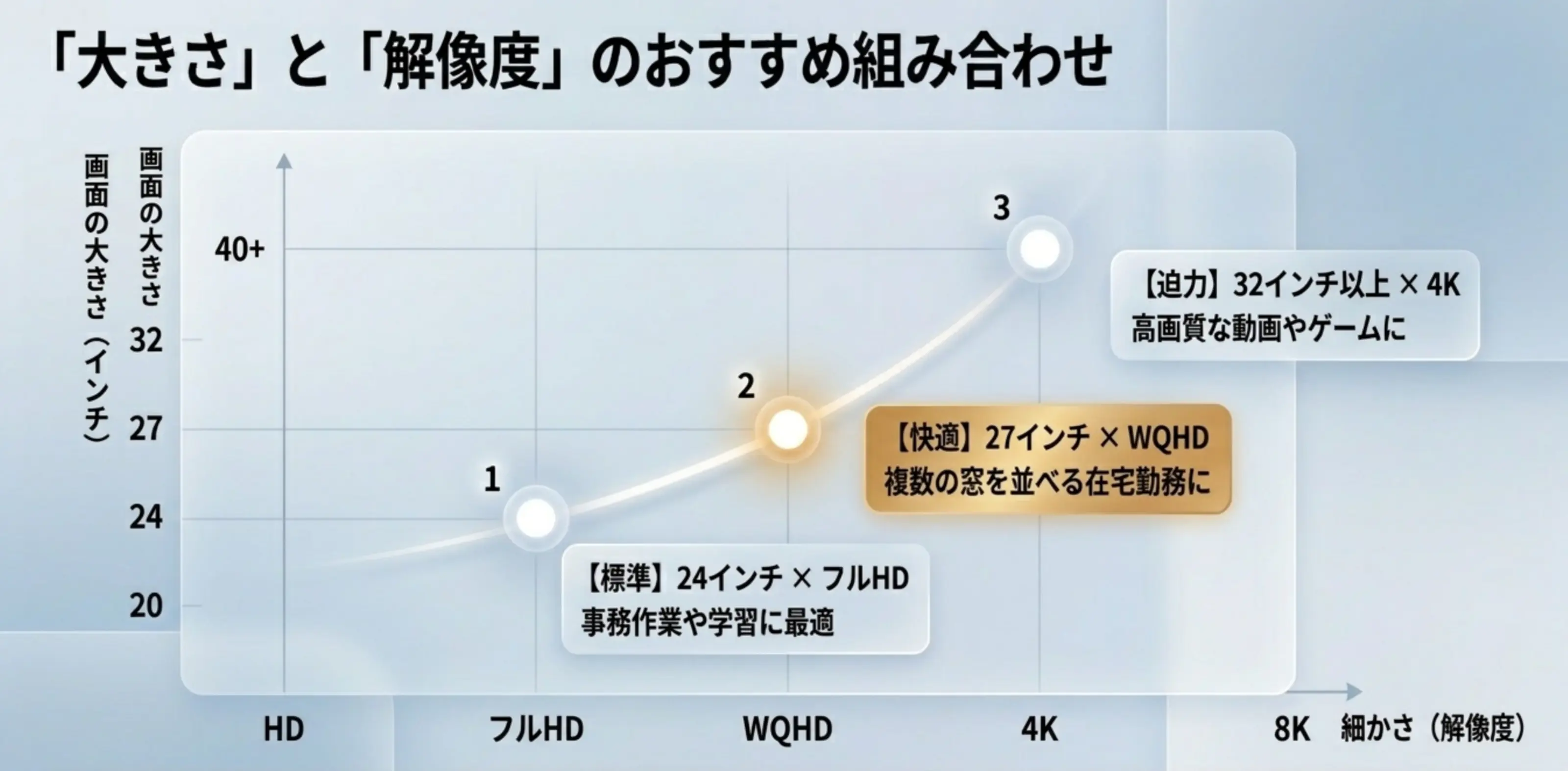
事務作業や一般的なパソコン作業なら、24インチ前後が扱いやすいです。少し広い作業領域が欲しいなら27インチも人気があります。32インチ以上になると大画面で迫力がありますが、机の奥行きや視線移動も考える必要があります。
解像度は、画面に表示できる点の数です。
たとえばフルHDは1920×1080、WQHDは2560×1440、4Kは3840×2160です。
数字が大きいほど細かい表示ができますが、単純に「高ければ高いほど見やすい」とは限りません。
画面サイズに対して解像度が高すぎると、文字が小さく感じることがあります。その場合は、WindowsやmacOS側で表示倍率を調整して使います。
| サイズ | 特徴 | 初心者向けの目安 |
|---|---|---|
| 21.5インチ前後 | 省スペース | 机が狭い場合に候補 |
| 23.8〜24インチ | 標準的で扱いやすい | 事務作業や学習に向く |
| 27インチ | 作業領域が広い | 在宅勤務や複数ウィンドウに便利 |
| 32インチ以上 | 大画面で迫力がある | 動画、作業、ゲーム向け |
| 34インチ以上 | 横に広いモデルが多い | 特殊な作業環境向け |
| 名称 | 解像度 | よくある呼び方 |
|---|---|---|
| HD | 1280×720 | 720p |
| フルHD | 1920×1080 | FHD、1080p |
| WQHD | 2560×1440 | QHD、1440p |
| 4K UHD | 3840×2160 | 4K |
| 5K | 5120×2880 | 5K |
私の感覚では、初心者が最初に選ぶなら、24インチのフルHD、または27インチのWQHDあたりが分かりやすいです。
文字作業中心なら24インチフルHDでも十分です。複数のウィンドウを並べたいなら27インチWQHDが快適です。
4Kモニターは作業領域が広く、映像もきれいですが、パソコン側の性能や表示倍率の調整も関係してきます。
初心者の方がいきなり4Kを選ぶ場合は、画面サイズ、接続端子、PC側の対応状況を確認しておきましょう。
数値はあくまで一般的な目安です。
見やすさは、視力、机の奥行き、座る距離、使うアプリ、OSの表示倍率によって変わります。
購入前にはメーカー公式サイトや販売店の商品情報を確認し、最終的な判断は必要に応じて専門家や販売店に相談してください。
PCモニターの接続方法
この章では、PCモニターとパソコンを接続する方法を解説します。モニター選びでは画面サイズや解像度に目が行きがちですが、実は端子の確認もかなり大切です。
端子が合わなければ接続できませんし、接続できても本来の解像度やリフレッシュレートが出ないこともあります。
HDMIとDisplayPort
PCモニターの接続で特によく使われるのが、HDMIとDisplayPortです。
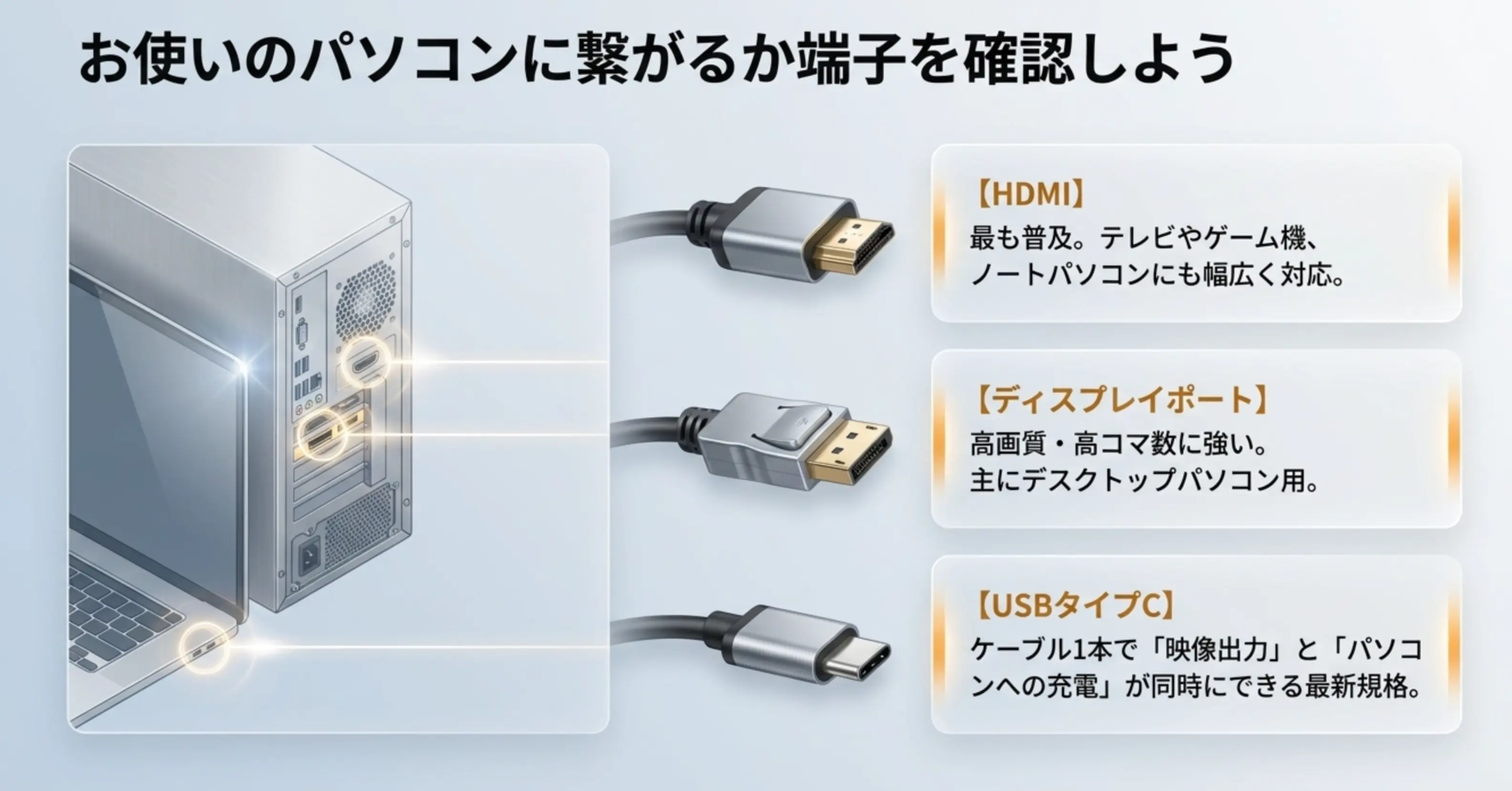
HDMIは、テレビ、ゲーム機、レコーダー、パソコンなど幅広い機器で使われている端子です。
映像と音声を1本のケーブルで送れるため、非常に普及しています。
ノートPCにもHDMI端子が付いていることが多く、初心者でも扱いやすい接続方法です。
一方で、HDMIはバージョンや対応帯域によって、出せる解像度やリフレッシュレートが変わります。
たとえば、4Kで高いリフレッシュレートを出したい場合、PC側、モニター側、ケーブル側のすべてが対応している必要があります。HDMIの仕様や対応範囲は世代によって変わるため、正確な情報は公式情報も確認しておくと安心です(出典:HDMI Licensing Administrator, Inc.)。
DisplayPortは、PCモニター向けでよく使われる映像端子です。
特にデスクトップPCやゲーミングモニター、高解像度モニターで採用されることが多いです。
高解像度や高リフレッシュレートに対応しやすい製品が多く、PC用途ではかなり重要な端子です。
| 端子 | 特徴 | よく使う場面 |
|---|---|---|
| HDMI | 広く普及していて扱いやすい | ノートPC、ゲーム機、一般用途 |
| DisplayPort | PCモニターで使われやすい | デスクトップPC、ゲーミング、高解像度 |
| VGA | 古いアナログ端子 | 古いPCやプロジェクター |
| DVI | 以前よく使われた映像端子 | 古いPCやモニター |
初心者の方は、まず自分のパソコンにどの端子があるかを確認してください。ノートPCなら側面、デスクトップPCなら背面を見ると分かります。HDMI端子があれば、HDMI対応モニターと接続しやすいです。デスクトップPCでグラフィックボードを使っている場合は、DisplayPortが複数あることもあります。
また、ケーブルも大事です。古いケーブルや規格に合わないケーブルを使うと、4K表示や高リフレッシュレートが選べないことがあります。
「HDMI端子があれば何でも同じ」ではありません。
HDMIやDisplayPortは、端子の形が同じに見えても、対応する性能が機器やケーブルによって違う場合があります。
高解像度や高リフレッシュレートを使いたい場合は、モニター、PC、ケーブルの対応状況を公式情報で確認してください。
USB-C接続の注意点
最近のノートPCでは、USB-C端子からモニターへ映像を出す使い方も増えています。
USB-Cは上下の向きがなく、コネクタも小さいので便利です。
さらに、対応しているモニターなら、映像出力と同時にノートPCへ給電できることもあります。
在宅勤務では、USB-Cケーブル1本で映像出力、充電、USB機器接続までまとめられると、机の上がかなりすっきりします。
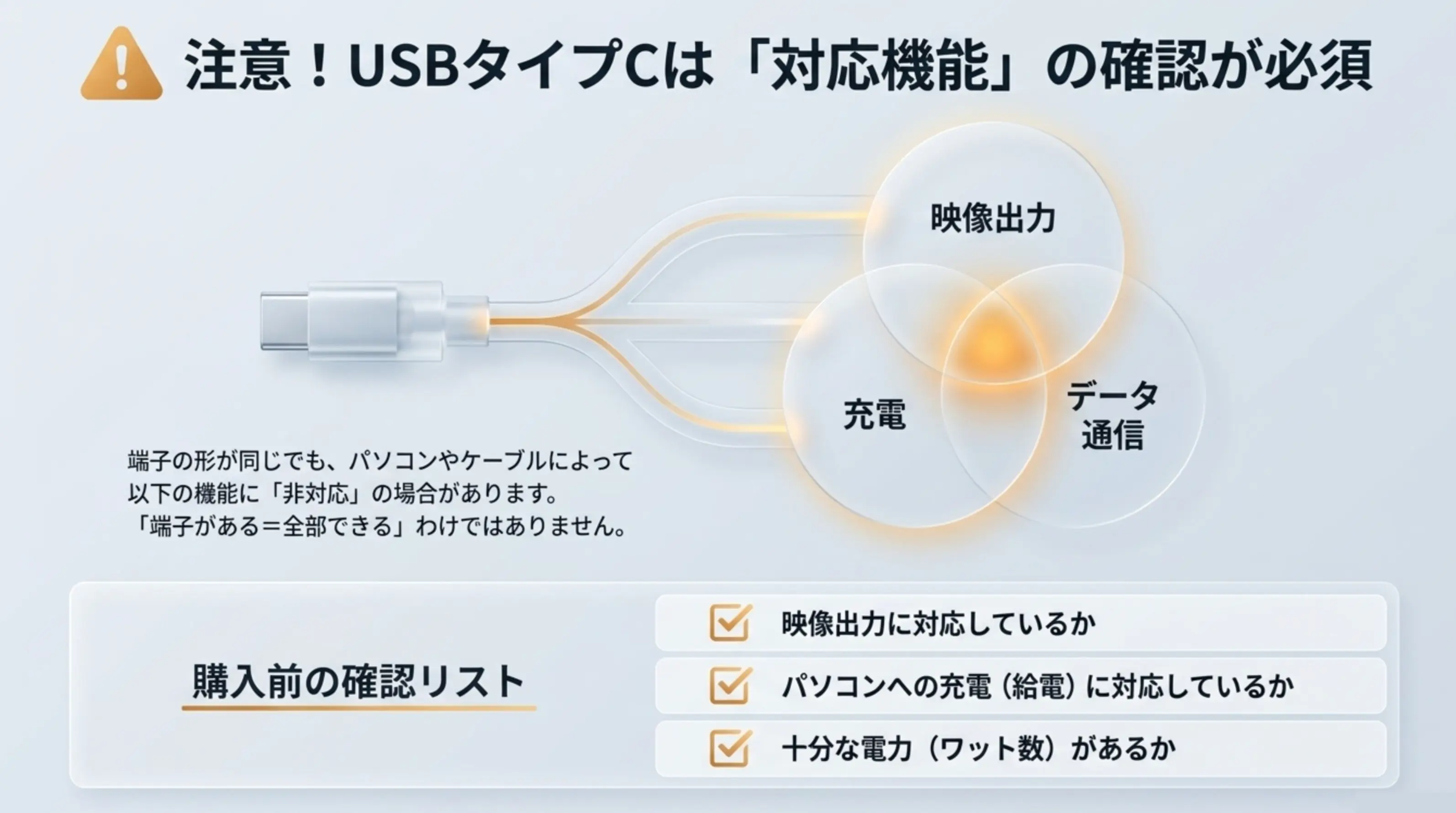
ただし、ここで注意したいのは、USB-C端子があるからといって、必ず映像出力できるわけではないという点です。
USB-Cはあくまで端子の形状です。
映像を出すには、PC側がDisplayPort Alt ModeやThunderboltなどに対応している必要があります。DisplayPort Alt Modeは、USB Type-CコネクタでDisplayPort映像信号を扱うための仕組みとして案内されています(出典:VESA「DisplayPort Alt Mode for USB Type-C Standard」)。
また、USB-Cモニター側が給電に対応していても、給電できるワット数が足りないと、ノートPCを十分に充電できない場合があります。
| 機能 | 意味 |
|---|---|
| DisplayPort Alt Mode | USB-C端子から映像を出す機能 |
| Thunderbolt | 映像、データ、給電に対応する高速規格 |
| USB Power Delivery | USB-Cで電力を供給する機能 |
| USBハブ機能 | モニター経由で周辺機器を接続できる機能 |
USB-C接続は便利ですが、少しだけ確認項目が増えます。
商品ページで「USB-C搭載」と書かれているだけで判断せず、映像入力に対応しているか、給電に対応しているか、給電ワット数はいくつかを見てください。
特に、ノートPCを閉じて外部モニターだけで使いたい人は、USB-C給給電対応のモニターを選ぶとかなり快適です。
一方で、PC側が対応していないと意味がないので、使っているノートPCの公式仕様も確認しましょう。
用途別の選び方
この章では、PCモニターを用途別にどう選べばよいかを整理します。PCモニターは、全員にとっての正解がひとつではありません。
文章を書く人、動画を見る人、ゲームをする人、写真を編集する人では、重視するポイントが変わります。
まず事務作業やWeb閲覧が中心なら、画面サイズ、文字の見やすさ、非光沢、スタンド調整を重視すると使いやすいです。
非光沢は、画面への映り込みを抑えやすい表面処理です。
明るい部屋や窓際で使う場合、光沢画面だと自分の顔や照明が映り込んで気になることがあります。
毎日長時間使うなら、派手な性能よりも、目に負担が少なく、自然な姿勢で見られることが大切です。
プログラミングなどの専門作業や資料作成が多い人は、解像度と作業領域を見てください。
27インチWQHDや、縦方向が少し広い16:10のモニターは、コードや文章を多く表示しやすいです。
モニターを縦向きにできるピボット機能があると、長い文章やコードを読むときに便利な場合もあります。
写真編集や動画編集をする人は、色域、色精度、解像度、HDR対応などが大事になります。
Web用途ならsRGBがひとつの基準です。
映像や写真を本格的に扱う場合は、DCI-P3やAdobe RGBなどの色域も確認することになります。
ゲーム用途では、リフレッシュレート、応答速度、入力遅延が重要です。
60Hzより144Hz、165Hz、240Hzのほうが、対応する環境では動きが滑らかに感じやすいです。
ただし、高リフレッシュレートを活かすには、パソコン側のグラフィック性能も必要です。
モニターだけ高性能にしても、PC側がその映像を出せなければ効果は限られます。
| 用途 | 重視したい項目 |
|---|---|
| 事務作業 | 画面サイズ、文字の見やすさ、非光沢 |
| Web閲覧 | 見やすさ、画面サイズ、目の疲れにくさ |
| プログラミング | 解像度、縦方向の表示領域、複数画面 |
| 写真編集 | 色域、色精度、解像度 |
| 動画編集 | 解像度、色域、画面サイズ、HDR |
| ゲーム | リフレッシュレート、応答速度、入力遅延 |
| 在宅勤務 | USB-C給電、スタンド調整、Web会議環境 |
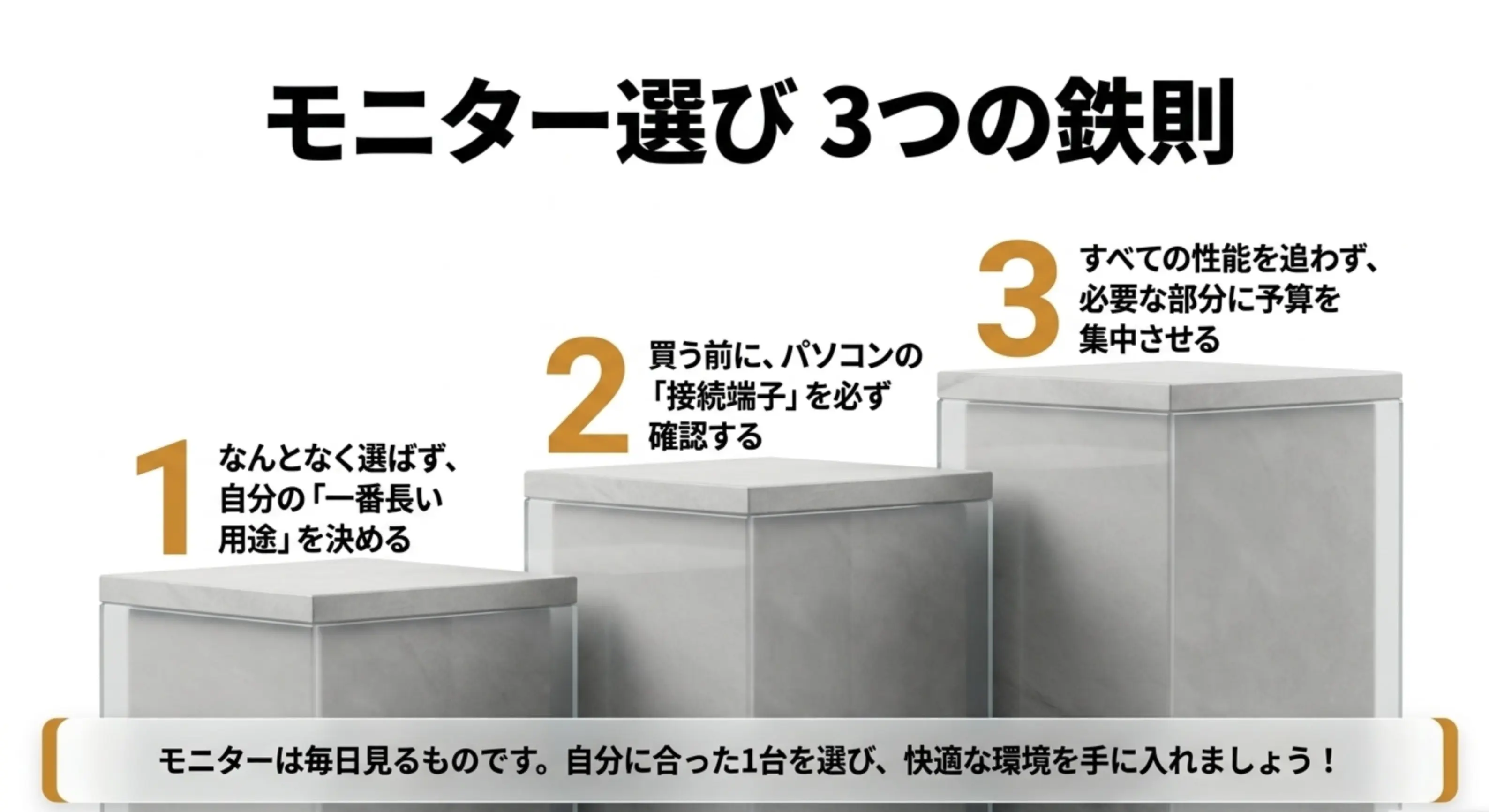
初心者の方は、まず「自分は何に一番長く使うか」を決めると選びやすいです。
全部入りの高性能モニターは魅力を的ですが、価格も高くなりがちです。
あなたが毎日使う作業に効く性能へ予算を寄せたほうが、満足度は高くなります。
迷ったときの目安
事務作業中心なら24インチ前後のフルHD、少し広く使いたいなら27インチWQHD、ゲーム重視なら高リフレッシュレート対応、映像重視ならコントラストやHDR性能を見てください。
ただし、これは一般的な目安です。正確な情報は各メーカーの公式サイトや販売店の商品ページをご確認ください。
初心者が迷いやすい点
PCモニターを選ぶとき、商品ページの表記で迷いやすいポイントを5つ整理します。
「PCモニターだけ買えばパソコンとして使える」という誤解がよくあります。PCモニターは映像を表示するための装置であり、パソコン本体・ノートPC・ゲーム機など、映像を出す機器と接続して使うものです。
「液晶ディスプレイ」と「PCモニター」は近い意味で使われますが、同じではありません。液晶ディスプレイは表示方式、PCモニターはパソコン用途の表示装置を指します。OLEDモニターのように液晶ではない方式もあります。
「LEDモニター」は多くの場合、LEDバックライトを使った液晶モニターを指します。液晶とは別の新方式ではないため、「LEDだから新しい・高性能」と単純に判断しないよう注意しましょう。
「HDMIがあれば何でも同じ」と考えるのも注意です。HDMIはバージョンや帯域によって対応性能が異なります。USB-C端子があるからといって、必ず映像出力できるわけではない点も同様です。端子の形だけでなく、PC側の対応規格(DisplayPort Alt Mode等)を必ず確認してください。
「4Kなら必ず文字が大きく見やすい」という誤解もあります。4Kは解像度(表示できる点の数)が高いという意味で、画面サイズが小さいと文字がかえって細かくなります。OS側の表示倍率で調整して使う前提で選びましょう。
購入前に確認したいチェックポイントは以下のとおりです。
- モニター単体でパソコンとして使える製品か
- 自分のPCと接続できる端子があるか
- 使いたい解像度とリフレッシュレートに対応しているか
- スピーカーが必要なら搭載されているか
- モニターアームを使うならVESA対応か
PCモニターは、見た目だけだと違いが分かりにくい製品です。
だからこそ、サイズ、解像度、端子、スタンド、スピーカー、VESA対応など、使い方に直結する部分を確認することが大切です。
価格だけで選ぶと、「高さ調整ができなかった」「USB-Cで映像が出なかった」「スピーカーが付いていなかった」といった失敗につながることもあります。
逆に、必要なポイントさえ押さえれば、そこまで難しく考えなくても大丈夫です。
あなたの作業を快適にするための道具として、ひとつずつ確認していきましょう。
よくある質問
- PCモニターとは何ですか?
-
PCモニターとは、パソコンから送られてくる映像信号を画面に表示するための装置です。デスクトップPCでは画面として使い、ノートPCでは外部画面として作業領域を広げるために使います。初心者向けに一言で言うと、パソコンの画面を大きく表示するための外付けディスプレイです。
- PCモニターだけでパソコンとして使えますか?
-
一般的なPCモニターだけでは、パソコンとしては使えません。普通のモニターは映像を映す装置であり、CPU、メモリ、ストレージ、OS、アプリなどは内蔵していないためです。ただし、スマートモニターや一体型PCのように、見た目がモニターに近くても一部機能を内蔵した製品もあります。購入前には製品の種類を必ず確認してください。
- PCモニターと液晶ディスプレイは同じ意味ですか?
-
近い意味で使われることはありますが、完全に同じではありません。PCモニターはパソコン用途の表示装置を指す言葉です。一方、液晶ディスプレイは液晶方式を使った表示装置を指します。現在のPCモニターの多くは液晶ディスプレイですが、OLEDモニターのように液晶ではない方式もあります。
- 初心者は何インチのPCモニターを選べばいいですか?
-
一般的な事務作業や学習用途なら、24インチ前後のフルHDモニターが扱いやすいです。作業領域を広くしたい場合は、27インチWQHDも候補になります。ただし、見やすさは机の広さ、座る距離、視力、使うアプリによって変わります。数値はあくまで目安として考え、正確な情報はメーカー公式サイトや販売店の商品ページをご確認ください。
- USB-Cがあれば必ずモニターに映せますか?
-
USB-C端子があるだけでは、必ず映像出力できるとは限りません。USB-Cから映像を出すには、PC側がDisplayPort Alt ModeやThunderboltなどに対応している必要があります。また、USB-C給電を使いたい場合は、モニター側の給電ワット数も確認が必要です。最終的な判断は、PCとモニターの公式仕様を確認し、不安な場合はメーカーや販売店に相談してください。
まとめ
PCモニターとは、パソコンから送られてくる映像信号を画面に表示するための装置です。
単に映像を表示するだけの道具に見えますが、実際にはパソコン作業の快適さを大きく左右する重要な周辺機器です。
そしてPCモニター選びで大切なのは、スペックの高さよりも用途との相性です。
あなたが毎日どんな作業をするのか(文章を書くのか、動画を見るのか、ゲームをするのか、在宅勤務で長時間使うのか)。そこをはっきりさせると、自分に合うモニターが選びやすくなります。
今後、エンジニアの庭では、用途別にPCモニターの選び方をさらに深掘りしていく予定です。
たとえば、在宅勤務向け、プログラミング向け、ノートPC拡張向け、ゲーム向け、デュアルモニター向けなど、目的ごとに見るべきポイントは変わります。
この記事で基本を押さえたうえで、次はあなたの用途に合ったモニター選びへ進んでいきましょう。
PCモニターは、毎日見るものです。
だからこそ、なんとなく安いものを選ぶより、少しだけ仕組みを理解して選んだほうが、長く快適に使えますよ。