こんにちは、エンジニアの庭のTakezoです。
在宅ワークを始めると、まず気になるのがPCモニターですよね。ノートPCだけだと画面が狭い。外部モニターを置いたら便利そう。でも、いざ整えようとすると「どこに置けばいいのか」「モニター台とアームはどちらがいいのか」「ライトや配線まで必要なのか」と迷いやすいかなと思います。
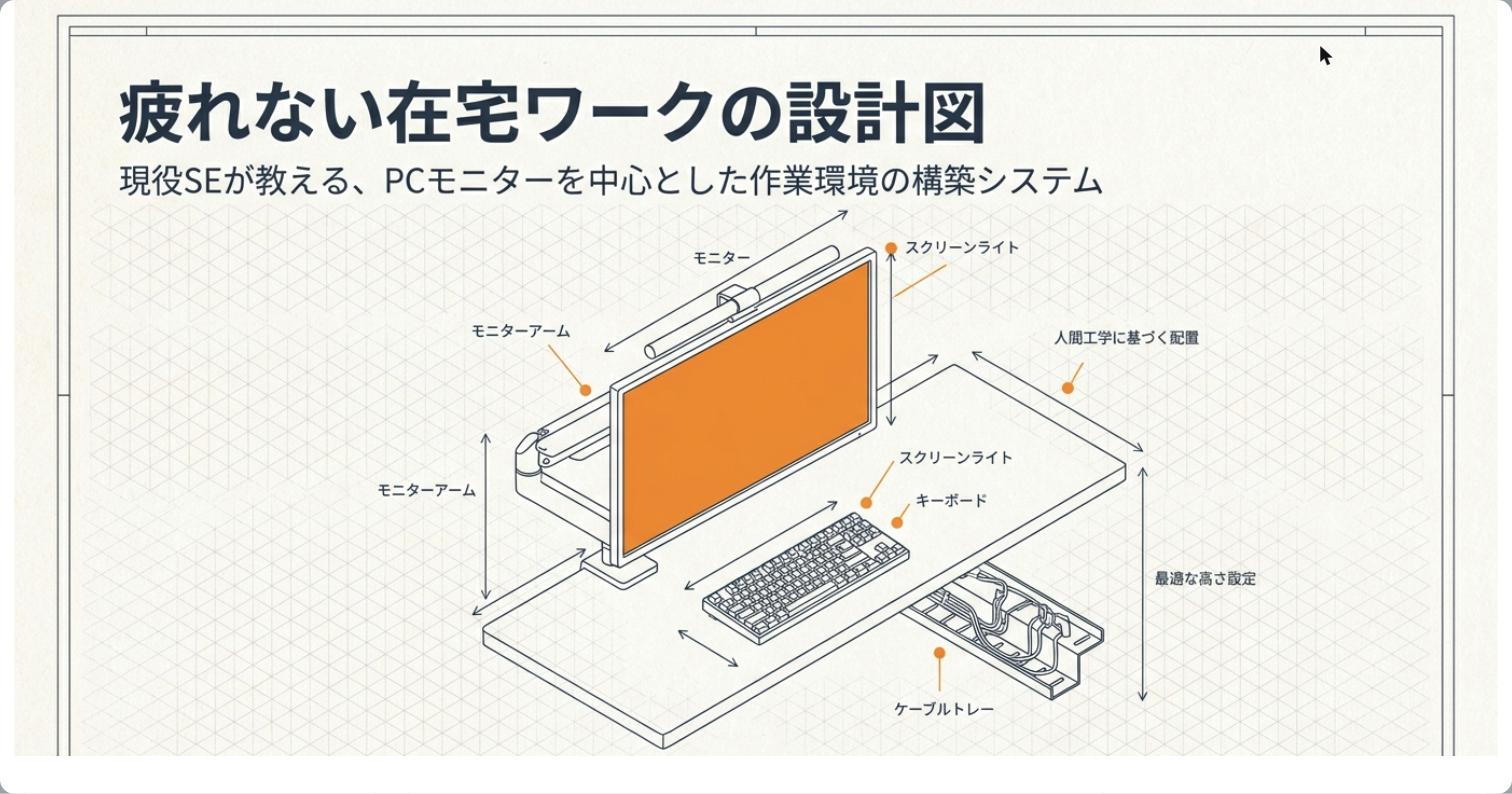
結論から言うと、在宅ワークの作業環境はPCモニター単体ではなく、机・椅子・モニター位置・照明・配線まで合わせて考えることが大事です。モニターだけを良いものにしても、高さが合わなければ首や肩に負担がかかりますし、配線が床に散らかっていると掃除もしにくく、見た目も落ち着きません。
この記事では、運営者プロフィールでも触れている現役エンジニアとしての視点から、在宅ワーク向けのPCモニター環境をどう整えるかを、配置・台・アーム・ライト・配線までまとめて解説します。
- 在宅ワークでPCモニター環境を整える基本
- PCモニターの配置と目線・距離の考え方
- モニター台・モニターアーム・ライトの選び方
- 配線をすっきり整理する具体的な方法
在宅ワーク環境の全体像
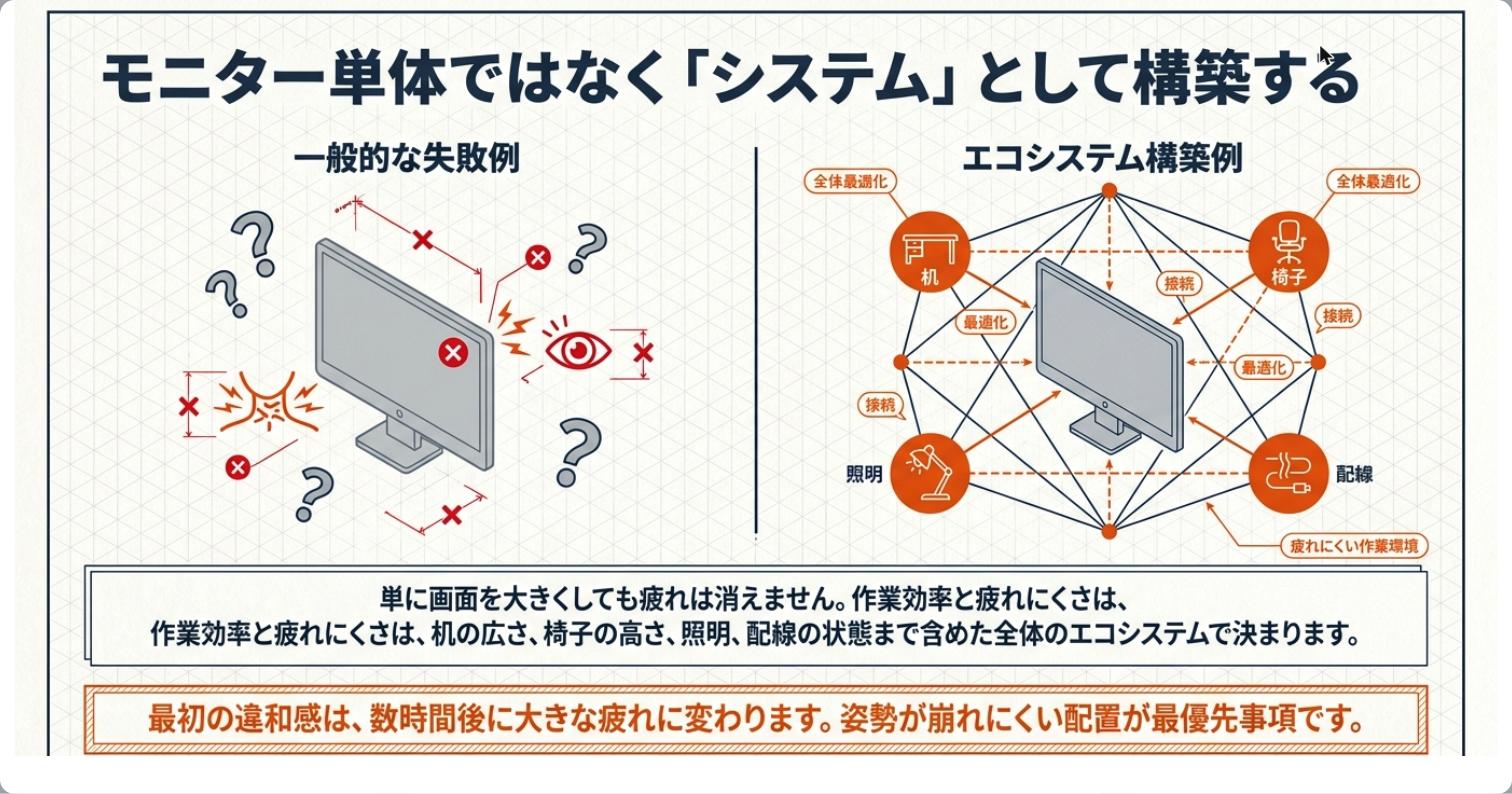
在宅ワークの作業環境を整えるときは、最初に「モニターを買うかどうか」だけで考えないほうがいいです。モニターは大事ですが、実際の作業しやすさは、机の広さ、椅子の高さ、キーボードの位置、照明、配線の状態まで含めて決まります。
特に長時間作業する人ほど、ちょっとした高さのズレや画面の見づらさが積み重なって、首・肩・腰・目の疲れにつながりやすいです。あなたも、仕事が終わったあとに「なんか肩が重い」「目がしょぼしょぼする」と感じたことはありませんか。情報機器を使う作業環境や健康管理については、厚生労働省もガイドラインで考え方を示しています(出典:厚生労働省「情報機器作業における労働衛生管理のためのガイドライン」)。
モニター単体で考えない
在宅ワークでPCモニターを導入する目的は、単に画面を大きくすることではありません。資料を見ながら文章を書く、ブラウザを開きながらチャットを確認する、設計書とコードを並べるなど、作業全体をスムーズにすることが目的です。
そのため、PCモニター 在宅環境を整えるなら、画面サイズ・解像度・高さ・距離・手元の明るさ・配線の通り道までセットで考える必要があります。
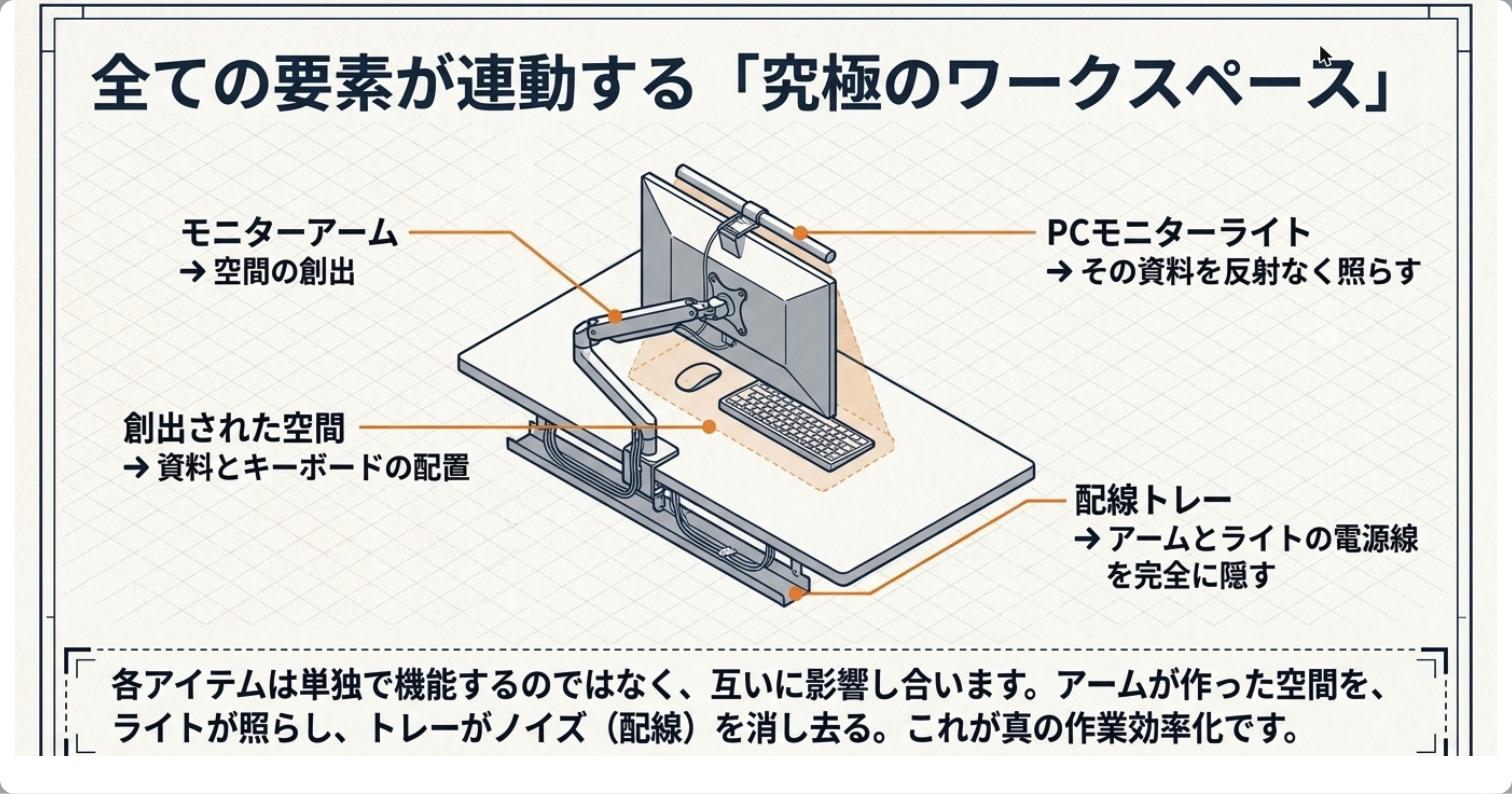
在宅ワーク環境づくりの基本は、モニターを中心にしつつ、体の負担が少ない配置に整えることです。
作業効率だけでなく、疲れにくさも大事な判断軸になります。
たとえば、27インチの大きなモニターを買っても、机が狭すぎて顔との距離が近くなれば、かえって見づらくなります。逆に、モニター台で高さを上げすぎると、目線が上がりすぎて首が疲れることもあります。
モニターアームも便利ですが、机の天板が薄い、奥行きが足りない、背面に壁が近すぎると取り付けにくいことがあります。PCモニター ライトも、画面の厚みや湾曲具合によっては合わない場合があります。
つまり、在宅ワーク向けの作業環境は「良さそうな周辺機器を足す」のではなく、今の机・椅子・作業内容に合わせて、必要なものを選ぶのが現実的です。
◆Takezoのワンポイントアドバイス
私の場合、作業環境を整えるときは、まず「画面が見やすいか」よりも「長時間座っても姿勢が崩れにくいか」を見ます。エンジニア作業は数時間単位で画面を見るので、最初の違和感はあとで大きな疲れになります。
PCモニター配置の基本
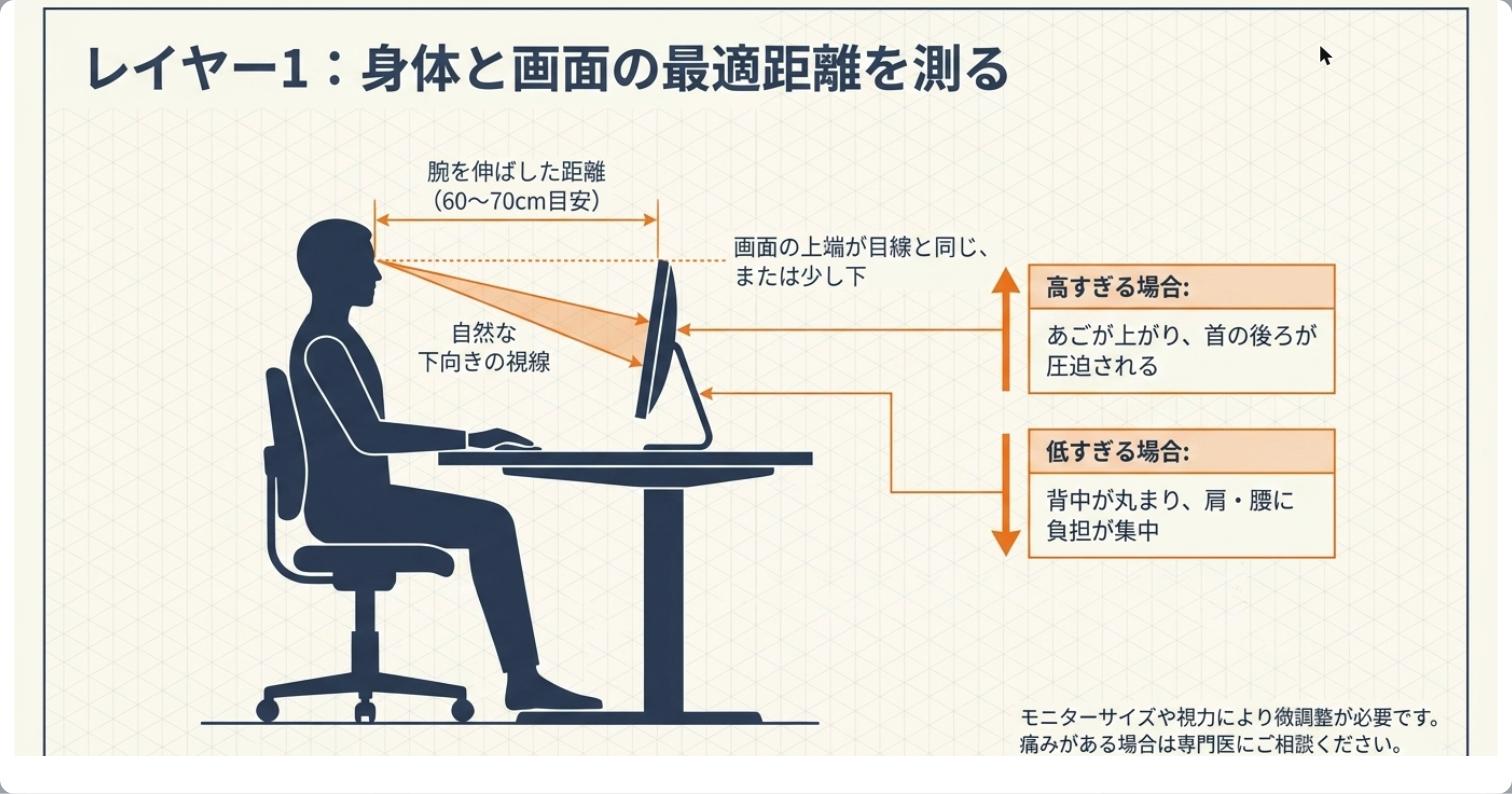
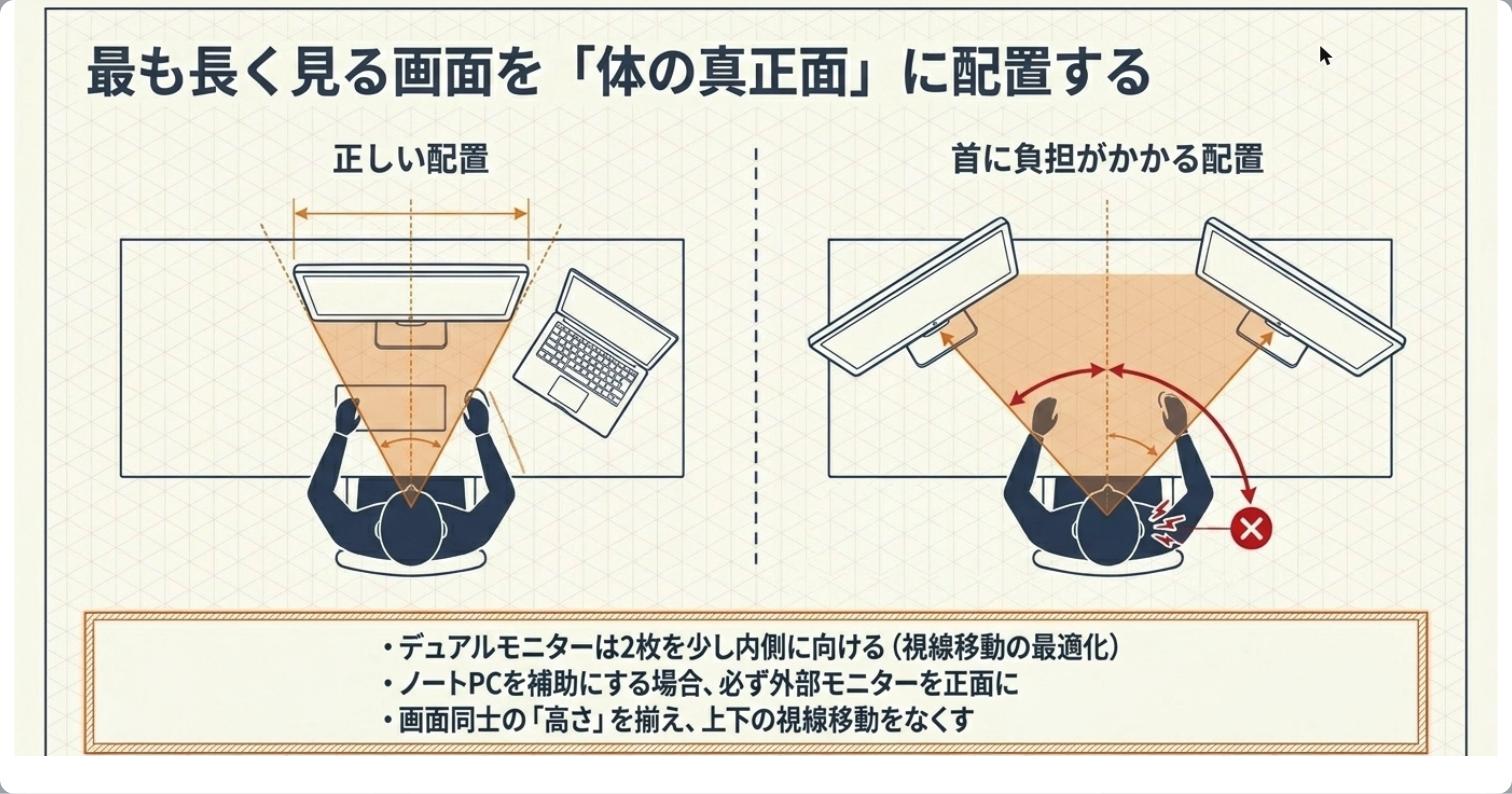
PCモニター 配置で大事なのは、画面を「なんとなく置く」のではなく、目線・距離・正面の位置を合わせることです。配置が合っていないと、画面は大きくなっても、首をひねる、前かがみになる、肩が上がるといった姿勢になりやすいです。
特に在宅ワークでは、自宅の机をそのまま仕事用に使う人も多いですよね。だからこそ、モニター配置の基本を知っておくと、無駄な買い物を減らしやすくなります。
目線と距離を合わせる
PCモニターの高さは、一般的には画面の上端が目線と同じくらい、または少し下になる位置が目安です。画面の中心を見たときに、自然と少し下向きの視線になるくらいが使いやすいです。
高すぎるモニターは、あごが上がりやすくなります。低すぎるモニターは、背中が丸まりやすくなります。どちらも長時間続くと、首や肩に負担が出やすいです。
距離は、一般的には腕を伸ばしたくらいの距離がひとつの目安です。数値で言うと、60cmから70cm程度がよく使われる目安ですが、これはモニターのサイズや視力、文字サイズによって変わります。あくまで一般的な目安として考えてください。
目線調整の考え方
画面を見たときに、首を上げ下げしなくても自然に文字が読める位置が理想です。違和感がある場合は、モニター台やアームで高さを微調整すると改善しやすいです。
ノートPCをそのまま使っている場合、画面が低くなりやすいです。ノートPCスタンドや外部モニターを使い、キーボードとマウスを別に用意すると、姿勢を整えやすくなります。
ただし、健康に関わる内容は個人差があります。肩こりや腰痛、目の疲れが強い場合は、作業環境だけで判断せず、最終的な判断は医師や専門家にご相談ください。
主画面を正面に置く
デュアルモニターやノートPCと外部モニターを併用する場合は、よく使う画面を正面に置くのが基本です。メイン作業をする画面が斜めにあると、首を横に向けた状態が続きやすくなります。
たとえば、外部モニターで作業し、ノートPCはチャットやメール確認用にするなら、外部モニターを正面に置き、ノートPCを左右どちらかに置く形が使いやすいです。
一方で、ノートPC側の画面をメインにして外部モニターを補助にするなら、ノートPCを正面に近い位置へ置く必要があります。ただ、ノートPCは画面の高さが低くなりやすいため、長時間作業では外部モニターを主画面にしたほうが姿勢は整えやすいです。
PCモニター 配置で迷ったら、最も長く見る画面を体の正面に置くのが基本です。
補助画面は左右どちらかに寄せてもよいですが、使用頻度が高いほど正面に近づけると疲れにくくなります。
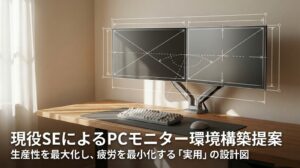
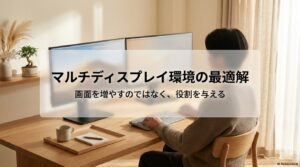
横並びのデュアルモニターでは、2枚を少し内側に向けると視線移動がしやすくなります。画面同士の高さもできるだけそろえると、目線の移動が自然になります。
ただし、モニターを増やせば必ず効率が上がるわけではありません。画面が多すぎると、通知や情報が目に入りすぎて集中しにくくなることもあります。自分の作業に必要な画面数を見極めることも、作業環境づくりの一部です。
PCモニター台の使い方
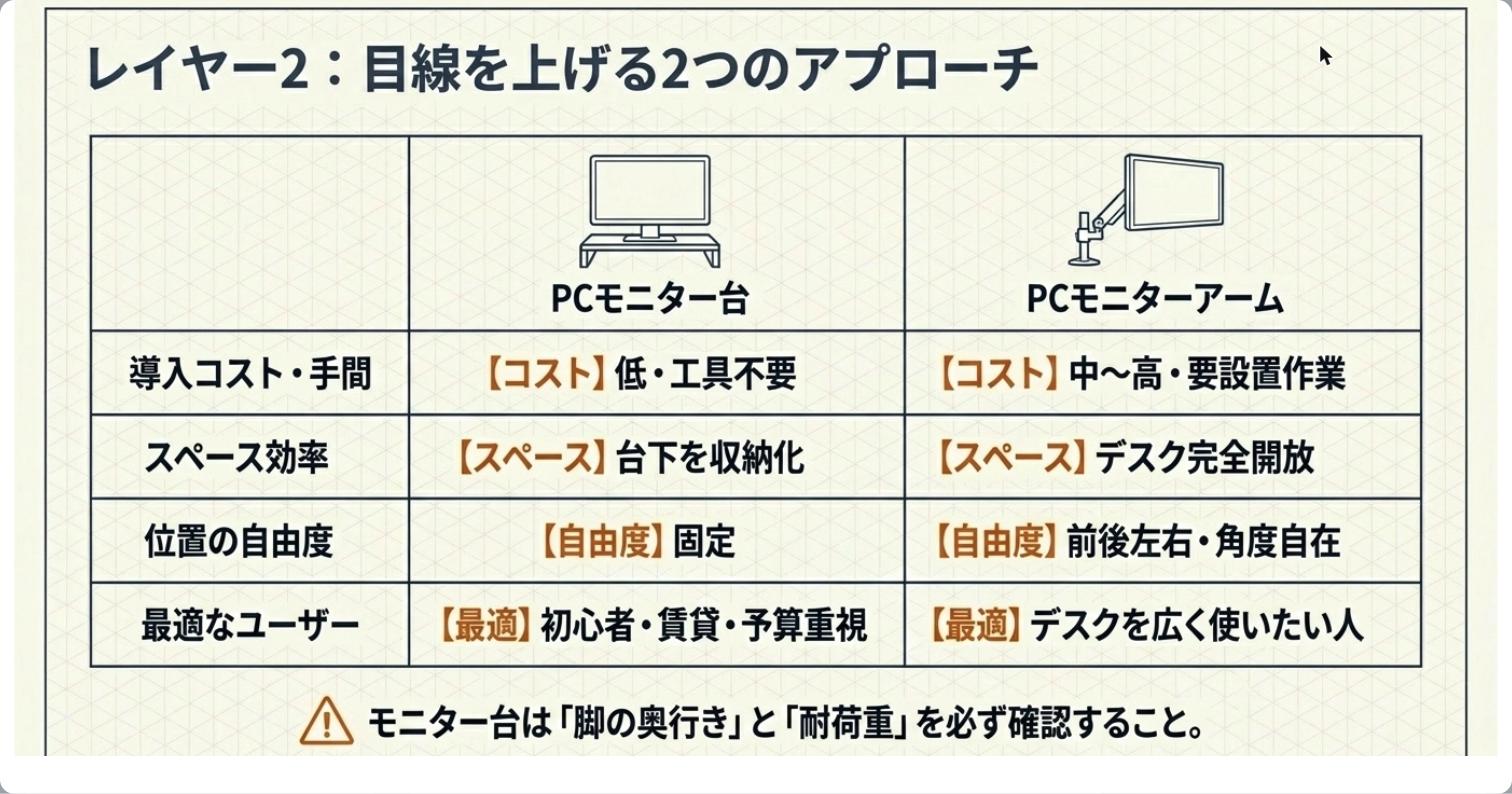
PCモニター 台は、モニターの高さを上げたいときに使いやすいアイテムです。机の上に置くだけなので、工具が不要で導入しやすいのが大きなメリットです。
また、モニター下の空間を収納に使えるため、キーボード、ノート、ペン、外付けHDD、USBハブなどを整理しやすくなります。デスクを広く使いたい人には、かなり現実的な選択肢です。
高さ調整と収納を両立する
PCモニター 台の役割は、単にモニターを高くすることだけではありません。目線を整えつつ、机の上の物を減らすためにも使えます。
在宅ワークでは、仕事用の資料、スマホ、マグカップ、メモ帳、充電器などが机に増えがちです。そこにモニターが乗ると、机の奥行きが足りなくなり、キーボードの位置も手前に押し出されます。
モニター台を使うと、台の下にキーボードや小物を入れられるため、作業しない時間の机がすっきりします。見た目が整うと、作業開始のハードルも下がります。地味ですが、毎日の作業ではかなり効きます。
| 確認項目 | 見るポイント | 注意点 |
|---|---|---|
| 高さ | 目線が自然に合うか | 高すぎると首が疲れやすい |
| 奥行き | モニターの脚が収まるか | 台から脚がはみ出すと危険 |
| 耐荷重 | モニター重量に対応するか | 必ず製品仕様を確認する |
| 収納 | キーボードや小物が入るか | 高さが低いと収納しにくい |
| 素材 | 木製・金属製・樹脂製など | 安定性と見た目の好みで選ぶ |
モニター台を選ぶときに特に大事なのは、耐荷重と奥行きです。モニター本体が軽くても、脚の形が大きいと台にうまく乗らないことがあります。
また、幅が狭い台に大きなモニターを置くと、左右のバランスが悪くなります。地震や机の揺れを考えると、安定感はかなり重要です。価格だけで選ばず、モニターのサイズと重量を確認してから選んでください。
注意点として、モニター台に耐荷重を超えるものを置くのは避けてください。
安全性に関わる部分なので、正確な情報は各製品の公式サイトや取扱説明書をご確認ください。
PCモニター 台は、モニターアームほど自由に動かせません。その代わり、設置が簡単で失敗しにくいです。賃貸で机を傷つけたくない人、まずは低コストで環境を整えたい人には向いています。
PCモニターアームの選び方
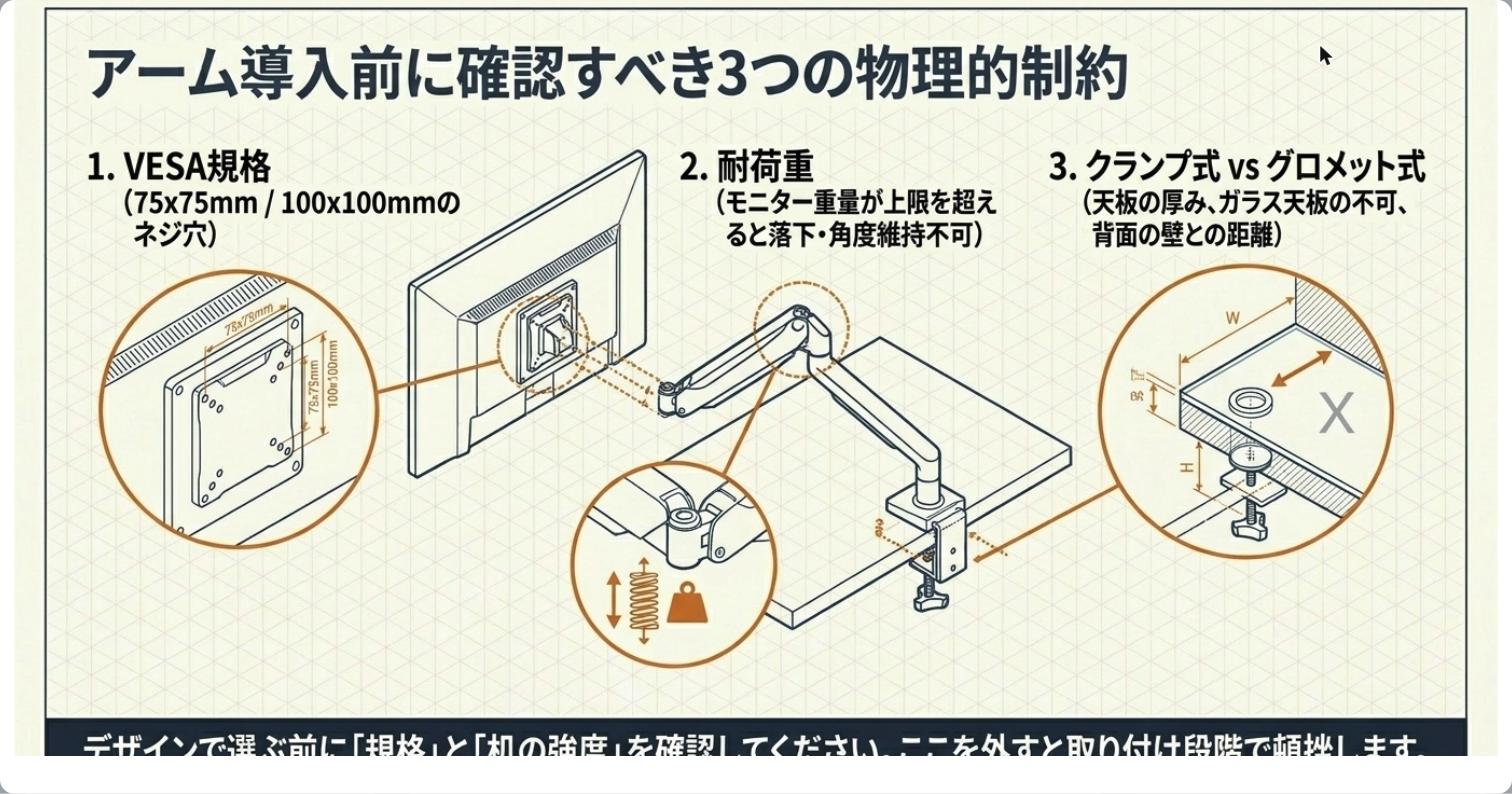
PCモニター アームは、モニターを机の上から浮かせて、自由に位置調整しやすくするアイテムです。高さ、前後、左右、角度を変えやすく、机の上を広く使えるのが魅力です。
ただし、モニターアームは誰にでも無条件でおすすめできるものではありません。モニター側の対応規格、机の天板の厚み、耐荷重、固定方式を確認せずに買うと、取り付けできないことがあります。
VESAと耐荷重を確認する
モニターアームを選ぶときは、まずモニター背面がVESA規格に対応しているか確認します。VESAとは、モニター背面のネジ穴の位置に関する規格です。VESAのFDMIは、フラットパネルモニターやフラットディスプレイ、テレビなどの取り付けインターフェース標準を定義するためのものです(出典:VESA「Flat Display Mounting Interface Standard(FDMI)Overview」)。よくあるのは75mm×75mm、100mm×100mmのタイプです。
背面に4つのネジ穴があれば対応している可能性がありますが、製品によっては専用部品が必要な場合もあります。購入前に、モニターの仕様表や取扱説明書を確認するのが確実です。
次に見るべきなのが耐荷重です。モニターアームには、支えられる重さの上限があります。モニター本体の重量が上限を超えると、アームが下がる、角度が維持できない、最悪の場合は落下するリスクがあります。
モニターアーム選びでは、VESA対応・モニター重量・対応インチ数の3つを必ず確認してください。
この3つが合わないと、どれだけ評判の良いアームでも使えない可能性があります。
ガススプリング式のアームは、少ない力で動かしやすいのが特徴です。モニター位置をよく変える人には便利です。一方で、モニターが軽すぎるとアームの反発が強く、思った位置で止まりにくい場合があります。
機械式のアームは、比較的しっかり固定しやすいものが多いです。頻繁に動かさず、一度決めた位置で使うなら十分使いやすいです。
在宅ワークで長く使うなら、少し余裕のある耐荷重の製品を選ぶと安心です。ただし、製品仕様や対応範囲はモデルごとに違います。正確な情報は公式サイトをご確認ください。
机への固定方式を選ぶ
モニターアームの固定方式には、主にクランプ式とグロメット式があります。クランプ式は机の端を挟んで固定する方式で、穴あけが不要です。多くの人にとって導入しやすい方法です。
グロメット式は、机の天板に穴を通してボルトで固定する方式です。しっかり固定しやすい反面、机に穴が必要です。すでに配線穴がある机なら使える場合がありますが、賃貸や家具を傷つけたくない人には慎重な判断が必要です。
また、机の天板が薄すぎる場合や、ガラス天板の場合は、モニターアームの取り付けに向かないことがあります。補強プレートを使う方法もありますが、すべての机で安全に使えるわけではありません。
モニターアームは、机側の強度確認が非常に重要です。
不安がある場合は無理に取り付けず、メーカーの取扱説明書を確認し、必要に応じて専門家や販売店に相談してください。
モニターアームが向いているのは、机の上を広く使いたい人、画面位置を細かく調整したい人、デュアルモニターをすっきり置きたい人です。
反対に、モニター位置をほとんど変えない人、机の強度に不安がある人、設置作業が苦手な人は、まずモニター台から始めてもよいかなと思います。
◆Takezoのワンポイントアドバイス
モニターアームは一度ハマるとかなり便利です。ただ、最初に見るべきなのはデザインではなく、対応規格と机の強度です。ここを外すと、取り付け段階で詰まります。
PCモニターライトの整え方
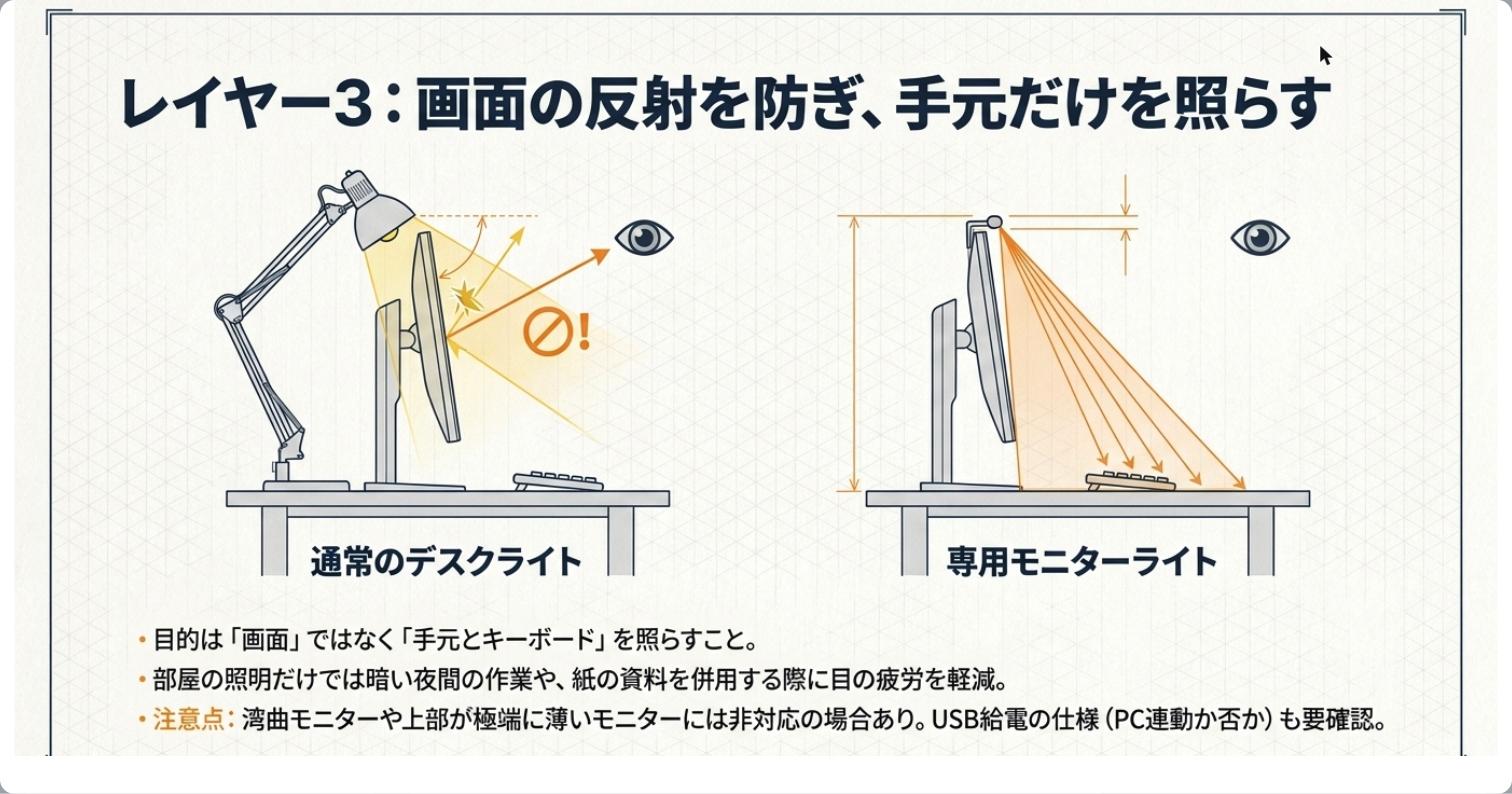
PCモニター ライトは、モニター上部に設置して、手元やキーボード周辺を照らすライトです。デスクライトと違って机の上に置く必要がないため、省スペースで使えるのが特徴です。
在宅ワークでは、部屋の照明だけだと手元が暗くなったり、逆に画面へ光が映り込んだりすることがあります。モニターライトは、このあたりの見づらさを整えるために役立ちます。
映り込みを避けて照らす
モニターライトを使う目的は、画面を照らすことではありません。手元や机の上を照らしつつ、画面への映り込みを抑えることです。
普通のデスクライトを置くと、角度によっては画面に光が反射して見づらくなることがあります。特に光沢のあるモニターや、暗い画面を表示しているときは反射が気になりやすいです。
モニターライトは、光が手前側に向くように設計されている製品が多く、キーボードやノート、手元の資料を照らしやすいです。夜に作業する人や、部屋の照明だけでは暗い人には向いています。
モニターライトが向いている人
夜に作業することが多い人、手元の資料を見る人、机の上を広く使いたい人、画面への反射を減らしたい人には使いやすいアイテムです。
一方で、すべてのモニターに合うわけではありません。モニター上部が極端に薄い、背面が特殊な形、Webカメラを上に置いている、湾曲モニターを使っている場合などは、取り付けにくいことがあります。
また、USB給電タイプの場合は、PCのUSBポートから電源を取るのか、ACアダプターを使うのかも確認しましょう。PCの電源を切るとライトも消える構成になることがあります。
明るさや色味を調整できるモデルなら、昼と夜で使い分けやすいです。昼は明るめ、夜は少し落ち着いた色味にすると、作業中のまぶしさを抑えやすくなります。
目の疲れには、照明だけでなく休憩も大事です。
長時間の作業では、定期的に画面から目を離すことも意識してください。強い目の疲れや違和感が続く場合は、眼科など専門家に相談することをおすすめします。
PCモニター配線の整理
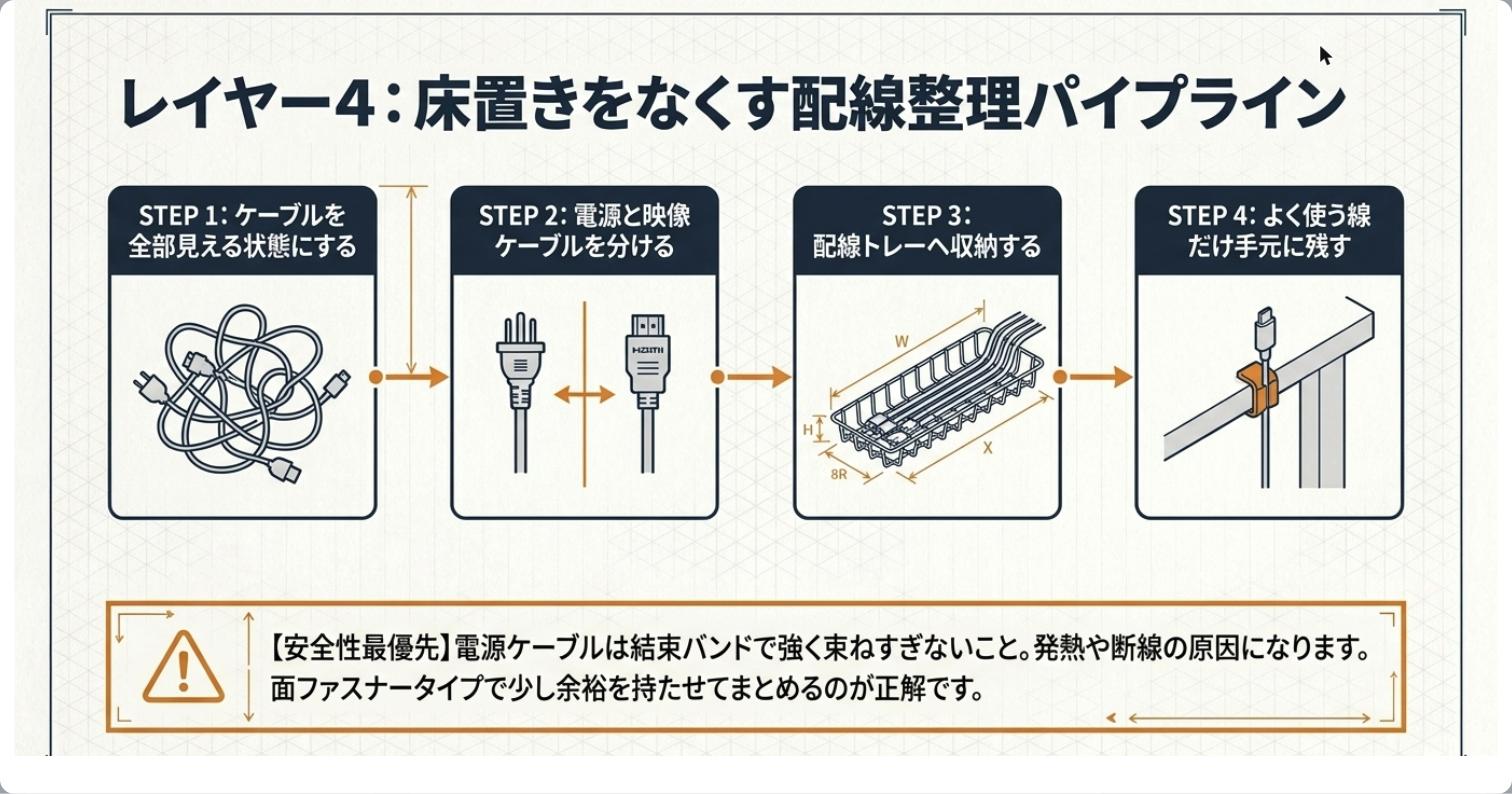
PCモニター 配線は、在宅ワーク環境の見た目と使いやすさに大きく影響します。電源ケーブル、HDMIやDisplayPortなどの映像ケーブル、USBケーブル、充電ケーブル、スピーカーやWebカメラの線など、気づくと机の周りはケーブルだらけになります。
配線が散らかっていると、掃除がしにくく、足元に引っかかることもあります。見た目もごちゃつくため、作業前から少し気が散るんですよね。配線整理は後回しにされがちですが、在宅ワーク環境づくりではかなり大事です。
また、在宅ワークではPCまわりだけでなく、ルーターやONUなどの通信機器の置き場所も作業環境に関係します。通信機器を収納したい場合は、電波・熱・配線の注意点を整理したルーターをクローゼットの中に置く時の注意点もあわせて確認しておくと判断しやすいです。
配線トレーで床置きを避ける
PCモニター 配線をすっきりさせるなら、まず電源タップや余ったケーブルを床に置かないことです。床に置くとホコリが溜まりやすく、掃除機をかけるときにも邪魔になります。
おすすめは、デスク裏に配線トレーを取り付けて、電源タップや余ったケーブルをまとめる方法です。机の裏側に浮かせることで、床がすっきりします。
配線整理の基本は、いきなり結束バンドで全部を固めることではありません。まず、どの機器からどのケーブルが出ているかを確認し、電源ケーブル、映像ケーブル、USBケーブルを分けます。
STEP 1
ケーブルを全部見える状態にする
まずは机の下や裏にあるケーブルを一度見える状態にします。不要なケーブルや使っていない充電器があれば外します。
STEP 2
電源と映像ケーブルを分ける
電源タップ周りと、HDMI・DisplayPort・USBなどのケーブルを分けて考えます。後から抜き差しする線は、すぐ触れる位置に残します。
STEP 3
配線トレーへ収納する
電源タップや余ったケーブルを配線トレーへ入れます。ケーブルはきつく締めすぎず、少し余裕を持たせます。
STEP 4
よく使う線だけ手元に残す
スマホ充電ケーブルやUSB-Cケーブルなど、頻繁に使うものはケーブルクリップで机の端に固定すると使いやすいです。
配線整理で気をつけたいのは、電源ケーブルを強く束ねすぎないことです。発熱や断線の原因になる可能性があります。特に電源タップ周りは、安全性を優先してください。
また、ケーブルを引っ張った状態で固定すると、モニターやPCの端子に負担がかかります。アームでモニターを動かす場合は、ケーブルに少し余裕を持たせることが大事です。
配線整理は見た目だけでなく、安全性にも関わります。
電源タップの容量、ケーブルの状態、発熱、ホコリの溜まりやすさには注意してください。電源タップや延長コードなどの電気用品は、電気用品安全法の対象となる場合があります(出典:経済産業省「電気用品安全法」)。正確な情報は製品の公式サイトや取扱説明書をご確認ください。
配線トレー、ケーブルボックス、ケーブルクリップ、面ファスナータイプの結束バンドを使うと、あとから機器を入れ替えるときも楽です。完全に固定しすぎるより、少し直せる余地を残したほうが、在宅ワークでは使いやすいかなと思います。
現役SEのデスク構成例
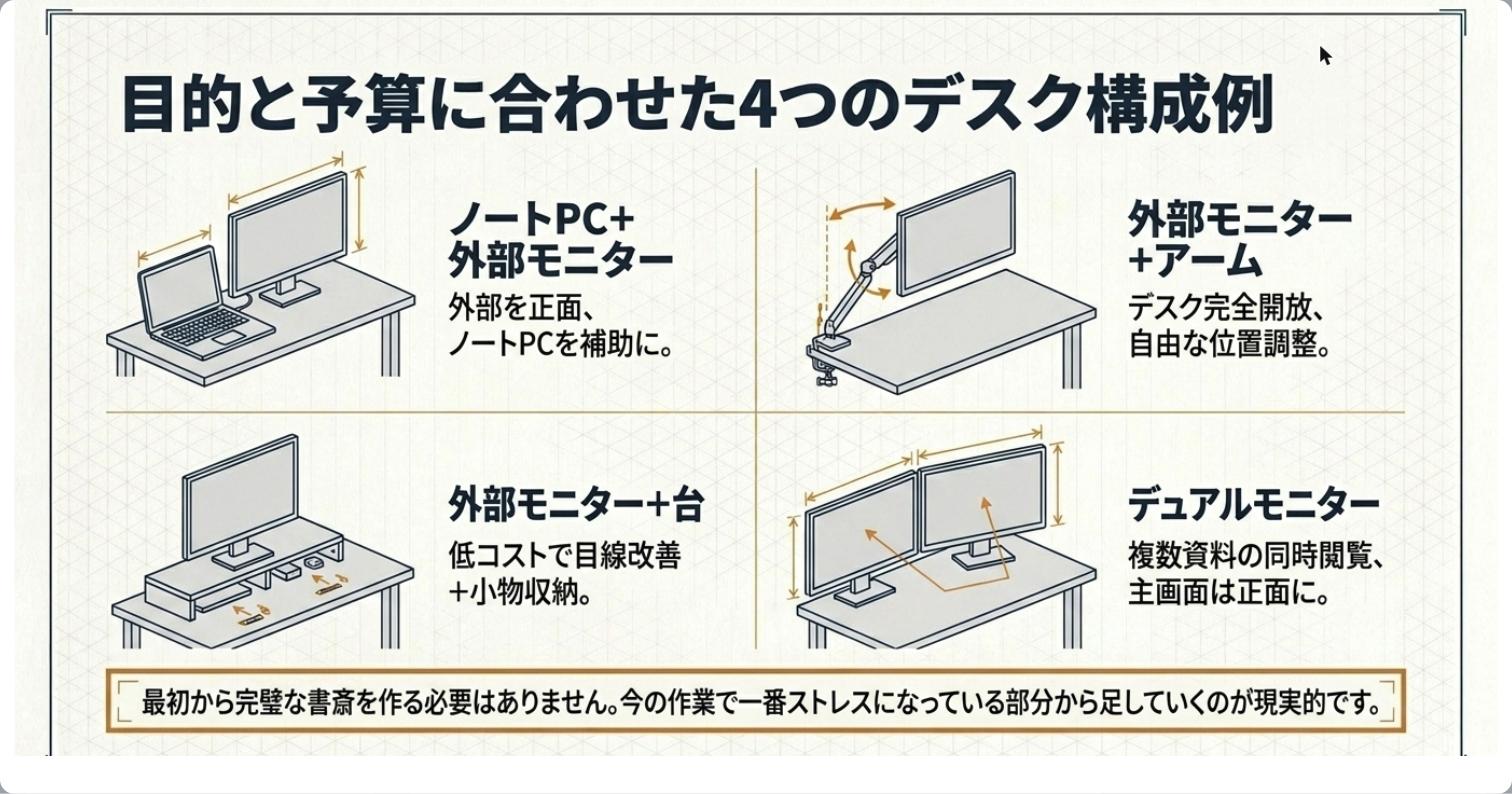
ここまで解説した内容を踏まえて、在宅ワーク向けのPCモニター環境をどう組むかをまとめます。現役SEとしての実感で言うと、最初から完璧な書斎を作ろうとしなくても大丈夫です。
まずは、今の机で首・肩・目に負担が出ていないかを見直し、必要に応じてモニター台、モニターアーム、ライト、配線整理を足していくのが現実的です。
| 構成 | 向いている人 | 整えるポイント |
|---|---|---|
| ノートPC+外部モニター | 在宅ワーク初心者 | 外部モニターを正面に置き、ノートPCは補助画面にする |
| 外部モニター+モニター台 | 低コストで整えたい人 | 高さと収納を同時に改善する |
| 外部モニター+アーム | 机を広く使いたい人 | VESA・耐荷重・机の固定方式を確認する |
| デュアルモニター | 資料や複数画面を使う人 | 主画面を正面にし、補助画面を左右に置く |
| モニターライト追加 | 夜作業や手元作業が多い人 | 画面への映り込みを避けて手元を照らす |
私なら、在宅ワーク環境を整える順番は、まず椅子と机の高さ、次にPCモニター 配置、そのあとにPCモニター 台またはPCモニター アームを考えます。さらに夜作業が多ければPCモニター ライト、最後にPCモニター 配線を整理します。
予算を抑えるなら、最初はモニター台とケーブルクリップだけでも十分です。数千円台でも、目線と机の見た目はかなり変わります。
本格的に整えるなら、モニターアーム、配線トレー、モニターライトまで入れると、作業スペースの使いやすさが一段上がります。特に机の上からモニターの脚がなくなると、キーボードや資料の置き場に余裕が出ます。
在宅ワーク環境は、モニター単体ではなく、机・椅子・配置・照明・配線をまとめて整えるのが近道です。
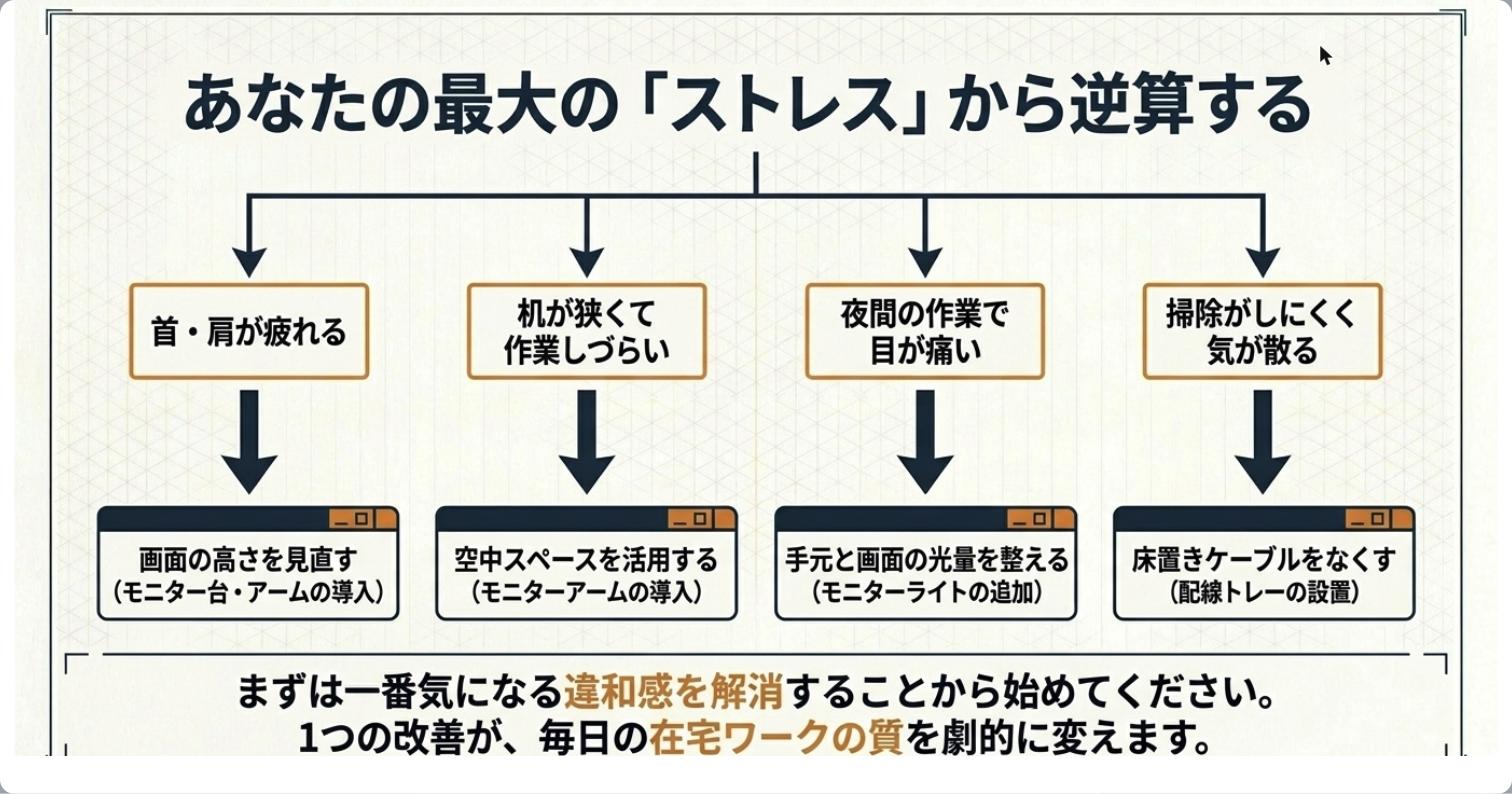
一気に全部買いそろえる必要はありません。まずは今の作業で一番ストレスになっている部分から直していけば大丈夫です。
たとえば「首が疲れる」なら、モニターの高さを見直します。「机が狭い」なら、モニター台やアームを検討します。「夜に見づらい」なら、ライトを追加します。「床がケーブルだらけ」なら、配線トレーを使います。
このように、困っていることから逆算すると、必要なアイテムが見えやすくなります。あなたの作業環境で、今いちばん気になるのはどこでしょうか。そこから整えるだけでも、在宅ワークのしやすさはかなり変わるはずです。
在宅ワークのPCモニター環境に関するよくある質問(FAQ)
Q1. 在宅ワークでPCモニターは必要ですか?
A. 必須ではありませんが、長時間作業するなら外部モニターがあるとかなり便利です。ノートPCだけだと画面が狭く、資料を見ながら入力する作業では効率が落ちやすいです。特に事務作業、エンジニア作業、資料作成、オンライン会議が多い人は、外部モニターを使うメリットが大きいです。
Q2. PCモニターの配置はどこが正解ですか?
A. よく使う画面を体の正面に置くのが基本です。高さは画面の上端が目線と同じくらい、または少し下になる位置を目安にします。距離は腕を伸ばしたくらいが一般的な目安ですが、モニターサイズや文字サイズによって変わるため、自分が自然に見られる位置に調整してください。
Q3. モニター台とモニターアームはどちらがいいですか?
A. 手軽に高さを上げたいならモニター台、机を広く使いたいならモニターアームが向いています。モニター台は置くだけなので導入しやすいです。モニターアームは自由度が高い反面、VESA対応、耐荷重、机の固定方式を確認する必要があります。迷う場合は、まずモニター台から始めてもよいです。
Q4. PCモニターライトは本当に必要ですか?
A. 昼間の明るい部屋だけで作業するなら、必須ではありません。ただし、夜に作業する人、手元の資料を見る人、部屋の照明だけでは暗い人には役立ちます。画面への映り込みを避けながら手元を照らせるため、机の上を広く使いたい人にも向いています。
Q5. PCモニター配線をきれいにするコツはありますか?
A. まず不要なケーブルを外し、電源ケーブル、映像ケーブル、USBケーブルを分けます。そのうえで、配線トレーやケーブルボックスを使って床置きを避けるとすっきりします。結束バンドで強く締めすぎるとケーブルに負担がかかるため、面ファスナータイプでゆるくまとめるのがおすすめです。
まとめると、在宅ワークの作業環境は、PCモニターだけで完成するものではありません。
モニターの配置、目線の高さ、机の広さ、ライト、配線まで整えることで、作業しやすさと疲れにくさが変わります。
最初から高価な環境を作る必要はありません。まずは、モニターを正面に置く、目線を合わせる、床の配線を減らす。このあたりから始めるだけでも、在宅ワークの快適さはかなり変わります。
なお、製品の対応規格、耐荷重、価格、取り付け条件は製品ごとに異なります。正確な情報は公式サイトをご確認ください。また、体の痛みや不調がある場合は、最終的な判断は専門家にご相談ください。