こんにちは、エンジニアの庭のTakezoです。
PCモニターを選ぼうとすると、「ランキング上位を買えばいいのかな」「24インチと27インチはどっちがいいのかな」「4Kって本当に必要なのかな」と迷いますよね。なかには「テレビをPCモニター代わりにできないかな」と考える方もいますが、仕事用途での向き不向きはPCモニターとテレビの違い|仕事用に使うならどちらがいい?で整理しているので、気になる方はそちらも参考にしてみてください。
私も仕事柄、在宅作業・資料作成・開発作業・動画視聴・ゲーム用途まで、いろいろなモニター環境を見てきましたが、PCモニターは人気ランキングだけで選ぶと失敗しやすいです。
大事なのは、あなたが何に使うのか、どのくらいの距離で見るのか、どんなパソコンにつなぐのかを先に決めることです。
この記事では、PCモニターのおすすめを総合的に比較したい人に向けて、用途別の選び方、サイズ・解像度・接続端子・メーカーごとの特徴まで、できるだけわかりやすく整理します。モニターの基本からおさえたい方は、PCモニターとは?初心者向けに役割・種類・選び方をわかりやすく解説もあわせて読んでみてください。
- 用途別におすすめのPCモニターの考え方
- サイズ・解像度・端子の選び方
- 人気メーカーごとの特徴
- 迷った時に失敗しにくい選び方
PCモニターおすすめ結論
まず結論から言うと、PCモニターはランキング上位の商品をそのまま選ぶより、用途・サイズ・解像度・接続端子・設置環境で選ぶのがおすすめです。
同じ「PCモニターおすすめ」と言っても、在宅勤務で使う人、ゲームをしたい人、写真や動画を扱う人、できるだけ安く済ませたい人では、見るべきポイントがまったく違います。
迷った時の基本結論
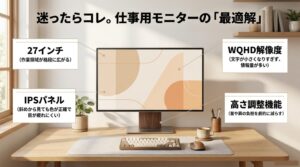
在宅勤務や普段使いなら、まずは27インチ前後・WQHDまたは4K・IPSパネル・HDMI対応のモデルを基準にすると選びやすいです。
価格重視なら24インチ前後のフルHD、長時間作業なら非光沢・ちらつき抑制・ブルーライト軽減・高さ調整を重視すると失敗しにくいですよ。
特に、在宅勤務や副業で長く使うなら、画面の広さはかなり大事です。ノートPCだけで作業していると、資料を見ながら文章を書く、ブラウザを開きながら管理画面を操作する、といった作業でどうしても画面が狭くなります。
その点、27インチ前後のモニターを1枚足すだけで、作業効率はかなり変わります。コードを書く人、ブログを書く人、資料を作る人なら、画面が広いだけで「あれ、作業しやすいな」と感じる場面は多いはずです。
一方で、ゲーム目的なら話は変わります。画面の広さよりも、リフレッシュレート、応答速度、映像の滑らかさが重要です。FPSやアクションゲームをするなら、144Hz以上のゲーミングモニターを選ぶ価値があります。
また、クリエイター向けなら色の正確さが大事です。写真編集、動画編集、デザイン用途では、ただ明るくてきれいに見えるだけでは不十分で、色が大きくズレないことが重要になります。
◆Takezoのワンポイントアドバイス
PCモニターは、スペックだけ見ると高いものほど良く見えます。でも、実際には「自分の作業に必要な性能だけを選ぶ」ほうが満足度は高いです。高すぎる性能を買うより、机の広さ・目の疲れにくさ・接続のしやすさまで含めて考えるのが現実的ですよ。
おすすめを一言でまとめるなら、仕事用は27インチ前後、安さ重視は24インチ、ゲーム用は144Hz以上、色重視はクリエイター向け、長時間作業は目に優しい仕様を基準にしてください。
用途別おすすめ早見表
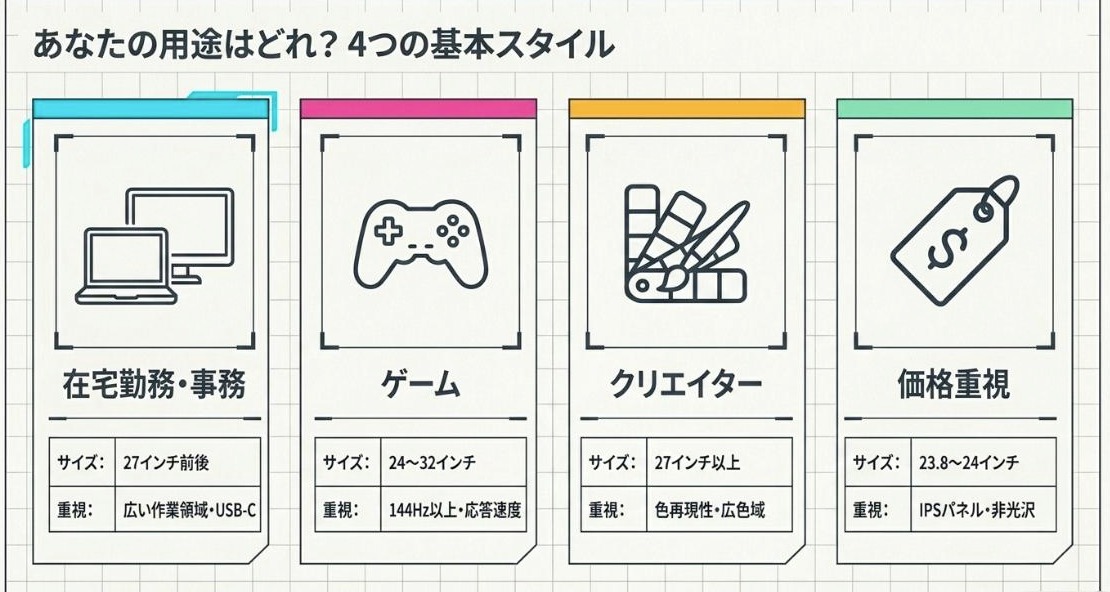
ここでは、PCモニターを用途別に選ぶための基準を整理します。最初から商品名だけを見るより、まず「自分はどのタイプに近いか」を決めたほうが、Amazonや楽天の商品比較もしやすくなります。
| 用途 | おすすめサイズ | 解像度の目安 | 重視したい機能 |
|---|---|---|---|
| 在宅勤務 | 27インチ前後 | WQHDまたは4K | 広い作業領域、USB-C、高さ調整 |
| ゲーム | 24〜32インチ | フルHD、WQHD、4K | 144Hz以上、応答速度、HDMI 2.1 |
| クリエイター | 27インチ以上 | WQHD、4K、5K | 色再現性、非光沢、広色域 |
| 価格重視 | 23.8〜24インチ | フルHD | IPS、HDMI、非光沢 |
在宅勤務向け
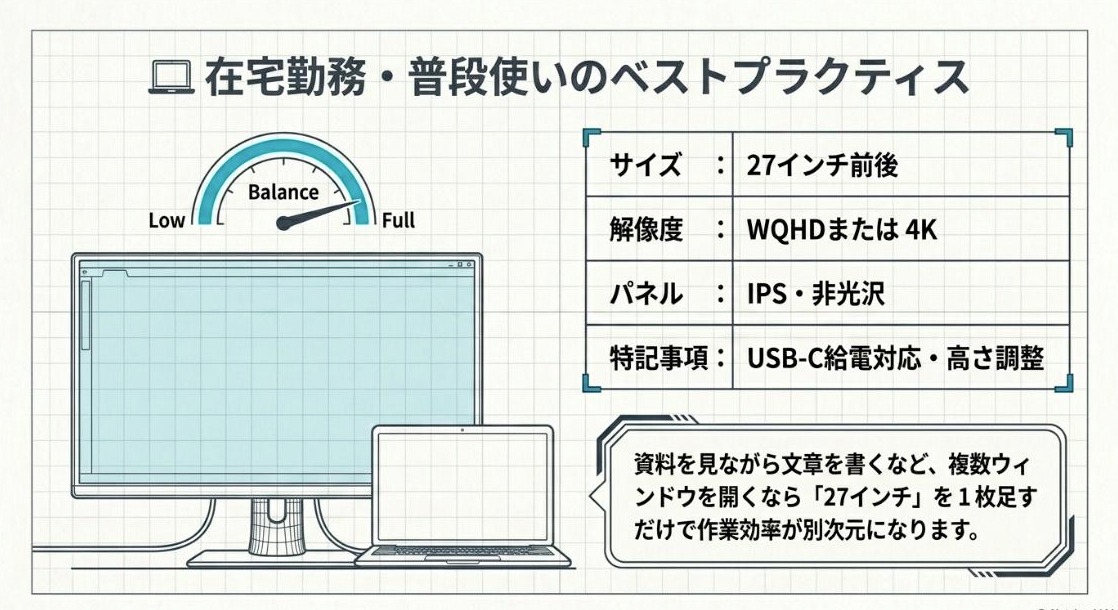
在宅勤務向けのPCモニターを選ぶなら、まずおすすめしたいのは27インチ前後です。画面が広すぎず、狭すぎず、一般的なデスクにも置きやすいサイズだからです。
24インチでも作業はできますが、ブラウザ、チャット、資料、表計算ソフトを同時に開くと少し窮屈に感じることがあります。特に、Excelやスプレッドシート、管理画面、設計書を扱う人は、27インチのほうが見やすいかなと思います。
解像度は、予算を抑えるならフルHDでも使えます。ただ、27インチでフルHDだと文字の粗さが気になる人もいます。長く使うなら、27インチならWQHD、予算に余裕があれば4Kを検討すると満足しやすいです。
在宅勤務では、USB-C対応も便利です。ノートPCとモニターをケーブル1本でつなぎ、映像出力と給電をまとめられるモデルなら、机の上がかなりすっきりします。
在宅勤務で見たいポイント
- 27インチ前後で作業領域を確保できるか
- WQHDまたは4Kで文字が見やすいか
- 高さ調整や角度調整ができるか
- ノートPCと接続しやすい端子があるか
地味ですが、高さ調整機能もかなり重要です。モニターの高さが合わないと、首や肩に負担がかかりやすくなります。長時間作業する人ほど、スタンドの調整幅やモニターアーム対応も見ておきたいところです。
ゲーム向け
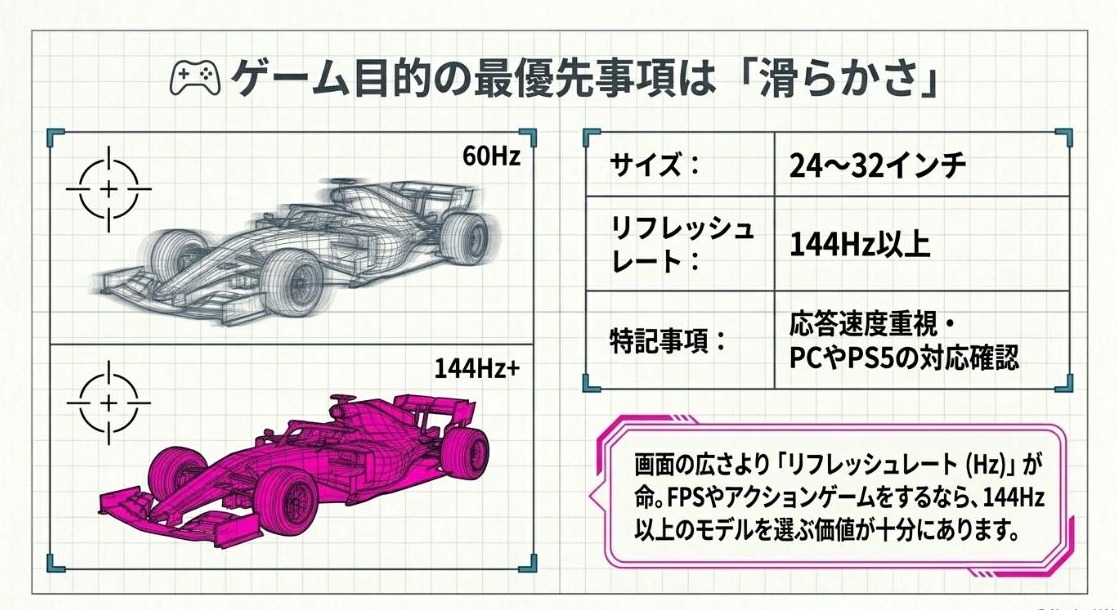
ゲーム向けのPCモニターは、普通の作業用モニターとは選び方が違います。重視するのは、画面のきれいさだけでなく、動きの滑らかさと反応の速さです。
特にFPS、格闘ゲーム、アクションゲームをするなら、リフレッシュレートは重要です。一般的なモニターは60Hzが多いですが、ゲーミングモニターでは144Hz、165Hz、240Hz以上のモデルもあります。
数値が高いほど、画面の動きが滑らかに見えやすくなります。ただし、モニターだけ高性能でも、パソコンやゲーム機側がその性能を出せなければ意味が薄くなります。
ゲーミングモニターの注意点
高リフレッシュレートのモニターを買う場合は、使っているPCやゲーム機がその解像度・リフレッシュレートに対応しているか確認してください。特に4K・高リフレッシュレートは、PC側にも高い性能が必要です。
ゲーム用として選ぶなら、価格重視では24インチ前後のフルHD・144Hz以上、画質と滑らかさのバランス重視では27インチWQHD・144Hz以上、PS5や高性能PCを活かしたいなら4K・120Hz以上が候補になります。高解像度・高リフレッシュレートでHDMI接続する場合は、HDMI公式「Ultra High Speed HDMI Cable」の規格も確認しておくと安心です(出典:HDMI.org)。
応答速度は、メーカー表記では1msや0.5msなどの数値が並びますが、実際の見え方はパネルや設定によっても変わります。数値だけを信じすぎるより、リフレッシュレート、入力端子、レビューの傾向まで合わせて見るのが現実的です。
映像美を重視するなら、有機ELやミニLEDのような高画質モデルもあります。ただし価格は高くなりやすく、発熱や焼き付きへの配慮が必要な場合もあります。長時間同じ画面を表示する使い方なら、注意して選びたいですね。
クリエイター向け
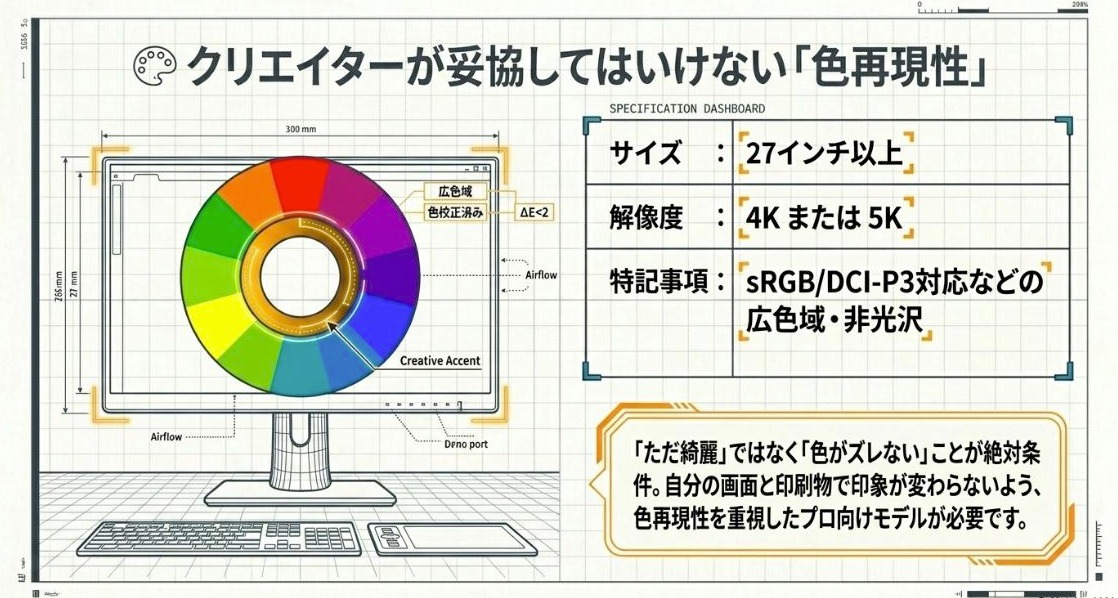
写真編集、動画編集、イラスト、Webデザインなどに使うなら、クリエイター向けモニターを検討する価値があります。
クリエイター向けで重要なのは、単に「きれいに見えること」ではなく、色ができるだけ正確に表示されることです。色がズレた状態で作業すると、自分の画面では良く見えても、別の端末や印刷物で見た時に印象が変わってしまうことがあります。
この用途では、sRGB、Adobe RGB、DCI-P3などの色域がポイントになります。ただ、初心者の方は最初から細かい規格を全部覚える必要はありません。まずは、色再現性を重視したモデルか、クリエイター向けとして販売されているシリーズかを見るだけでも選びやすくなります。
サイズは27インチ以上がおすすめです。動画編集やデザインでは、作業画面、プレビュー、素材一覧、ツールパネルを同時に開くことが多いので、画面が広いほうが作業しやすいです。
解像度は、WQHDでも使えますが、写真や動画を細かく確認したいなら4Kも候補になります。MacBookと合わせるなら、USB-CやThunderbolt対応、色味の相性も確認しておくと安心です。MacやMacBookに外部モニターをつなぐ場合は、Apple公式「Macで1台以上の外部ディスプレイを接続する」も参考になります(出典:Apple サポート)。
◆Takezoのワンポイントアドバイス
ブログ用の画像編集や簡単なバナー作成なら、いきなり高額なプロ向けモニターでなくても大丈夫です。ただ、色を扱う仕事で報酬を得るなら、安さだけで選ばず、色の再現性を重視したほうが後悔しにくいですよ。
価格重視向け
できるだけ安くPCモニターを買いたいなら、狙い目は23.8〜24インチ前後のフルHDモニターです。一般的な事務作業、ネット閲覧、動画視聴、軽い副業作業なら、このクラスでも十分使えます。
価格重視で選ぶ時も、できればTNパネルよりIPSパネルを選ぶのがおすすめです。IPSパネルは視野角が広く、斜めから見ても色が変わりにくい傾向があります。仕事やブログ作業で使うなら、画面の見やすさは地味に大事です。
また、表面処理は非光沢を選ぶと扱いやすいです。光沢画面は映像がきれいに見える反面、照明や自分の顔が映り込みやすいことがあります。長時間作業するなら、非光沢のほうが落ち着いて使いやすいかなと思います。
安いモニターを選ぶ時は、端子の種類にも注意してください。古いモデルや格安モデルでは、HDMI端子が少なかったり、DisplayPortがなかったりすることがあります。ノートPC、デスクトップPC、ゲーム機など、何をつなぐかを先に確認しておきましょう。
価格重視でも外したくない条件
- 23.8〜24インチ前後
- フルHD
- IPSパネル
- 非光沢
- HDMI端子あり
もちろん、価格は時期や販売店によって変わります。購入前にはAmazon、楽天、家電量販店、メーカー公式サイトなどを比較し、保証内容や返品条件も確認してください。
選び方の基本軸
ここからは、PCモニター選びで必ず見ておきたい基本軸を整理します。おすすめ商品を比較する時は、サイズ・解像度・接続端子・目へのやさしさの順で見ると判断しやすいです。
サイズと解像度
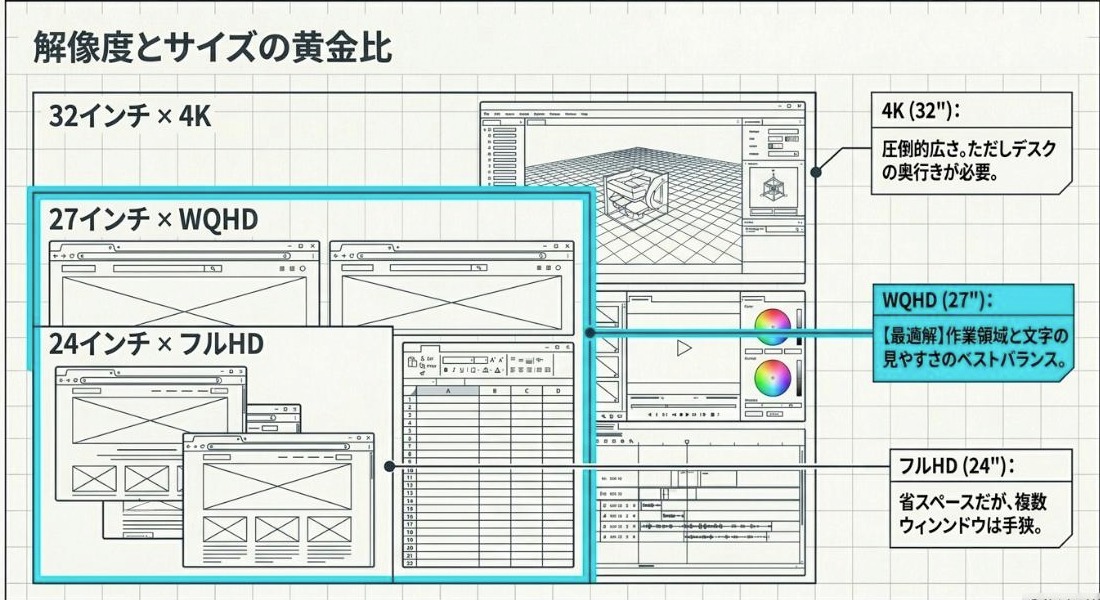
PCモニター選びで最初に決めたいのが、サイズと解像度です。サイズは画面の大きさ、解像度は画面にどれだけ細かく表示できるかを表します。
一般的によく選ばれるサイズは、24インチ、27インチ、32インチあたりです。24インチは省スペースで価格も抑えやすく、27インチは仕事・副業・動画視聴まで使いやすいバランス型、32インチは大画面で迫力がある反面、机の奥行きが必要になります。インチごとの具体的な大きさは、PCモニターのサイズ一覧|インチごとの大きさと選び方で詳しく比較しているので、設置スペースと合わせて確認してみてください。
解像度は、フルHD、WQHD、4Kが主な候補です。フルHDは価格が安く、24インチとの相性が良いです。WQHDは27インチとの相性が良く、作業領域と文字の見やすさのバランスが取りやすいです。4Kは表示が細かく、写真や動画、資料を広く表示したい人に向いています。
| サイズ | 相性の良い解像度 | 向いている人 |
|---|---|---|
| 24インチ前後 | フルHD | 価格重視、省スペース、事務作業 |
| 27インチ前後 | WQHD、4K | 在宅勤務、ブログ、開発、資料作成 |
| 32インチ前後 | 4K | 大画面作業、動画編集、映像視聴 |
注意したいのは、サイズが大きければ必ず快適というわけではないことです。机が狭いのに32インチを置くと、画面との距離が近くなりすぎて、首や目が疲れやすくなることがあります。
私の感覚では、一般的なデスクで使いやすいのは27インチ前後です。画面の広さ、価格、設置しやすさ、見やすさのバランスが良いからです。
サイズ選びの注意点
モニターのサイズは、机の奥行きや椅子との距離によって快適さが変わります。数値はあくまで一般的な目安なので、最終的には設置場所に合うかを確認してください。
接続端子と設置環境
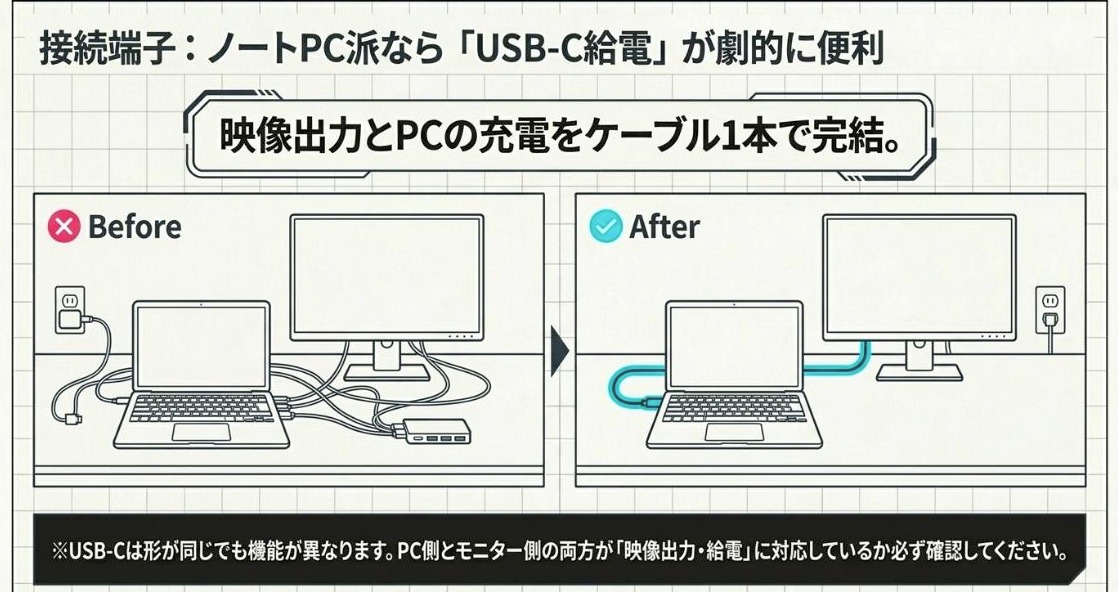
PCモニターを選ぶ時は、接続端子もかなり重要です。どれだけ画質やサイズが良くても、手持ちのパソコンとつながらなければ意味がありません。
よく使われる端子は、HDMI、DisplayPort、USB-Cです。HDMIは多くのノートPC、デスクトップPC、ゲーム機で使われています。DisplayPortはデスクトップPCや高リフレッシュレートのゲーミング用途で使われることが多いです。USB-Cは、最近のノートPCやMacBookで便利です。Windowsで2枚以上のモニターを使う場合の設定は、Microsoft公式「Windowsで複数のモニターを使用する方法」も確認しておくと安心です(出典:Microsoft サポート)。
特に在宅勤務では、USB-C対応モニターが便利です。映像出力と充電をケーブル1本でまとめられるモデルなら、毎回ACアダプターをつなぐ手間が減ります。
ただし、USB-C端子があるからといって、必ず映像出力や給電に対応しているとは限りません。PC側とモニター側の両方が対応している必要があります。USB-Cで映像出力できる仕組みは、DisplayPort公式「DisplayPort over USB-C」を見ると理解しやすいです(出典:DisplayPort.org)。
USB-Cの注意点
USB-Cは形が同じでも、映像出力、給電、データ通信への対応状況が製品によって違います。購入前には、パソコン側の仕様とモニター側の仕様を必ず確認してください。
設置環境では、スタンドの機能も見ておきたいです。高さ調整、上下角度調整、左右回転、縦向き表示に対応していると、姿勢に合わせやすくなります。
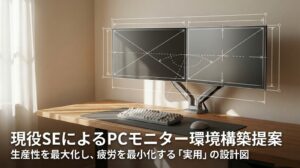
また、机を広く使いたい人はVESA対応も確認しましょう。VESA対応なら、モニターアームに取り付けられる可能性があります。モニターアームを使うと、机の上がすっきりして、画面位置も調整しやすくなります。
目に優しい機能
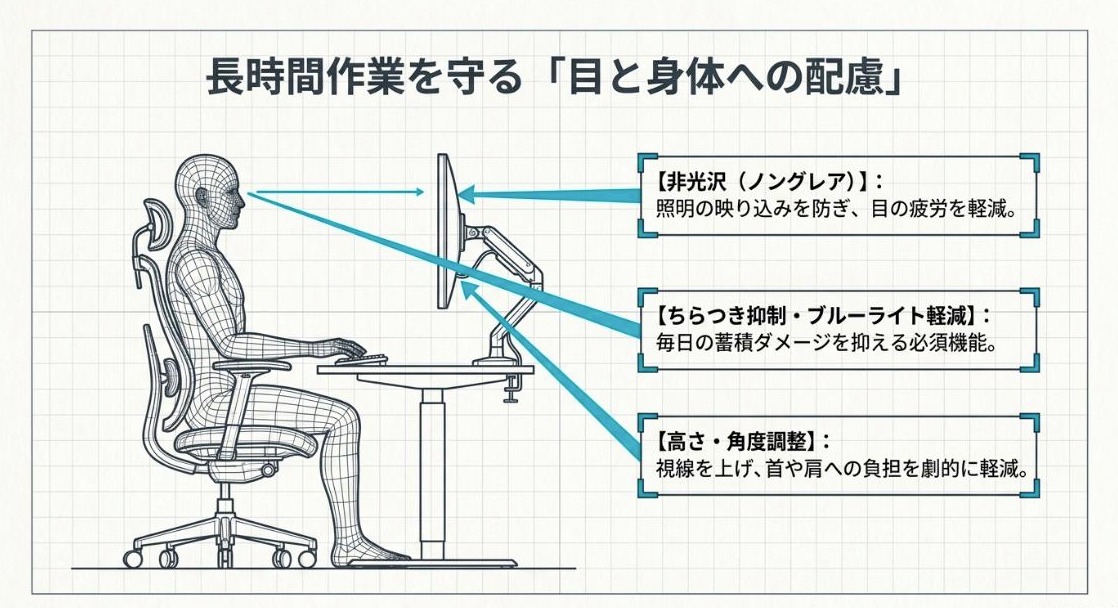
長時間作業する人にとって、目に優しい機能はかなり大事です。PCモニターは毎日見るものなので、価格や解像度だけでなく、疲れにくさも見ておきたいですね。
代表的な機能としては、非光沢、ちらつき抑制、ブルーライト軽減、自動明るさ調整などがあります。
非光沢は、画面への映り込みを抑える仕様です。照明や窓の光が映り込みにくくなるため、仕事用としては扱いやすいです。
ちらつき抑制は、画面の細かなちらつきを抑える機能です。メーカーによって「フリッカーフリー」などと表記されることがあります。目の疲れ方には個人差がありますが、長時間作業するなら見ておきたいポイントです。
ブルーライト軽減は、青色光を抑える機能です。ただし、色味が黄色っぽく変わる場合があるため、写真編集やデザイン作業では使い分けが必要です。
長時間作業で意識したいこと
目の疲れはモニター性能だけで決まるものではありません。部屋の明るさ、画面との距離、休憩、姿勢も大きく関係します。違和感が強い場合は、無理せず専門家に相談してください。
長時間の作業では、画面の明るさを上げすぎないことも大切です。明るすぎる画面を近距離で見続けると、目が疲れやすく感じることがあります。周囲の明るさに合わせて調整しましょう。
目に優しいモニターを選ぶなら、非光沢・ちらつき抑制・高さ調整の3つは優先度が高いです。
人気メーカーの特徴
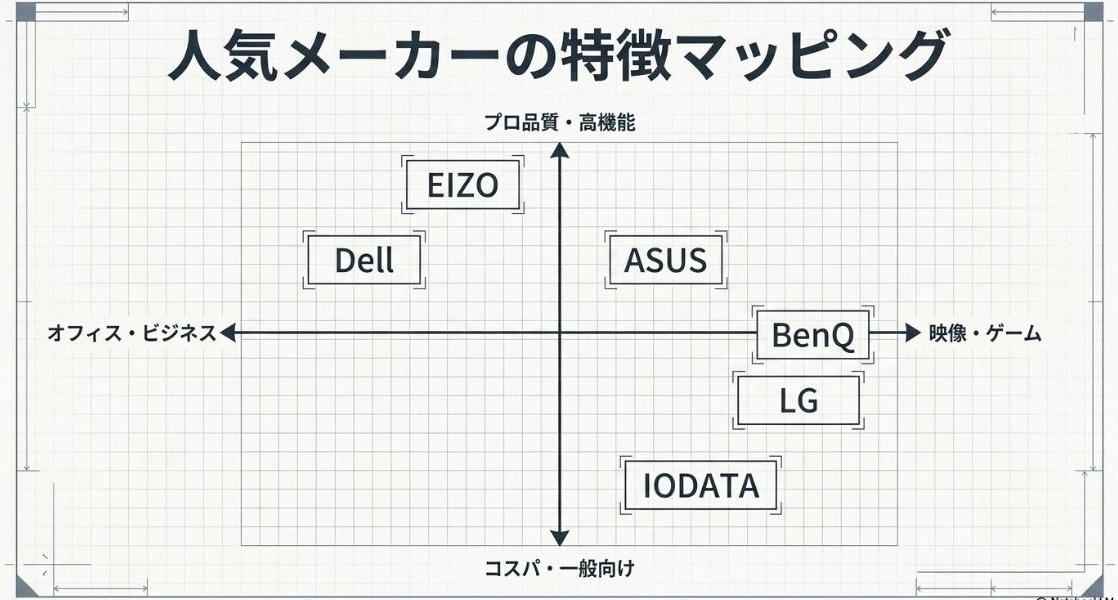
PCモニターはメーカーごとに得意分野があります。ここでは、人気メーカーの特徴をざっくり整理します。商品比較をする時に、メーカーごとの方向性を知っておくと選びやすくなります。
DellとBenQ
Dellは、仕事用・ビジネス用モニターで人気が高いメーカーです。特にUltraSharpシリーズなどは、USB-C対応、画面の見やすさ、スタンド調整、保証面などを重視する人に向いています。
在宅勤務でノートPCと組み合わせるなら、DellのUSB-C対応モデルは候補に入りやすいです。ケーブル1本で接続しやすいモデルが多く、デスク周りをすっきりさせたい人には使いやすいかなと思います。
また、DellはAlienwareブランドでゲーミングモニターも展開しています。高リフレッシュレートや有機ELなど、ハイエンド志向のゲームユーザー向けモデルもあります。
BenQは、クリエイター向け、ビジネス向け、ゲーミング向けを幅広く展開しているメーカーです。デザイナー向けの色重視モデル、目に配慮した作業用モデル、MOBIUZシリーズのようなゲーム・映像向けモデルなど、用途別に選びやすいのが特徴です。
DellとBenQのざっくり比較
Dellはビジネス用途やUSB-C接続を重視する人に向きやすく、BenQはクリエイター用途・目に配慮した作業・映像体験を重視する人に向きやすいです。
どちらも候補に入れやすいメーカーですが、最終的にはシリーズごとの違いを見たほうが良いです。同じメーカーでも、作業用、ゲーム用、クリエイター用では重視している性能が違います。
LGとASUS
LGは、画面そのものの技術に強い印象があるメーカーです。一般向け、4K、ウルトラワイド、有機EL系、USB-C対応など、幅広いモデルがあります。
ウルトラワイドモニターを検討している人にも、LGは候補になりやすいです。横長の画面は、複数ウィンドウを並べたい人や、動画編集のタイムラインを広く表示したい人に向いています。
ただし、ウルトラワイドは設置スペースを取ります。普通の27インチを置く感覚で買うと、机が狭く感じることがあります。購入前には横幅を必ず確認してください。
ASUSは、ゲーミングからクリエイター向けまでラインナップが広いメーカーです。ROGやTUF Gamingのようなゲーミング系、ProArtのようなクリエイター向けシリーズがあります。
ゲーミング用途では、ASUSはかなり有力な候補になります。高リフレッシュレート、応答速度、ゲーム向け機能を備えたモデルが多く、性能重視で選びたい人に向いています。
ProArt系は、写真編集やデザイン作業をする人にも候補になります。色再現性を重視したモデルがあり、趣味から副業レベルまで幅広く検討できます。
◆Takezoのワンポイントアドバイス
LGやASUSはラインナップが広いので、「メーカー名だけ」で決めるより、シリーズ名まで見るのがおすすめです。仕事用なのか、ゲーム用なのか、色重視なのかで、同じメーカーでも選ぶモデルは変わります。
EIZOとIODATA
EIZOは、品質や信頼性を重視する人に向いているメーカーです。価格は高めですが、画質、保証、長く使う安心感を重視する人には根強い人気があります。
特に色の正確さや表示品質を重視する用途では、EIZOは候補に入ります。写真、映像、医療、業務用途など、画面表示の信頼性が重要な場面で選ばれやすいメーカーです。
ただし、一般的な在宅勤務やネット閲覧だけであれば、EIZOでないとダメというわけではありません。予算とのバランスを見て選ぶのが大事です。
IODATAは、日本国内で購入しやすく、価格と機能のバランスが良いモデルが多いメーカーです。仕事用、一般用、ゲーミング用まで幅広く、国内メーカーの安心感を重視する人にも向いています。
特にGigaCrystaシリーズは、ゲーミングモニターとして知られています。ゲーム向けのリフレッシュレートや応答速度を重視したモデルを探す時に候補になります。
EIZOとIODATAの選び分け
品質・保証・色の信頼性を重視するならEIZO、価格と機能のバランスや国内での買いやすさを重視するならIODATAが候補になります。
PCモニターは、長く使う人ほど保証やサポートも見ておきたいです。価格だけでなく、故障時の対応、保証期間、修理条件も含めて比較してください。
PCモニターに関するよくある質問(FAQ)
- PCモニターは24インチと27インチのどちらがおすすめですか?
-
価格や省スペースを重視するなら24インチ、在宅勤務や副業作業を快適にしたいなら27インチがおすすめです。特にブラウザ、資料、チャット、表計算ソフトを同時に開くなら、27インチのほうが作業しやすいかなと思います。ただし、机の奥行きが狭い場合は24インチのほうが見やすいこともあります。
- PCモニターは4Kを選んだほうがいいですか?
-
4Kは文字や画像を細かく表示できるため、写真編集、動画編集、広い作業領域を求める人には向いています。ただ、一般的な事務作業や価格重視なら、フルHDやWQHDでも十分な場合があります。27インチならWQHD、32インチなら4Kを目安にすると選びやすいです。
- 在宅勤務用ならどんなPCモニターが使いやすいですか?
-
在宅勤務用なら、27インチ前後、WQHDまたは4K、IPSパネル、非光沢、高さ調整対応のモデルが使いやすいです。ノートPCとつなぐなら、USB-C給電対応モデルも便利です。ケーブルを減らせるので、机の上がすっきりします。
- 安いPCモニターを選んでも大丈夫ですか?
-
ネット閲覧、動画視聴、軽い事務作業なら、安いPCモニターでも十分使えることがあります。ただし、IPSパネル、非光沢、HDMI端子、保証内容は確認しておきたいです。安さだけで選ぶと、端子が足りない、角度調整がしにくい、文字が見づらいと感じることがあります。
- PCモニターはどこで買うのがおすすめですか?
-
価格を比較したいならAmazonや楽天、実物を確認したいなら家電量販店、保証や正確な仕様を確認したいならメーカー公式サイトが参考になります。価格、在庫、キャンペーン、保証内容は時期によって変わるため、正確な情報は公式サイトをご確認ください。
迷った時の選び方
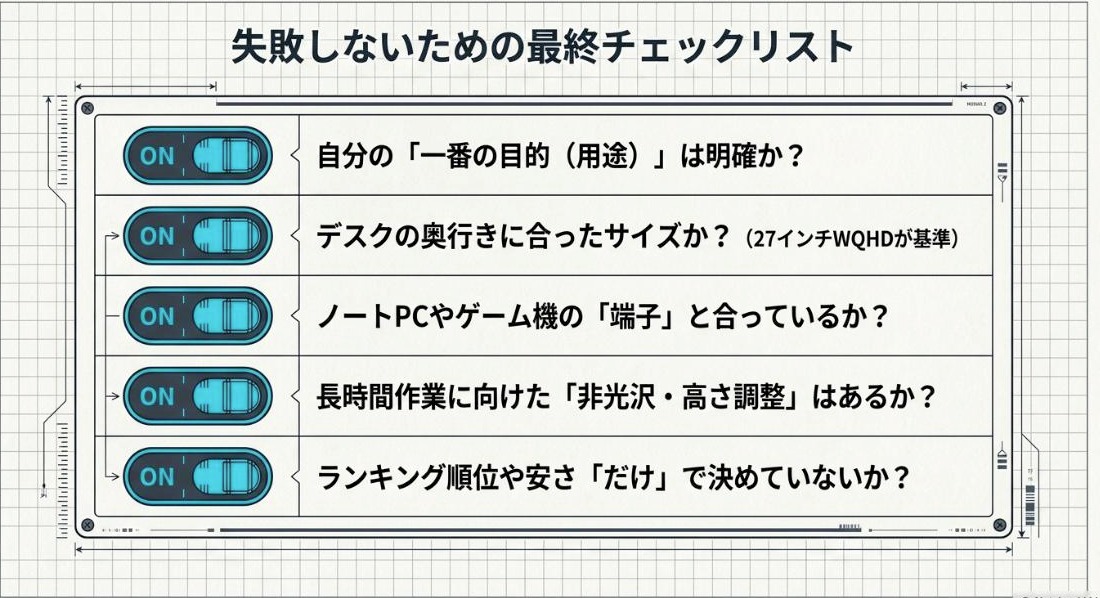
最後に、PCモニター選びで迷った時の判断基準をまとめます。いろいろなランキングやおすすめ商品を見るほど迷いやすくなりますが、最終的には「自分の使い方に合うか」で決めれば大丈夫です。
まず、在宅勤務や副業作業が中心なら、27インチ前後・WQHD・IPS・非光沢・高さ調整ありを基準にしてください。これなら、作業領域、見やすさ、設置しやすさのバランスが取りやすいです。
価格重視なら、24インチ前後・フルHD・IPS・非光沢・HDMI対応で探すと、無理なく選びやすいです。最初の1台としても扱いやすく、買い替え時の負担も小さめです。
ゲーム目的なら、144Hz以上、応答速度、接続端子、PCやゲーム機側の対応を確認しましょう。映像美を重視するなら4Kや有機ELも候補になりますが、価格と性能のバランスを見て選ぶことが大切です。
クリエイター用途なら、色再現性、解像度、画面サイズ、USB-C接続を重視しましょう。仕事で色を扱うなら、安さよりも表示品質を優先したほうが安心です。
迷った時の最終チェック
- 仕事中心なら27インチ前後
- 安さ重視なら24インチフルHD
- ゲーム中心なら144Hz以上
- 画像や動画編集なら色再現性
- 長時間作業なら非光沢と高さ調整
- ノートPC接続ならUSB-C対応
PCモニターは、一度買うと数年単位で使うことが多いです。だからこそ、数千円の差だけで決めるより、毎日の作業がラクになるか、目や姿勢に負担が少ないか、接続が面倒ではないかまで考えるのがおすすめです。
あなたは、PCモニターに何を一番求めますか。安さでしょうか。作業効率でしょうか。映像のきれいさでしょうか。そこが決まると、選ぶべきモニターはかなり絞れます。
購入前の注意点
この記事で紹介したサイズ、価格帯、性能は、あくまで一般的な目安です。実際の価格、在庫、仕様、保証内容、対応端子は販売時期や型番によって変わる場合があります。正確な情報は公式サイトをご確認ください。設置や配線、業務利用で不安がある場合は、最終的な判断は専門家にご相談ください。
PCモニター選びで大事なのは、ランキングの順位に振り回されすぎないことです。人気ランキングは参考になりますが、あなたに合うかどうかは別問題です。
自分の用途に合うサイズ・解像度・端子・設置環境を先に決めてから、Amazonや楽天の商品比較を見る。この順番で選べば、かなり失敗しにくくなります。
毎日使う画面が少し快適になるだけで、仕事も副業もかなり進めやすくなります。ぜひ、あなたの使い方に合った1台を選んでください。