こんにちは、エンジニアの庭のTakezoです。
PCモニターを買おうとしたとき、「結局どれがいいの?」「自分のPCと相性が悪かったらどうしよう」「買ったあとに合わないと感じたら嫌だな」と迷うこと、ありますよね。
PCモニター選びの失敗は、モニターそのものの性能が悪いというより、サイズ・端子・解像度・設置場所・高さ調整・ケーブル規格・用途の確認不足で起こることが多いです。
私も作業環境を整えるときは、スペック表の数字だけで判断せず、「自分のPCで本当に使えるか」「机に置いたときに疲れないか」「仕事やゲームで不満が出ないか」まで確認するようにしています。PCモニターの基本的な役割や名称から整理したい方は、先にPCモニターとは?初心者向けに役割・種類・選び方をわかりやすく解説も参考にしてください。
この記事では、PCモニター選びでありがちな失敗を具体的に整理しながら、買う前に見ておきたいポイントをわかりやすくまとめます。
- PCモニターが合わないと感じる主な原因
- 相性や互換性で失敗しやすいポイント
- 買う前に確認すべき7つのチェック項目
- 仕事用・ゲーム用で何を重視すべきか
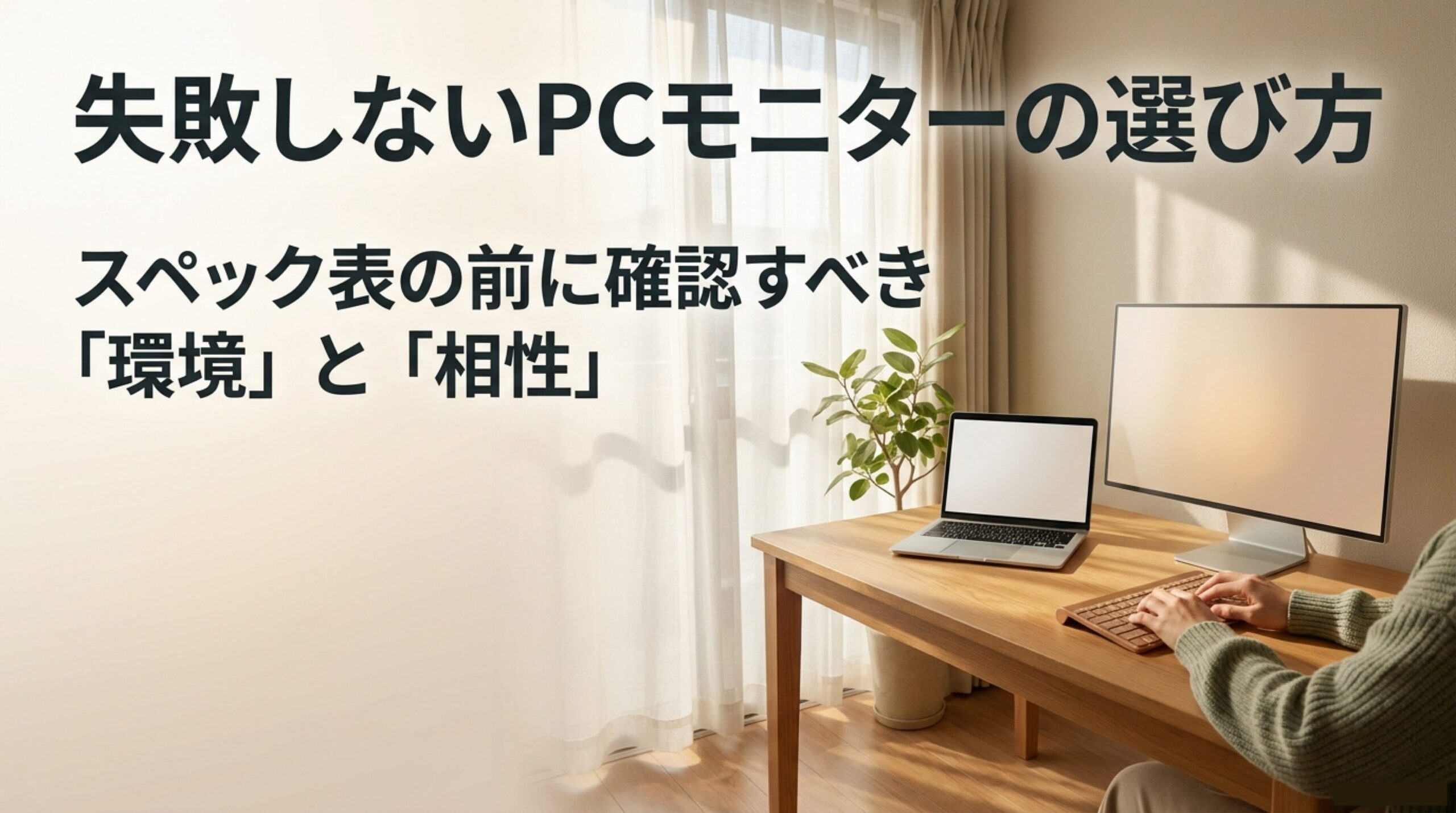
先に結論を言うと、PCモニター選びでは「画面サイズ」だけで決めないことが大切です。
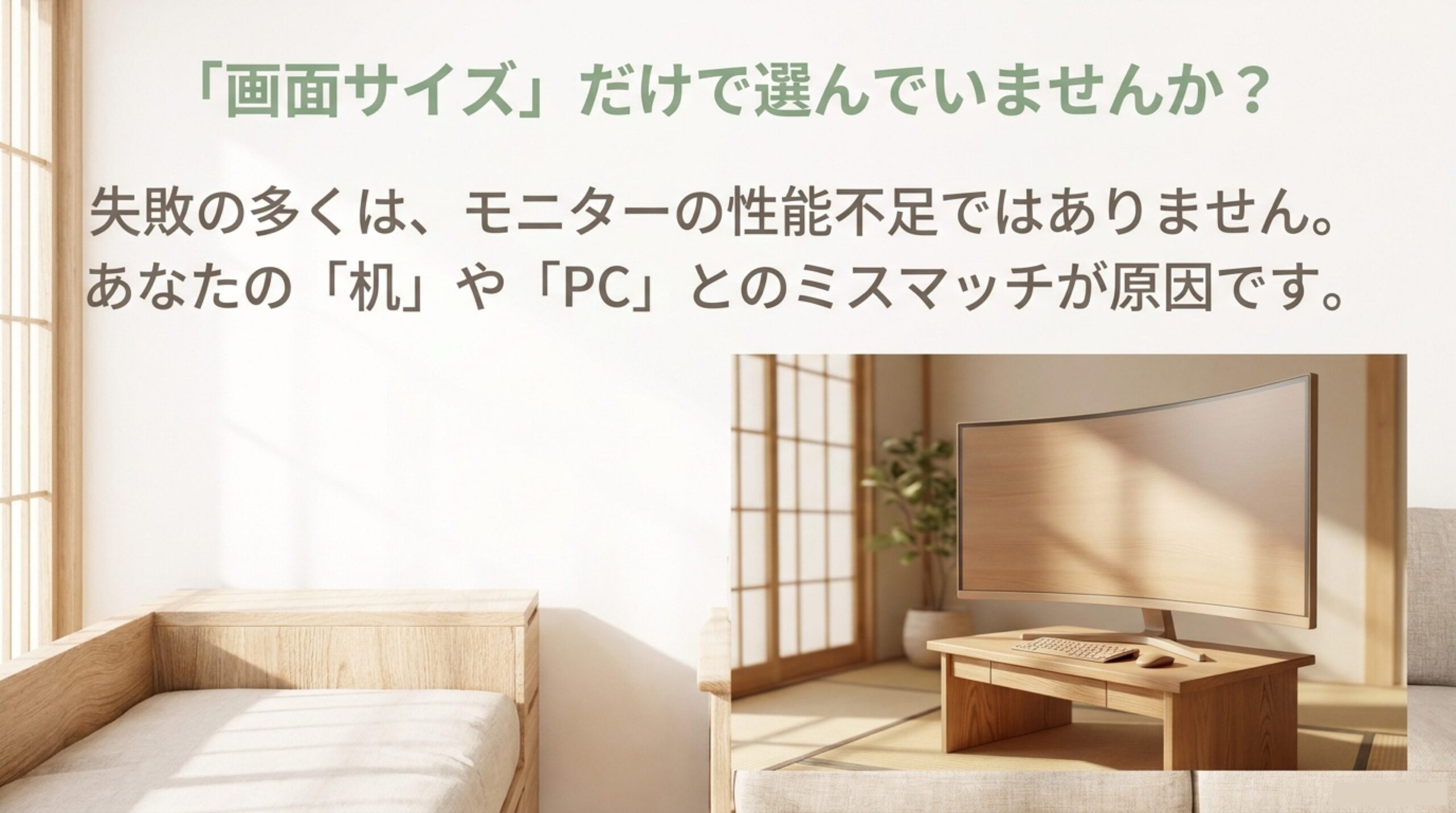
PC側の出力端子、机の広さ、解像度、スタンド性能、ケーブル規格まで見ることで、購入後の失敗をかなり減らせます。
PCモニター選びの失敗理由
まずは、なぜPCモニター選びで失敗が起きるのかを整理します。
「せっかく買ったのに合わない」と感じるときは、モニター単体ではなく、PC本体、ケーブル、机、用途、設定まで含めた組み合わせに原因があることが多いです。
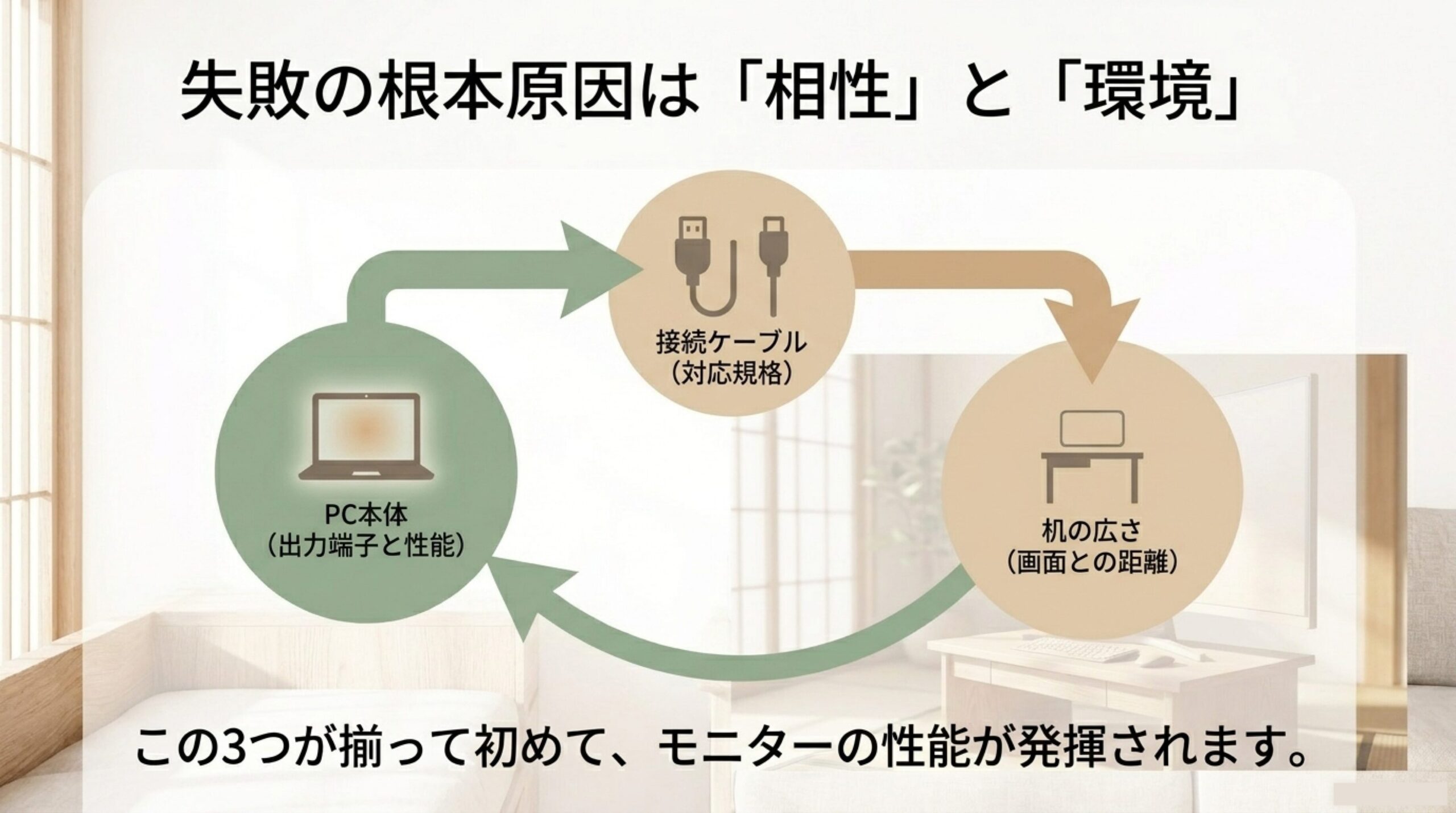
合わない原因は確認不足
PCモニターが合わないと感じる一番の原因は、購入前の確認不足です。
たとえば、27インチの大きなモニターを買ったものの、机の奥行きが足りず画面が近すぎる。高性能なゲーミングモニターを買ったのに、PC側の端子やケーブルが対応しておらず、思ったリフレッシュレートで使えない。こういう失敗はかなり起こりやすいです。
PCモニターは、単に「大きいほど便利」「高いほどきれい」と考えると失敗しやすい機器です。使う人の作業内容、机の大きさ、PCの端子、目との距離によって、ちょうどいいモニターは変わります。
特に初心者の方が見落としやすいのは、モニターの性能だけでなく、PC側がその性能を出せるかどうかです。
4Kモニターを買っても、PC側の出力性能や設定が合っていなければ、文字が小さく見えたり、表示が重く感じたりすることがあります。144Hz対応モニターを買っても、接続方法や設定によっては60Hzのまま使っているケースもあります。
PCモニター選びでは、スペック表を見る前に「自分は何に使うのか」を決めるのが先です。仕事なのか、ゲームなのか、動画視聴なのか。ここが曖昧なまま買うと、あとで「思っていたのと違う」となりやすいですよ。
また、モニターの見やすさは設置環境にも大きく左右されます。画面サイズが同じでも、机の奥行きが60cmなのか、80cmなのかで体感は変わります。部屋の照明や窓の位置によっては、画面の反射が気になって作業しづらくなることもあります。
つまり、PCモニター選びの失敗は、製品選びのミスというより、自分の環境に合うかどうかを事前に確認していないことから起きやすいです。
相性と互換性の見落とし
PCモニター選びでは、「相性」と「互換性」も大事です。
ここで言う相性とは、なんとなく運が悪いという話ではありません。PC本体、グラフィック性能、接続端子、ケーブル、変換アダプタ、ドッキングステーション、OSの設定などがうまく噛み合っているかどうかです。
たとえば、USB-C端子があるノートPCでも、そのUSB-Cが映像出力に対応していない場合があります。この場合、USB-Cケーブルでモニターにつないでも、充電はできるのに映像は映らないということが起こります。
また、HDMI端子があるから大丈夫と思っても、HDMIの規格やPC側の出力性能によって、4K表示や高リフレッシュレートが十分に使えない場合もあります。
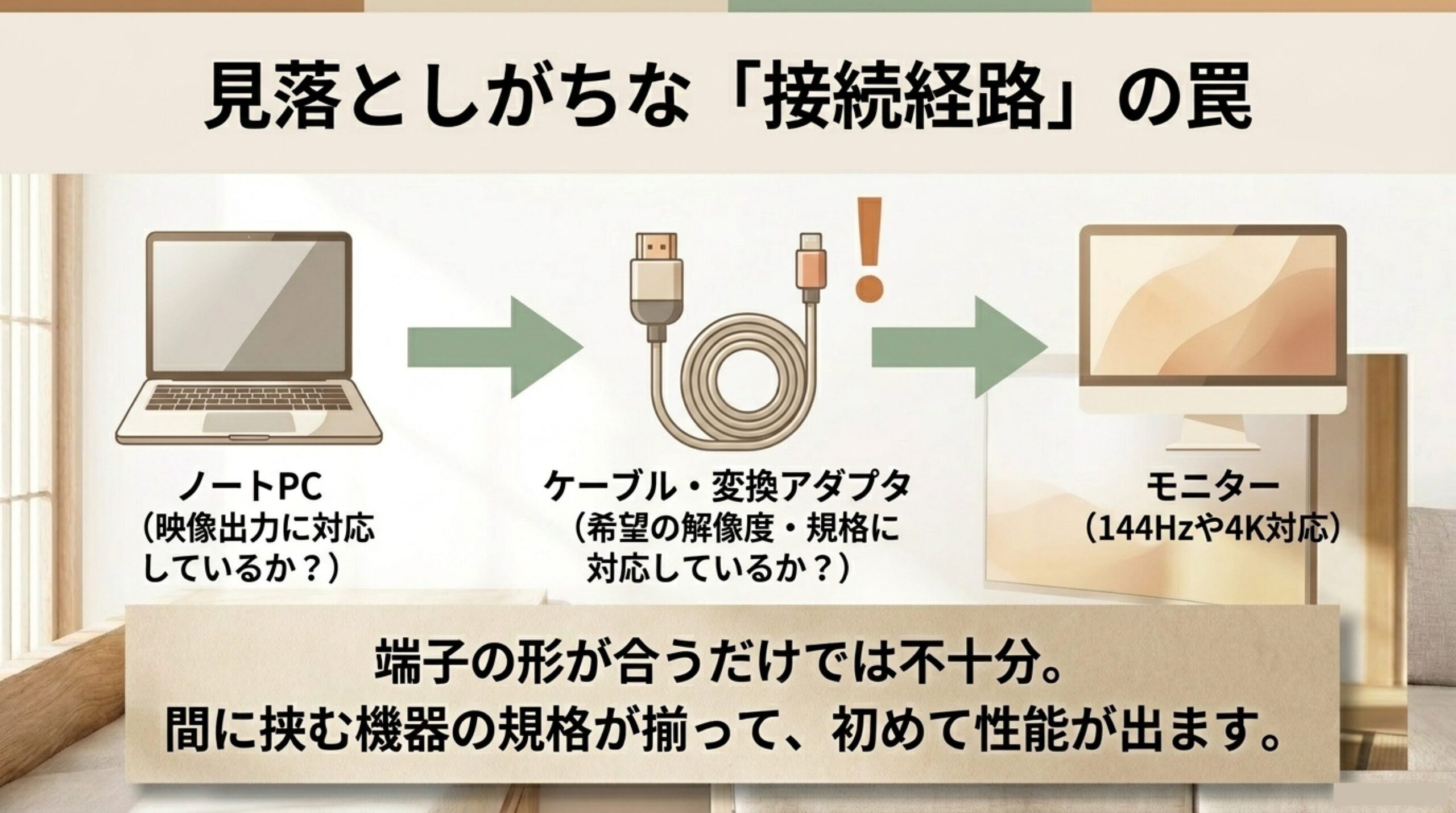
「端子の形が合う=必ず希望どおりに使える」ではありません。
PCモニターの互換性では、端子の種類だけでなく、対応解像度、対応リフレッシュレート、ケーブル規格、変換アダプタの仕様まで確認する必要があります。
特に注意したいのが、変換アダプタやドックを使う場合です。PCからモニターまでの間に機器を挟むほど、表示できる解像度やリフレッシュレートに制限が出やすくなります。
「モニター単体なら問題ないのに、ドック経由だと映らない」「4K60Hzで使いたいのに4K30Hzまでしか出ない」「HDRや可変リフレッシュレートが使えない」といったケースは、表示経路全体の制約が原因になっていることが多いです。
PCモニターの相性を確認するときは、モニターだけを見るのではなく、PC本体から画面に映るまでの流れをひとつずつ見ていくのが大切です。外部モニターが認識されない場合の基本的な確認手順は、Microsoftも公式サポートで案内しています(出典:Microsoft サポート「Troubleshoot external monitor connections in Windows」)。
よくある失敗例
ここからは、PCモニター選びでよくある失敗例を具体的に見ていきます。
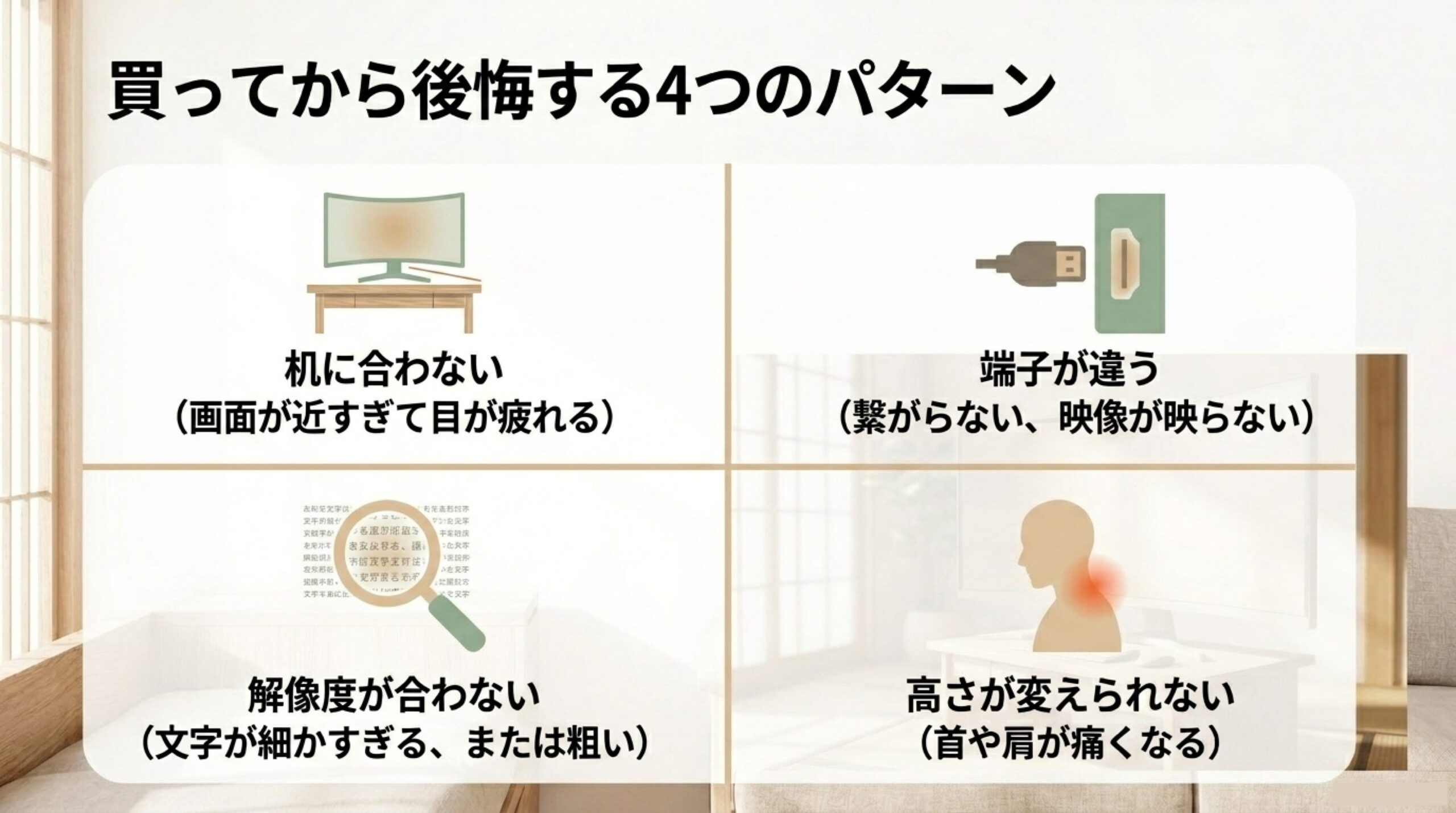
自分にも当てはまりそうなものがないか、購入前のチェックリストとして読んでみてください。
サイズが作業環境に合わない
PCモニター選びで多い失敗が、サイズ選びです。
大きい画面は作業領域が広く、複数のウィンドウを並べやすいので便利です。ただし、机が狭い場合や画面との距離が近い場合、大きすぎるモニターはかえって疲れやすくなります。
たとえば、24インチは一般的なデスク作業で扱いやすいサイズです。27インチは作業領域が広く、文章作成や表計算、プログラミングなどでも使いやすいです。32インチ以上になると迫力はありますが、机の奥行きが足りないと視線移動が大きくなり、首や目が疲れやすくなることがあります。インチごとの大きさや用途別の目安をさらに詳しく確認したい方は、PCモニターのサイズ一覧|インチごとの大きさと選び方も参考にしてください。
もちろん、最適なサイズは人によって違います。視力、机の広さ、作業内容、設置距離によって変わるため、数値はあくまで一般的な目安として考えてください。
| サイズ | 向いている用途 | 注意点 |
|---|---|---|
| 21〜24インチ | 一般的な事務作業、学習、サブモニター | 作業領域はやや控えめ |
| 27インチ | 仕事、資料作成、プログラミング、動画視聴 | 机の奥行きが短いと近く感じる場合がある |
| 32インチ以上 | 広い作業領域、映像視聴、クリエイティブ作業 | 設置スペースと視線移動に注意 |
サイズ選びで大切なのは、「置けるか」だけでなく「見やすい距離で使えるか」です。
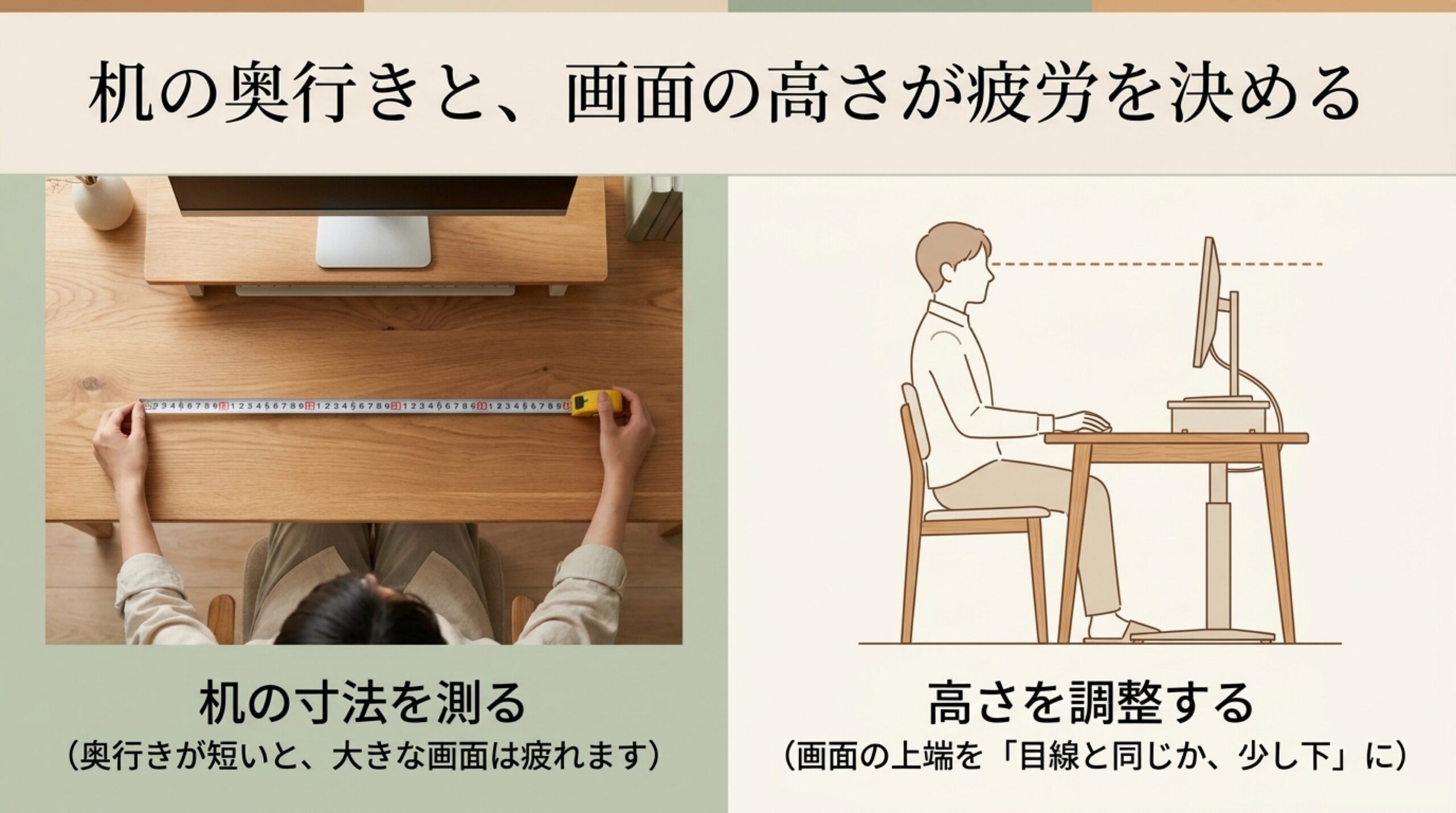
机に置けるサイズと、快適に使えるサイズは別物です。ここはかなり大事ですよ。
端子が足りず接続できない
次に多い失敗が、端子の確認不足です。
PCモニターには、HDMI、DisplayPort、USB-C、VGAなど、さまざまな接続端子があります。最近のモニターではHDMIやDisplayPortが中心ですが、ノートPC側の端子構成は機種によって大きく違います。
特に薄型ノートPCでは、HDMI端子がなく、USB-Cだけということもあります。このとき、USB-Cが映像出力に対応していなければ、USB-C対応モニターを買っても画面が映らない場合があります。
また、デスクトップPCの場合は、マザーボード側のHDMI端子ではなく、グラフィックボード側の端子に接続する必要があるケースもあります。ここを間違えると、モニターが映らない、性能が出ないといったトラブルにつながります。
端子を見るときは、PC側とモニター側の両方を確認しましょう。
さらに、変換アダプタを使う場合は、変換方向にも注意が必要です。見た目が似ていても、期待どおりに変換できない製品があります。
端子不足は、買ったあとに気づくとかなり面倒です。追加で変換アダプタやドックを買う必要が出ることもありますし、場合によっては希望する解像度やリフレッシュレートで使えないこともあります。
購入前には、PCの端子、モニターの端子、使うケーブル、必要なら変換アダプタまでセットで確認しておくと安心です。
解像度が用途に合わない
解像度の選び方も、PCモニター選びで失敗しやすいポイントです。
解像度とは、画面にどれだけ細かく表示できるかを表すものです。一般的には、フルHD、WQHD、4Kなどがあります。数字が大きいほど細かく表示できますが、必ずしも誰にとっても高解像度が正解とは限りません。
たとえば、24インチならフルHDでも使いやすいことが多いです。一方で、27インチ以上になると、フルHDでは文字や画像の粗さが気になる人もいます。その場合、WQHDや4Kを選ぶと見やすく感じることがあります。
ただし、4Kは文字が細かく表示されるため、拡大設定を調整しないと文字が小さく感じる場合があります。また、PC側にもある程度の表示性能が求められるため、古いPCや性能の低いPCでは動作が重く感じることもあります。Windows側で解像度や表示の拡大率を確認する場合は、Microsoftの公式サポートも参考になります(出典:Microsoft サポート「Change your screen resolution and layout in Windows」)。
高解像度=絶対に快適、ではありません。
作業内容、モニターサイズ、PC性能、文字の見やすさまで含めて選ぶことが大切です。
仕事用なら、文字がくっきり見えるか、複数ウィンドウを無理なく並べられるかが大事です。ゲーム用なら、解像度だけでなくリフレッシュレートやPC側の描画性能も関係します。
「何がいいか」で迷ったら、まずは用途をはっきりさせること。これが一番シンプルです。
高さ調整ができず疲れる
意外と見落としがちなのが、スタンドの高さ調整です。
PCモニターは、画面のきれいさやサイズに目が行きがちですが、毎日使うなら高さ調整はかなり重要です。画面の位置が低すぎると、首が前に出たり、背中が丸まりやすくなります。逆に高すぎても、目や首に負担がかかります。
一般的には、画面の上端が目線と同じくらい、または少し下になる位置が見やすいと言われます。ただし、体格や椅子の高さ、机の高さによって快適な位置は変わるため、あくまで目安です。厚生労働省も情報機器作業における作業環境や姿勢への配慮を案内しているため、長時間作業する方は参考にすると安心です(出典:厚生労働省「情報機器作業における労働衛生管理のためのガイドライン」)。
安価なモニターの中には、角度調整だけで高さ調整ができないものもあります。価格だけで選ぶと、あとから「もう少し高くしたい」「低くしたい」と感じることがあります。
長時間作業する人ほど、スタンド性能は軽視しない方がいいです。画質より先に、首と目がつらくなることもあります。モニターアームを使う前提なら、VESA対応かどうかも見ておくと安心ですよ。
高さ調整、角度調整、左右の首振り、縦向き表示への対応などは、作業環境の快適さに直結します。
とくに在宅ワークや副業で長時間PCに向かう方は、スタンド性能は作業効率と体の負担に関わる重要ポイントとして見ておきましょう。
設置場所に収まらない
PCモニターは、画面サイズだけでなく、スタンドを含めた設置スペースも確認する必要があります。
よくあるのが、画面の横幅だけを見て「置ける」と判断してしまうケースです。実際には、スタンドの奥行き、台座の形、キーボードとの距離、スピーカーやノートPCの置き場所まで考える必要があります。
特に27インチ以上のモニターやウルトラワイドモニターは、画面そのものが大きいため、机の幅に余裕がないと圧迫感が出やすいです。さらに、奥行きが短い机だと画面が近くなり、目が疲れやすくなることがあります。
設置場所を見るときは、机の幅、奥行き、モニターの横幅、スタンドの奥行き、椅子に座ったときの目との距離を確認しましょう。
買う前にメジャーで測るだけで、防げる失敗はかなり多いです。
「たぶん置ける」で買うより、「横幅何cm、奥行き何cmまでなら快適」と決めてから選ぶ方が失敗しにくいですよ。
また、部屋の照明や窓の位置も大事です。光沢のある画面は映像がきれいに見える一方で、反射が気になることがあります。日中に作業することが多いなら、非光沢のモニターを選ぶ方が使いやすいかもしれません。
PCモニターは、机に置いて終わりではありません。自分の作業環境に自然に収まるかどうかまで見ておきましょう。
買う前に確認すべき点
ここからは、PCモニターを買う前に確認すべきポイントを整理します。
この記事タイトルでは「7つのポイント」としていますが、実際には次の7つをまとめて見ると失敗しにくいです。
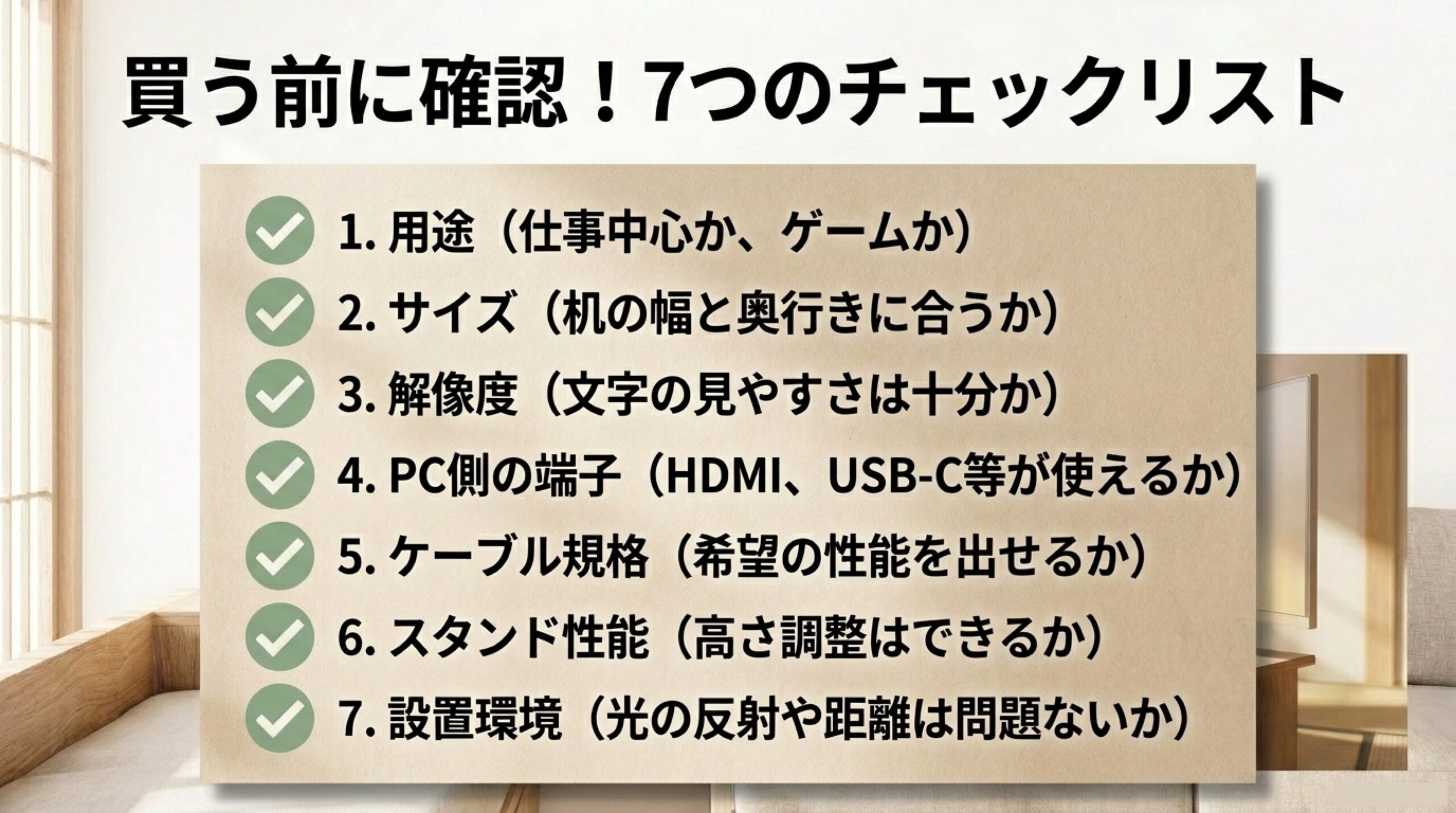
- 用途:仕事、ゲーム、動画視聴、編集作業のどれが中心か
- サイズ:机の幅と奥行きに合うか
- 解像度:文字の見やすさと作業領域が合うか
- PC側の端子:HDMI、DisplayPort、USB-Cなどが使えるか
- ケーブル規格:希望する解像度やリフレッシュレートに対応するか
- スタンド性能:高さ調整や角度調整ができるか
- 設置環境:反射、視距離、周辺機器の配置に問題がないか
PC側の出力端子を見る
まず確認したいのは、PC側の出力端子です。
モニター側にHDMI端子があっても、PC側にHDMI端子がなければ、そのままでは接続できません。USB-Cでつなぎたい場合も、そのUSB-Cが映像出力に対応しているか確認する必要があります。
ノートPCでは、見た目が同じUSB-C端子でも、充電だけに対応しているもの、データ転送に対応しているもの、映像出力に対応しているものがあります。ここを確認せずにUSB-Cモニターを買うと、「ケーブルを挿しているのに映らない」というトラブルになりやすいです。
デスクトップPCの場合は、グラフィックボードを使っているかどうかも見てください。グラフィックボード搭載PCでは、基本的にグラフィックボード側の端子に接続します。
PC側の端子確認は、購入前に必ず行いましょう。
正確な端子仕様や対応状況は、PCメーカーやモニターメーカーの公式サイトで確認するのが確実です。
とくに高解像度や高リフレッシュレートで使いたい場合は、端子の種類だけでなく、対応している表示性能まで確認する必要があります。
ここを雑にすると、せっかく高性能なモニターを買っても、性能を出し切れない可能性があります。
必要な解像度を決める
次に、必要な解像度を決めましょう。
PCモニターの解像度は、作業のしやすさに大きく関わります。フルHDは価格が抑えやすく、一般的な用途で使いやすいです。WQHDはフルHDより作業領域が広く、27インチ前後のモニターと相性がいいことが多いです。4Kは文字や画像を細かく表示できますが、PC性能や拡大設定とのバランスが重要です。
仕事用で文書作成、調べもの、表計算、プログラミングをするなら、文字の見やすさと作業領域の広さが大事です。ゲーム用なら、解像度を上げるほどPCに負荷がかかるため、グラフィック性能とのバランスを考える必要があります。
動画編集や写真編集をする場合は、解像度だけでなく、色の見え方や明るさ、画面の均一性も見た方がいいです。
| 解像度 | 特徴 | 向いている人 |
|---|---|---|
| フルHD | 価格を抑えやすく扱いやすい | 一般作業、学習、サブモニター |
| WQHD | 作業領域と見やすさのバランスが良い | 仕事、プログラミング、資料作成 |
| 4K | 細かく表示でき、映像もきれい | 編集作業、高精細表示を重視する人 |
ただし、これはあくまで一般的な目安です。実際の見え方は、画面サイズ、視力、使用距離、OSの拡大設定によって変わります。
あなたが「文字を大きく見たい」のか、「作業領域を広く使いたい」のかで、選ぶべき解像度は変わります。ここを一度考えてみてください。
机の奥行きと幅を測る
PCモニターを買う前に、机の奥行きと幅は必ず測っておきましょう。
これは地味ですが、かなり大事です。モニターのサイズだけ見て買うと、スタンドが思ったより大きかったり、画面が近すぎたりして使いづらくなることがあります。
机の奥行きが短い場合、大きなモニターを置くと目との距離が近くなります。すると、画面全体を見るために視線移動が増えたり、文字が大きく感じすぎたり、目が疲れやすくなったりします。
一方で、机の幅が狭い場合は、モニターの横にノートPCやスピーカー、書類を置くスペースがなくなることもあります。
測るべきポイントは、机の幅、机の奥行き、モニターの横幅、スタンドの奥行きです。
モニターアームを使う場合は、机にクランプを取り付けられるかも確認しておきましょう。
購入前に寸法を確認するだけで、設置できない失敗や、近すぎて疲れる失敗はかなり防げます。
「だいたい置けるだろう」で買うより、数字で確認してから選ぶ方が安心です。
スタンド性能を確認する
スタンド性能も、買う前に見ておきたいポイントです。
モニターのスタンドには、高さ調整、角度調整、左右の首振り、縦向き表示などの機能があります。すべてのモニターにこれらが備わっているわけではありません。
安価なモニターでは、前後の角度調整だけということもあります。短時間の使用なら問題になりにくいですが、長時間作業する人には不満が出やすいです。
画面の位置が合わないと、姿勢が崩れやすくなります。首が前に出る、肩がこる、目が疲れる。こういう小さなストレスが積み重なると、作業効率にも影響します。
毎日使うモニターなら、高さ調整できるスタンドはかなり価値があります。
予算を抑えたい場合でも、長時間使うならスタンド性能は優先して見たいところです。
もし気に入ったモニターに高さ調整がない場合は、モニター台やモニターアームで調整する方法もあります。ただし、モニターアームを使うなら、モニター側がVESA規格に対応しているか確認してください。
画質や価格だけでなく、体に合う位置で使えるか。ここもPCモニター選びでは大切です。
ケーブル規格を確認する
PCモニターの失敗で見落としやすいのが、ケーブル規格です。
HDMIケーブルやDisplayPortケーブルは、どれも同じように見えるかもしれません。でも、対応できる解像度やリフレッシュレートには違いがあります。
たとえば、4K表示や高リフレッシュレート、HDRなどを使いたい場合、ケーブルや接続経路が対応していないと、画面が映らない、表示が不安定、60Hzしか選べないといったことが起こります。
また、長いケーブルや品質の低いケーブルでは、映像が一瞬消える、ちらつく、認識が不安定になることもあります。
モニターの性能を出すには、ケーブルも性能の一部として考える必要があります。
高解像度や高リフレッシュレートで使う場合は、対応規格が明記されたケーブルを選びましょう。
変換アダプタを使う場合も注意が必要です。特にHDMIとDisplayPortの変換は、方向や方式によって使える条件が変わることがあります。
「ケーブルを変えたら直った」というトラブルは、実際によくあります。モニター選びと同時に、ケーブル選びもセットで考えておきましょう。
用途別に何がいいか考える
最後に、用途別にどんなPCモニターを選ぶと失敗しにくいかを整理します。
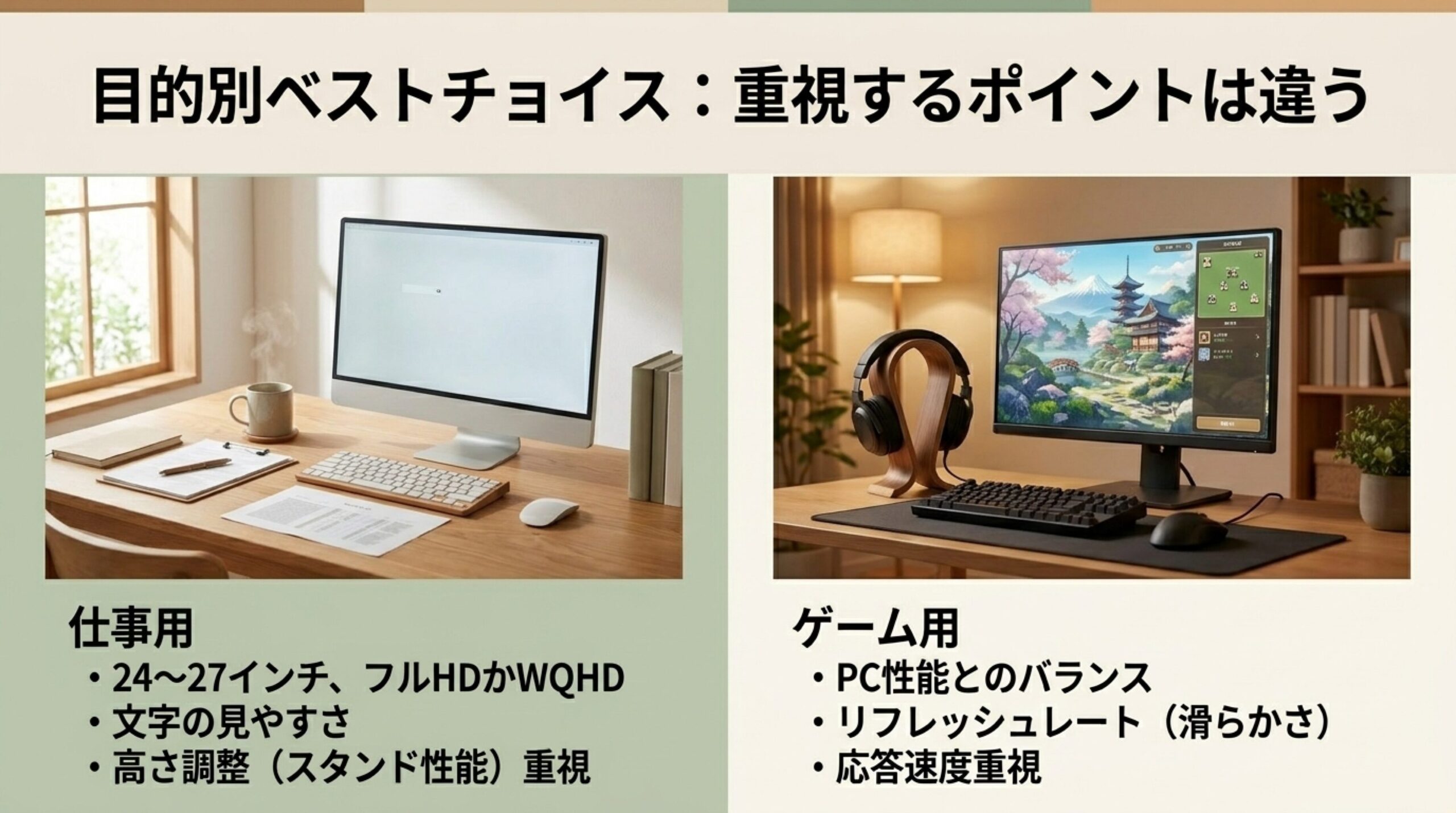
PCモニターは、全員にとっての正解があるわけではありません。仕事中心なのか、ゲーム中心なのか、動画視聴や編集作業が中心なのかで、重視するポイントが変わります。
仕事用は見やすさ重視
仕事用のPCモニターでは、派手な性能よりも見やすさを重視した方が失敗しにくいです。
文章を書く、資料を作る、表計算をする、調べものをする、プログラミングをする。こうした用途では、文字が読みやすいこと、画面がまぶしすぎないこと、長時間見ても疲れにくいことが大切です。
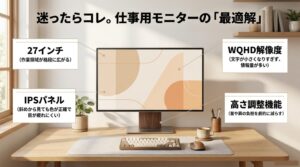
サイズは24〜27インチあたりが扱いやすいことが多いです。解像度は、24インチならフルHD、27インチならWQHDあたりがバランスを取りやすいと感じる人が多いかなと思います。ただし、文字の見え方は好みもあるので、あくまで一般的な目安です。
仕事用では、スタンド性能も重要です。高さ調整ができると、目線に合わせやすくなります。長時間作業する人ほど、首や肩への負担を減らしやすいです。
仕事用で重視したいのは、文字の見やすさ、作業領域、スタンド性能、反射の少なさです。
スペックの派手さより、毎日ストレスなく使えるかを見た方が満足しやすいですよ。
また、複数のウィンドウを並べるなら、画面の横幅や解像度も大事です。ブラウザと資料、エディタと確認画面などを並べたい場合、作業領域が狭いと頻繁にウィンドウを切り替えることになります。
あなたがPC作業で「面倒だな」と感じる瞬間は、どこでしょうか。画面が狭いことなのか、文字が見づらいことなのか、姿勢が疲れることなのか。そこから逆算すると、選ぶべきモニターが見えてきます。
ゲーム用は動きやすさ重視
ゲーム用のPCモニターでは、動きの見やすさが重要です。
ゲームでは、解像度だけでなく、リフレッシュレート、応答速度、可変リフレッシュレートへの対応などが関係します。リフレッシュレートが高いほど、動きがなめらかに見えやすくなります。ただし、PC側がそのフレーム数を出せなければ、モニターの性能を十分に活かせません。
たとえば、144Hz対応モニターを買っても、PC側の性能や設定が合っていなければ、144Hzで表示できないことがあります。Windows側の表示設定でリフレッシュレートを変更していないだけ、というケースもあります。Windowsでリフレッシュレートを変更する手順や、表示できるリフレッシュレートが機器の対応状況に左右される点は、Microsoftの公式サポートにも記載されています(出典:Microsoft サポート「Change the refresh rate on your monitor in Windows」)。
また、ゲーム用ではケーブルや端子の確認も大切です。高リフレッシュレートや高解像度で使うには、モニター、PC、ケーブル、設定のすべてが対応している必要があります。
ゲーミングモニターは、モニターだけ高性能でも十分ではありません。
PC本体の性能、接続端子、ケーブル、ゲーム側の設定まで含めて考えましょう。
残像感やちらつきが気になる場合は、応答速度やオーバードライブ設定、可変リフレッシュレートの動作範囲も関係します。ただし、これらは製品ごとの特性もあるため、最終的にはメーカー公式サイトやレビュー、販売店の返品条件なども確認して判断するのが安心です。
ゲーム用で失敗したくないなら、「4Kで遊びたいのか」「高フレームレートを重視したいのか」「競技系ゲームを快適にしたいのか」を先に決めましょう。
迷ったら用途から選ぶ
PCモニター選びで迷ったら、用途から選ぶのが一番です。
「どれがいい」「何がいい」と検索すると、たくさんのおすすめ商品が出てきます。でも、あなたの用途が決まっていない状態でおすすめを見ても、判断が難しくなります。
仕事で使うなら、文字の見やすさ、画面サイズ、スタンド性能、反射の少なさを重視。ゲームで使うなら、リフレッシュレート、応答速度、PC性能とのバランスを重視。動画視聴なら、画面サイズ、発色、スピーカーの有無なども見たいところです。なお、PCモニターとテレビのどちらを仕事用に使うか迷っている方は、PCモニターとテレビの違い|仕事用に使うならどちらがいい?で比較しておくと、選ぶ方向性を整理しやすいです。
編集作業をするなら、色の見え方や色域、キャリブレーション対応も重要になります。ただし、色に関わる作業は判断がシビアになりやすいため、業務で使う場合は専門家やメーカー、販売店にも相談した方が安心です。
PCモニター選びの正解は、スペック表の中ではなく、あなたの使い方の中にあります。
まず用途を決めて、その用途に合うサイズ、解像度、端子、スタンド性能を選ぶ。この流れが失敗しにくいです。
また、費用に関わる判断では、価格だけでなく、保証、返品条件、サポート内容も確認してください。初期不良やドット抜け、相性不良の扱いは販売店やメーカーによって異なる場合があります。
正確な情報は公式サイトをご確認ください。最終的な判断は、必要に応じてメーカー、販売店、専門家にご相談ください。
PCモニター選びの失敗に関するよくある質問(FAQ)
- PCモニターが合わないと感じる一番の原因は何ですか?
-
一番多いのは、用途や設置環境とのズレです。サイズが大きすぎる、机の奥行きが足りない、解像度が合わない、端子やケーブルが対応していないなど、モニター単体ではなく周辺環境との組み合わせで「合わない」と感じることが多いです。購入前に、用途、机の寸法、PC側の端子、必要な解像度を確認しておくと失敗を減らせます。
- PCモニターの相性や互換性はどう確認すればいいですか?
-
PC側の出力端子、モニター側の入力端子、ケーブル規格、対応解像度、対応リフレッシュレートを確認します。USB-C接続の場合は、PC側のUSB-C端子が映像出力に対応しているかも重要です。正確な対応状況は、PCメーカーやモニターメーカーの公式サイトで確認するのが確実です。
- 仕事用のPCモニターは何インチがいいですか?
-
一般的には24〜27インチあたりが扱いやすいです。24インチは省スペースで使いやすく、27インチは作業領域を広く取りやすいです。ただし、最適なサイズは机の奥行き、視力、作業内容によって変わります。数値はあくまで一般的な目安として考え、実際の設置距離も確認して選びましょう。
- 144Hzモニターを買えば必ず144Hzで使えますか?
-
必ず使えるとは限りません。モニター、PC側の出力端子、ケーブル、OSの表示設定、ゲーム側の設定が対応している必要があります。購入後に60Hzのままになっている場合は、Windowsやグラフィック設定でリフレッシュレートを変更できるか確認してください。対応条件は製品ごとに異なるため、正確な情報は公式サイトをご確認ください。
- 買ったPCモニターが合わなかった場合は交換すべきですか?
-
まずは設定、ケーブル、接続端子、PC側の表示設定を確認しましょう。解像度やリフレッシュレートの設定変更、ケーブル交換、別端子への接続で改善することがあります。一方で、別のPCでも同じ不具合が出る場合や、初期不良が疑われる場合は、販売店やメーカーに相談してください。返品や交換の条件は店舗やメーカーによって異なるため、最終的な判断は専門家や販売店にご相談ください。
まとめ
PCモニター選びでよくある失敗は、モニターの性能不足だけで起こるわけではありません。
サイズが机に合わない、端子が足りない、解像度が用途に合わない、高さ調整ができない、ケーブル規格が足りない。こうした小さな確認不足が積み重なることで、「このPCモニター、なんか合わないな」と感じやすくなります。
もう一度、買う前に確認したいポイントを整理します。
- 使う用途を先に決める
- 机の幅と奥行きを測る
- 画面サイズと視距離を考える
- PC側の出力端子を確認する
- 必要な解像度を決める
- スタンドの高さ調整を確認する
- ケーブル規格と接続経路を確認する
PCモニターは、毎日の作業環境を大きく変える道具です。だからこそ、価格や人気だけで選ぶより、あなたの使い方に合っているかを軸に選ぶことが大切です。
「どれがいいか」で迷ったら、まずは用途から逆算しましょう。
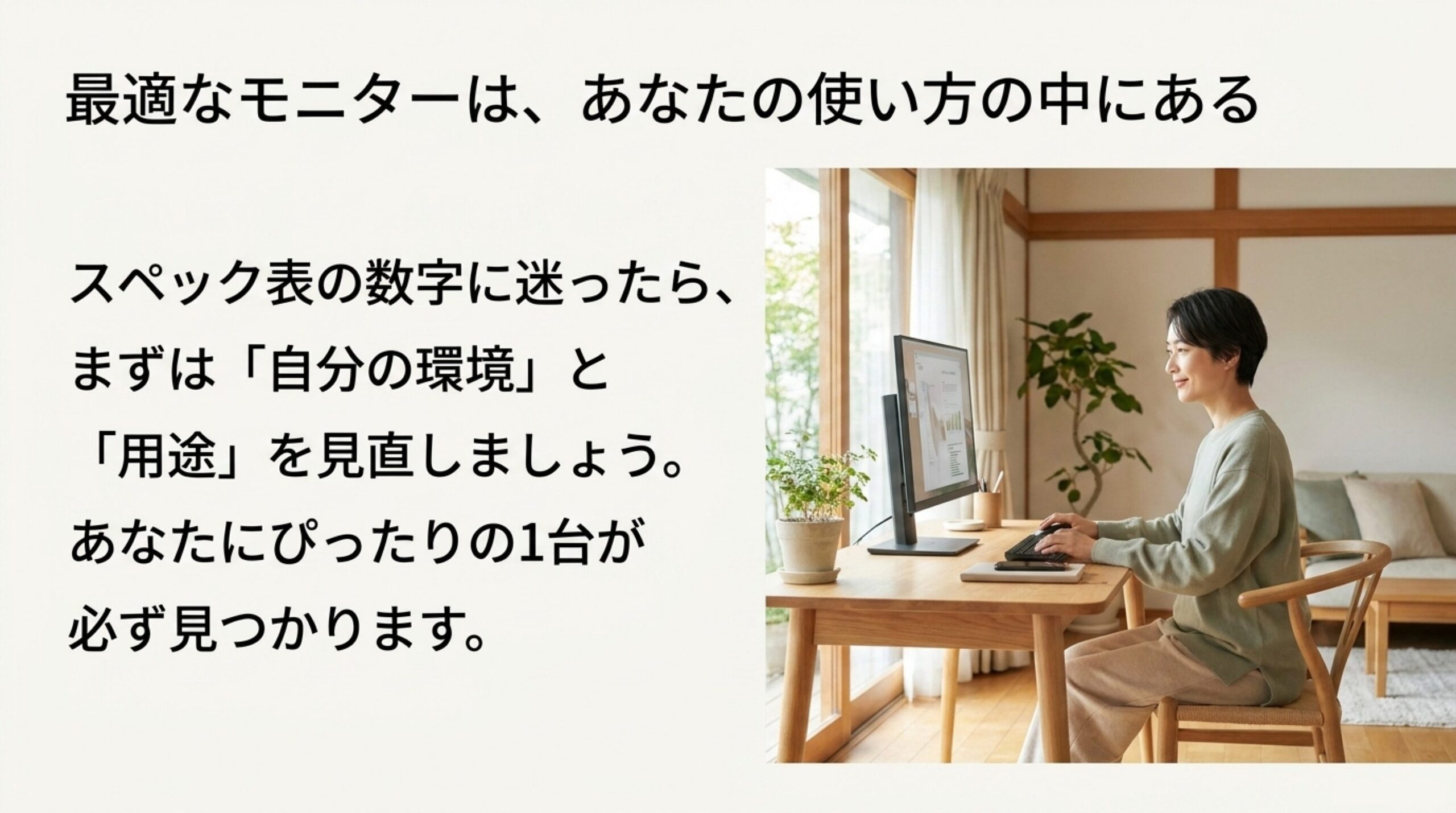
仕事用なら見やすさと疲れにくさ。ゲーム用なら動きの見やすさとPC性能とのバランス。編集作業なら色の見え方や表示の正確さ。ここを整理するだけで、選ぶべきPCモニターはかなり絞れます。
なお、仕様や保証、返品条件、対応端子などは製品や販売店によって異なります。正確な情報は公式サイトをご確認ください。費用や保証に関わる最終的な判断は、必要に応じてメーカー、販売店、専門家にご相談ください。
あなたの作業環境に合うPCモニターを選べば、毎日の仕事や趣味の時間はかなり快適になります。焦らず、ひとつずつ確認して選んでいきましょう。