こんにちは、エンジニアの庭のTakezoです。
プログラミング用にPCモニターを買おうとすると、「27インチでいいのか」「4Kは必要なのか」「縦置きやピボットは本当に使うのか」あたりで迷いやすいですよね。
私も開発作業では、コード、ブラウザ、仕様書、チャット、ターミナルを同時に開くことが多いです。そこで感じるのは、プログラミング向けのPCモニターは、単に大きければいいわけではなく、自分の作業内容に合わせて画面サイズと配置を決めることがかなり大事だということです。
PCモニターの基本的な仕組みや種類から確認したい場合は、先にPCモニターとは何かを解説した記事を読むと、用語の理解がしやすくなります。
この記事では、プログラミング向けPCモニターの選び方を、画面サイズ、解像度、画面分割、縦置き、ピボット、モニターアームまで含めて整理します。
- プログラミング向けPCモニターの選び方
- 横長1枚・デュアル・縦置きの違い
- 画面サイズと解像度の考え方
- 購入前に確認すべき端子やアーム対応
先に結論を言うと、プログラミング用モニターは、コード・ブラウザ・仕様書を同時に見られる構成にすると作業しやすくなります。
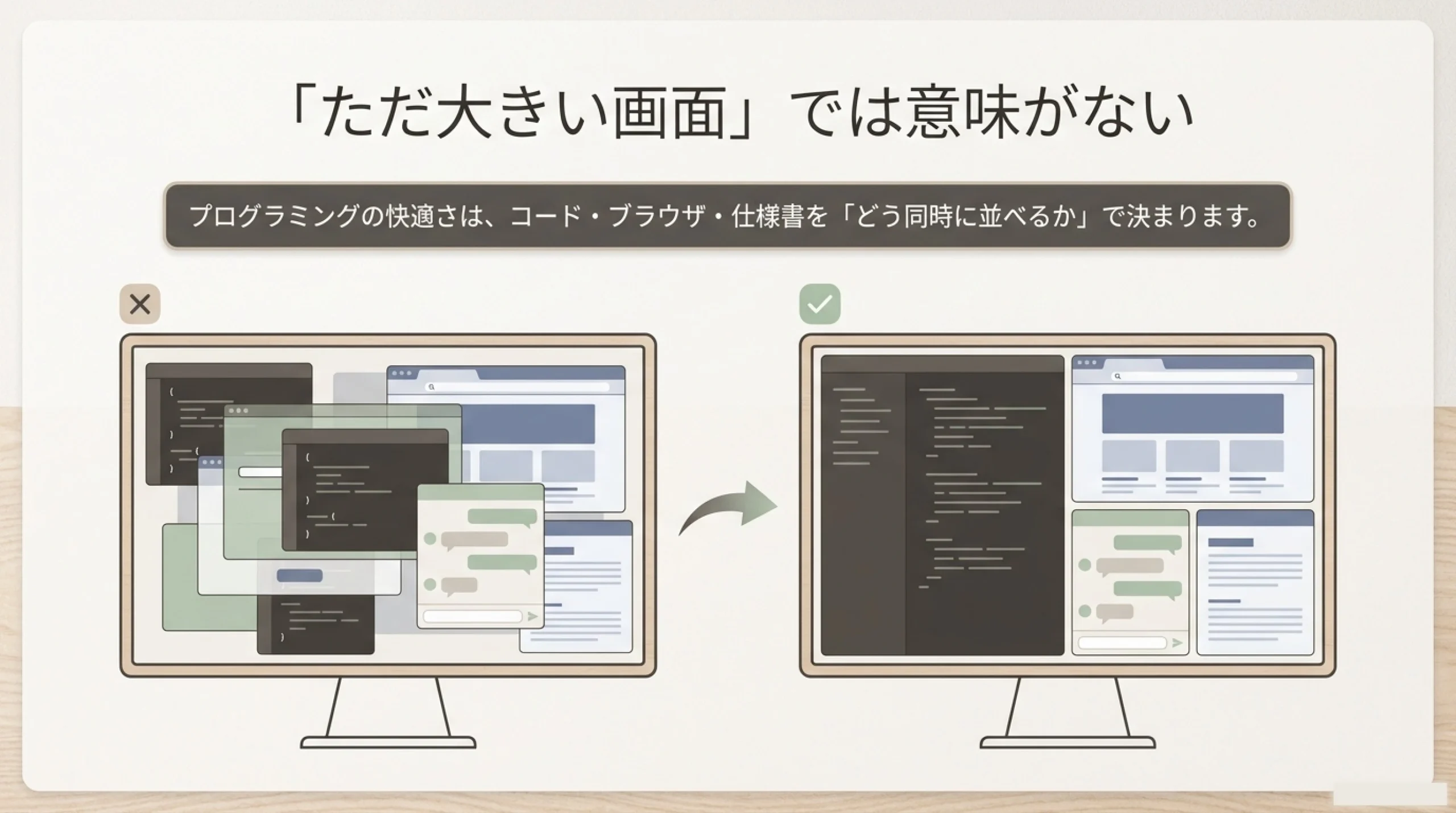
横長1枚で広く使うのか、デュアル構成にするのか、縦置きモニターを追加するのかは、あなたが普段どんな画面を同時に開くかで決めるのが現実的です。
プログラミング用の結論
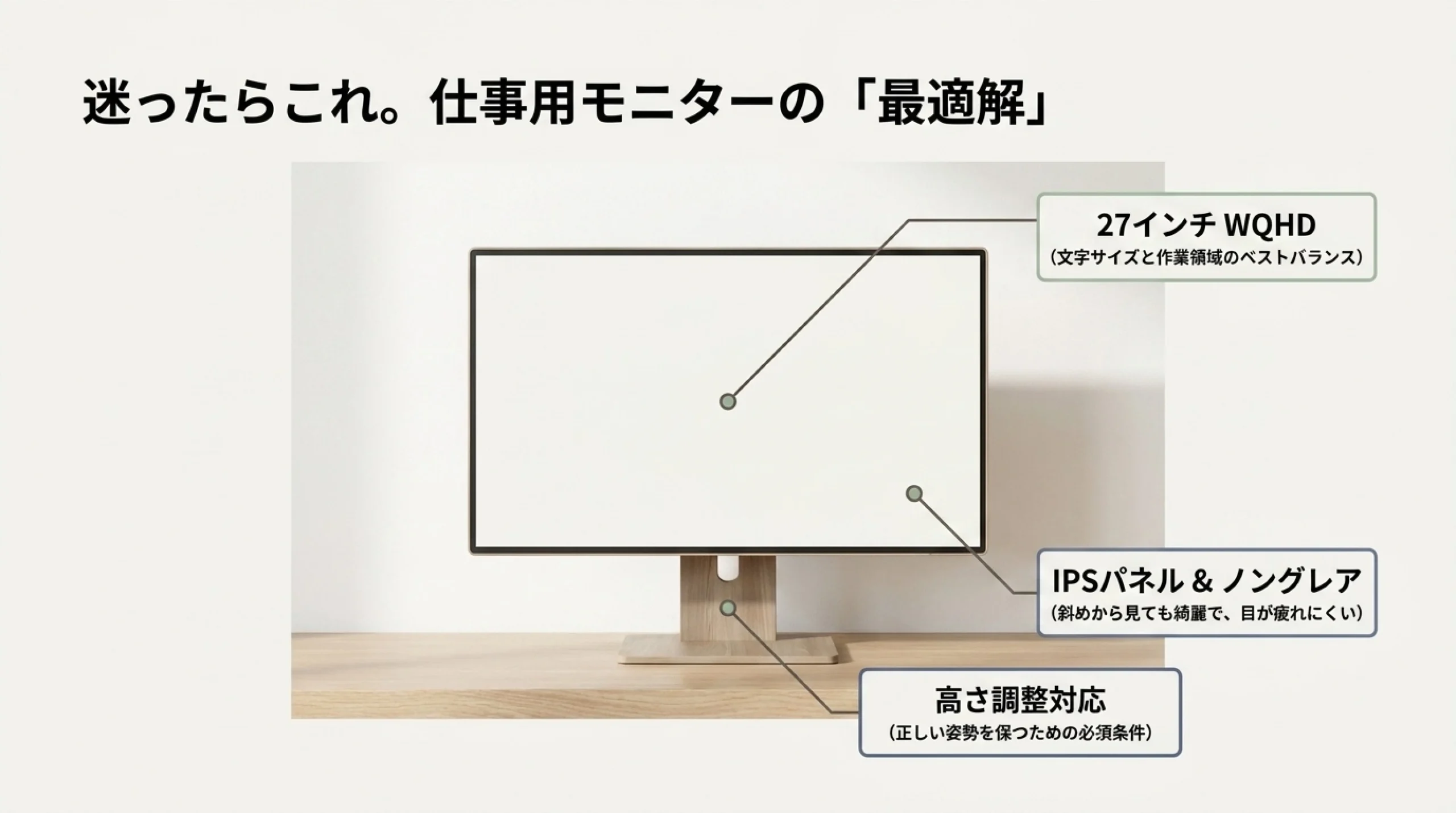
まずは、細かいスペックを見る前に、プログラミング用PCモニターの考え方を押さえておきましょう。
プログラミングでは、ゲームのような高いリフレッシュレートよりも、文字の見やすさ、作業領域、長時間使ったときの疲れにくさのほうが重要です。
横長1枚かデュアルか
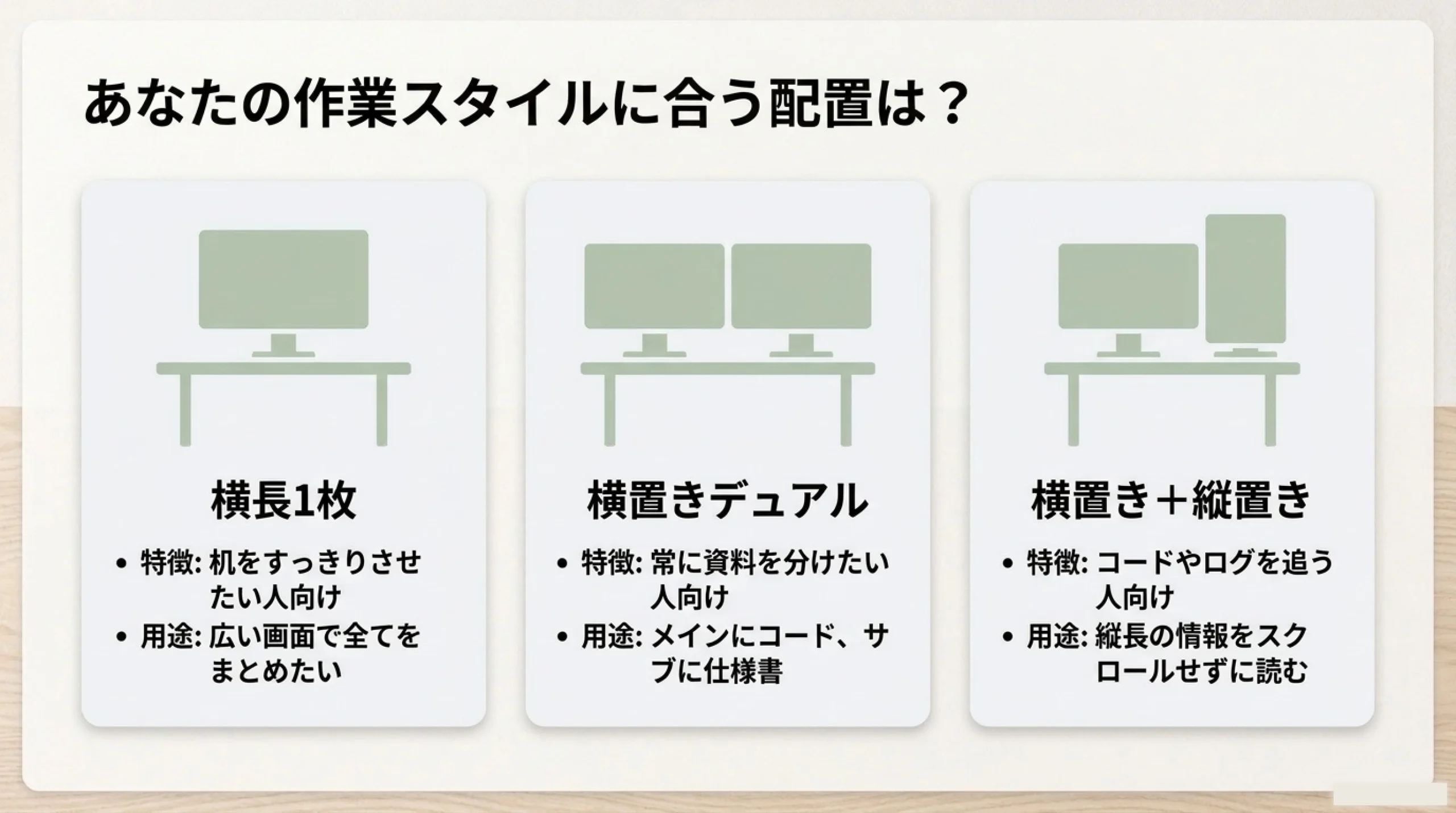
プログラミング用のPCモニター構成で、最初に迷うのが「横長の大きいモニター1枚にするか、2枚並べるか」だと思います。
横長1枚のメリットは、画面の中央にベゼルが入らないことです。ウルトラワイドモニターや32インチ前後の大きめモニターを使えば、左にコード、右にブラウザや仕様書を置くような使い方ができます。
一方で、デュアルモニターは役割を分けやすいです。たとえば、メインモニターにエディタ、サブモニターにブラウザ、Slack、ターミナル、ログ画面を置くと、画面の切り替えが少なくなります。複数画面の考え方を詳しく知りたい場合は、PCモニターのマルチディスプレイ構成を解説した記事も参考になります。
| 構成 | 向いている人 | 注意点 |
|---|---|---|
| 横長1枚 | 机をすっきりさせたい人、広い画面でまとめたい人 | 画面端まで視線移動が増えやすい |
| デュアル横置き | コードと資料を常に分けたい人 | 机の横幅と配線スペースが必要 |
| 横置き+縦置き | コードやログを長く表示したい人 | モニターアームやピボット対応の確認が必要 |
迷ったら、私は27インチ前後の横置きメインモニター+必要に応じて縦置きサブモニターが扱いやすいかなと思います。
いきなり巨大なウルトラワイドを買うより、あとからサブモニターやモニターアームを追加できる構成のほうが失敗しにくいですよ。
縦置きが向く作業
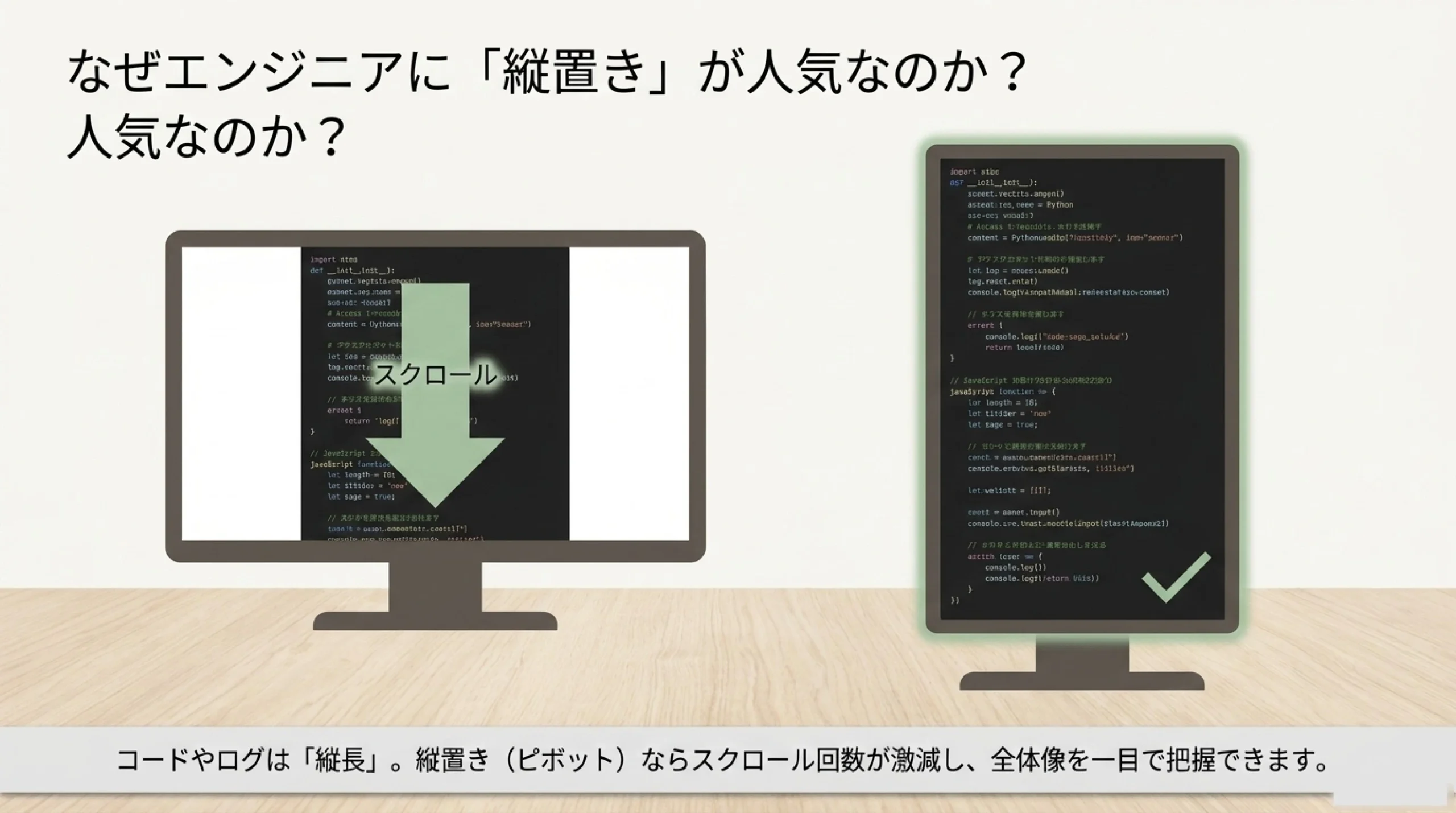
PCモニターの縦置きは、プログラミングと相性がいい使い方です。理由はシンプルで、コード、ログ、ドキュメントは縦に長い情報が多いからです。
横置きのモニターでは、横幅は広くても縦方向の表示行数が足りず、スクロールが増えることがあります。縦置きにすると、1画面に表示できる行数が増えるため、関数全体やログの流れを追いやすくなります。
特に向いているのは、次のような作業です。
- コードレビューで変更箇所を長く見る作業
- ログやエラー内容を追い続ける作業
- 仕様書やAPIドキュメントを読む作業
- 縦長のWebページを確認する作業
ただし、縦置きが万能というわけではありません。横幅が狭くなるので、デザイン確認、管理画面の一覧表示、横に長い表、Figmaのような画面設計ツールには使いづらいことがあります。
縦置きは「コードをたくさん表示できる」一方で、横幅が必要な作業には向きません。
メイン作業をすべて縦置きにするより、横置きメイン+縦置きサブのように役割を分けたほうが使いやすいです。
画面分割が向く作業
PCモニターの画面分割は、1枚の画面を左右や上下に分けて複数のウィンドウを並べる使い方です。
プログラミングでは、エディタだけを全画面で使うよりも、ブラウザ、仕様書、ターミナル、DBクライアントなどを同時に見ることが多いですよね。そのため、画面分割のしやすさはかなり大事です。
Windowsならスナップ機能、MacならSplit Viewやステージマネージャ、専用のウィンドウ整理アプリなどを使えば、1枚のモニターでも作業画面を整理できます。Windows側で画面の配置や向きを調整する場合は、Microsoft サポートのWindows関連情報も確認しておくと安心です。
また、モニター本体にPBPやPIPという機能がある場合、2台のPCからの映像を1枚のモニターに同時表示できることがあります。
PBPは、2つの入力画面を左右に並べて表示する機能です。PIPは、メイン画面の中に小さく別画面を重ねる機能です。
仕事用PCと私物PCを1台のモニターで使いたい場合には便利ですが、表示領域が分割されるため、文字サイズや解像度の見え方は事前に確認したほうが安心です。
プログラミング目的なら、まずはOS側の画面分割で十分です。複数PCを同時に扱う人だけ、PBPやKVM機能付きモニターを検討するといいかなと思います。
画面サイズの選び方
プログラミング向けPCモニターでは、画面サイズ選びも重要です。
大きいモニターほど作業領域は広がりますが、机の奥行き、視線移動、文字サイズ、解像度との相性も変わります。画面サイズごとの違いを先に比較したい場合は、PCモニターのサイズ一覧と選び方を解説した記事もあわせて確認してみてください。
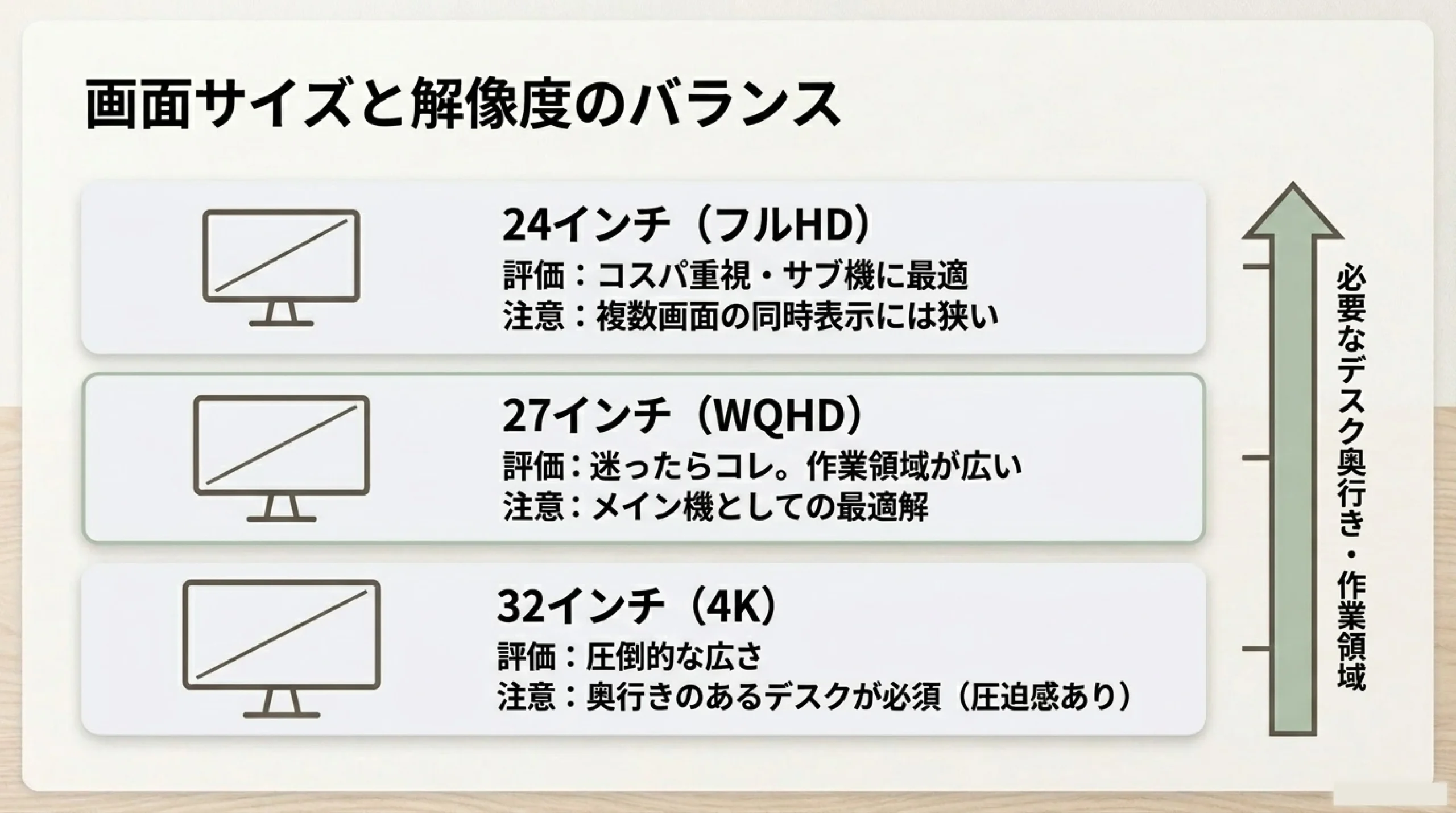
ここでは、24インチ、27インチ、32インチの違いを整理します。
24インチが合う人
24インチのPCモニターは、机が狭い人や、サブモニターとして使いたい人に向いています。
フルHDの24インチは価格が安く、ビジネス用モニターとしても選びやすいです。ブラウザ、チャット、ドキュメント、ターミナルなどを表示するサブ用途なら、十分に実用的です。
ただし、プログラミングのメインモニターとして使う場合は、少し物足りなさを感じるかもしれません。エディタ、ブラウザ、仕様書を同時に並べるには、横幅も縦幅も限られるからです。
特にフルHDの24インチでは、表示できる情報量はそこまで多くありません。画面分割をすると、片側のウィンドウが狭くなり、コードの折り返しが増えることもあります。
24インチは「安いからメインにする」というより、サブモニターとして使うと強いサイズです。縦置きにしてログや資料を表示する使い方なら、かなり便利ですよ。
購入直前の判断としては、メインモニターなら27インチ以上、サブモニターなら24インチもあり、という考え方が分かりやすいです。
27インチが合う人
27インチは、プログラミング向けPCモニターとしてかなりバランスのいいサイズです。
大きすぎず、小さすぎず、机の奥行きが一般的なサイズでも置きやすいです。WQHDや4Kとの相性もよく、コード、ブラウザ、仕様書を並べる作業にも向いています。
27インチWQHDなら、フルHDより作業領域が広く、文字も比較的見やすいです。4Kの場合はさらに高精細ですが、表示スケールを調整しないと文字が小さく感じることがあります。
Windowsでは125%や150%、Macでは疑似解像度の設定を使うことで見やすさを調整できます。ここは好みが出る部分なので、できれば購入前に店頭やレビュー画像で文字サイズの感覚を確認したいところです。
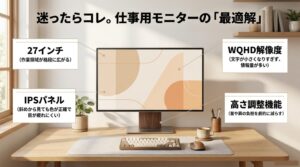
プログラミング用に1枚だけPCモニターを買うなら、27インチWQHDまたは27インチ4Kが現実的な候補です。
価格、設置性、作業領域のバランスがよく、あとからサブモニターを足す構成にもつなげやすいです。PCモニター全体の比較軸を整理したい場合は、PCモニターの選び方をまとめた記事も参考になります。
迷ったときは、27インチを基準に考えると失敗しにくいかなと思います。
32インチが合う人
32インチのPCモニターは、1枚で広い作業領域を確保したい人に向いています。
4K解像度の32インチなら、画面を左右に分けて、左にエディタ、右にブラウザや仕様書を置く使い方がしやすいです。さらに上下にも余裕があるので、ターミナルやログ画面を同時に表示しやすくなります。
ただし、32インチは机の奥行きが足りないと圧迫感が出ます。画面が近すぎると、端を見るたびに首や目の移動が増えやすいです。
また、32インチを2枚並べるとかなり横幅を使います。デュアル構成にするなら、モニターアームやデスク幅の確認は必須です。
32インチは作業領域が広い反面、机が狭いとかなり大きく感じます。購入前に、モニター本体の横幅、スタンドの奥行き、目から画面までの距離を確認してください。
個人的には、32インチは「1枚で広く使いたい人」向けです。デュアル前提なら、27インチ2枚のほうが扱いやすいケースも多いですよ。
解像度と文字の見やすさ
プログラミング用PCモニターでは、解像度が文字の見やすさと作業領域に直結します。
ただし、解像度が高ければ必ず快適というわけではありません。画面サイズ、表示スケール、OS、視力、座る距離によって見え方が変わります。
フルHDとWQHDの違い
フルHDは1920×1080、WQHDは2560×1440の解像度です。
同じ27インチで比べると、WQHDのほうが表示できる情報量が多くなります。プログラミングでは、エディタの横にブラウザを置いたり、ターミナルを並べたりしやすくなるので、作業効率の面ではWQHDが有利です。
フルHDは安価で扱いやすいですが、27インチ以上になると文字の粗さを感じる人もいます。特に長時間コードを読む場合、文字の輪郭が気になると疲れやすくなるかもしれません。
24インチならフルHDでも使いやすいですが、27インチのメインモニターならWQHD以上を選びたいところです。
| 解像度 | 主なサイズ | プログラミングでの印象 |
|---|---|---|
| フルHD | 24インチ前後 | 安価で使いやすいが、作業領域は控えめ |
| WQHD | 27インチ前後 | 文字サイズと作業領域のバランスがいい |
| 4K | 27〜32インチ | 高精細で広いが、表示スケール調整が重要 |
一般的な目安として、コスパ重視なら24インチフルHD、作業効率重視なら27インチWQHD、文字のなめらかさまで重視するなら4Kが候補になります。
4Kを選ぶ注意点
4Kモニターは、文字がなめらかに見えやすく、作業領域も広いです。プログラミング用途でも魅力は大きいです。
ただし、4Kを選ぶときは、表示スケールを前提に考える必要があります。27インチ4Kを100%表示で使うと、文字がかなり小さく感じる人が多いです。
そのため、Windowsなら150%前後、Macなら見やすい疑似解像度に設定して使うケースが多くなります。スケーリングを使うと文字は読みやすくなりますが、表示できる情報量は100%表示より少なくなります。
また、PC側が4K出力に対応しているかも確認してください。HDMIやDisplayPort、USB-Cの規格によっては、4K表示はできてもリフレッシュレートが低くなる場合があります。USB-C経由の映像出力では、DisplayPort Alternate Modeへの対応も関係するため、VESA公式のDisplayPort over USB-Cに関する発表のような一次情報も参考になります。
PC側の端子、ケーブル、グラフィック性能、OSのスケーリング対応を確認してください。
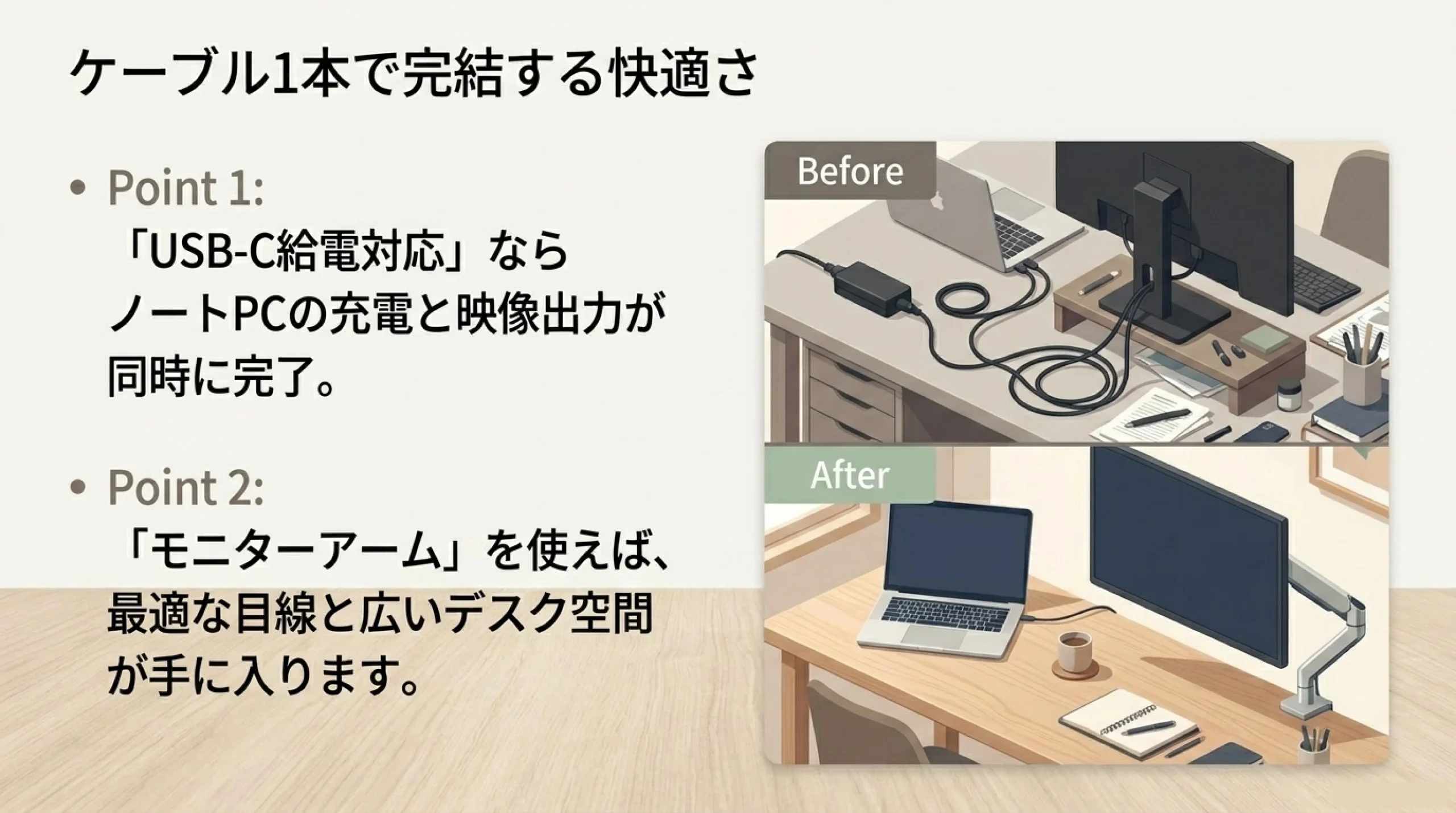
特にノートPCとUSB-C接続する場合は、映像出力と給電に対応しているかを必ずチェックしましょう。
4Kは快適ですが、ただ買えば作業効率が上がるわけではありません。あなたのPC環境で正しく表示できるかを確認してから選ぶのが安全です。
縦置きとピボットの確認点
プログラミング用PCモニターで「縦置き」や「ピボット」を使いたい場合、購入前の確認がかなり大事です。
モニターによっては、画面自体は縦にできても、標準スタンドでは回転できないことがあります。その場合は、モニターアームを別途用意する必要があります。
ピボット対応の見方
ピボットとは、モニターを90度回転させて縦表示にする機能です。
商品ページでは「ピボット対応」「縦回転」「画面回転」「高さ調整・チルト・スイーベル・ピボット対応」などの表記で確認できます。
ここで注意したいのは、OSの画面回転とモニター本体の物理的な回転は別ということです。
WindowsやMac側で画面を縦向きに設定できても、モニター本体やスタンドが回転できなければ、物理的には縦置きできません。Macで外部ディスプレイを使う場合は、Apple公式の外部ディスプレイ接続ガイドも確認しておくと、接続方式や表示設定の考え方を押さえやすいです。
縦置きをしたいなら、購入前にピボット対応、VESA対応、スタンドの高さ調整を確認しましょう。
この3つがそろっていると、縦置き運用の自由度が高くなります。
また、縦置きにするとモニターの高さが出ます。机の上に棚がある場合や、壁際に置く場合は、回転したときに上部がぶつからないかも見ておきたいですね。
アーム利用時の注意点
モニターアームを使うと、縦置きやデュアル構成がかなり楽になります。
標準スタンドだと机の奥行きを使いやすいですが、アームなら画面位置を奥へ寄せたり、高さを合わせたりしやすいです。プログラミングのように長時間同じ姿勢で作業する場合、画面の高さを目線に合わせられるのは大きいです。
ただし、モニターアームを使うには、モニター側がVESAマウントに対応している必要があります。一般的には100×100mmが多いですが、機種によって違う場合もあります。
さらに、アーム側の耐荷重も重要です。32インチやウルトラワイドモニターは重いものが多く、安価なアームでは支えきれないことがあります。
モニターの重量、VESA規格、机の天板の厚さ、クランプを付けられる奥行きを確認してください。
ガラス天板や薄すぎる机では、取り付けに向かない場合があります。
モニター本体だけでなく、アームやケーブルの取り回しまで含めて考えると、購入後の失敗を減らせます。
クリエイター向けとの違い
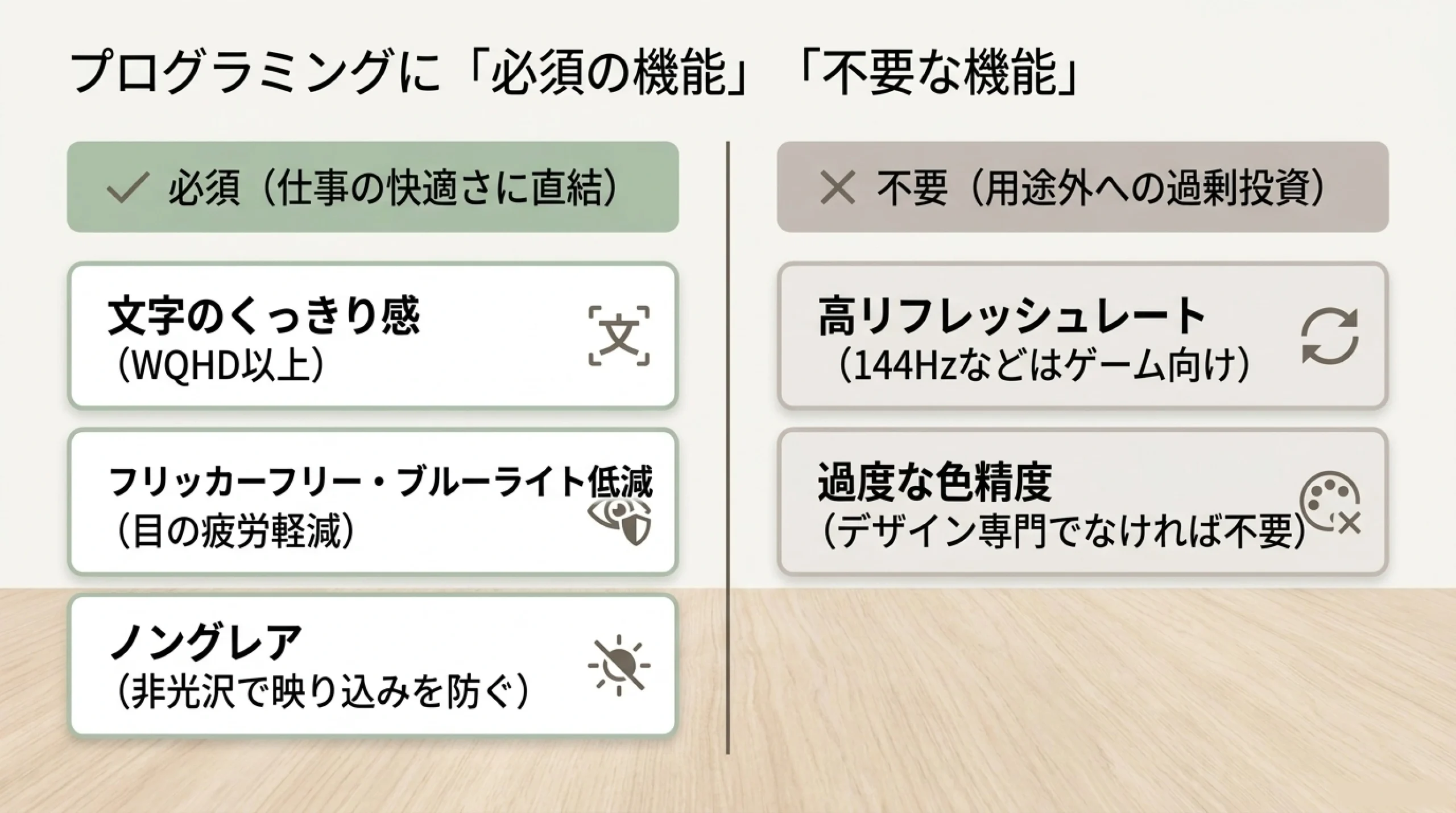
プログラミング向けPCモニターとクリエイター向けPCモニターは、重視するポイントが少し違います。
どちらも長時間作業する点は同じですが、プログラミングでは文字の読みやすさ、クリエイター向けでは色の正確さがより重要になります。
色精度より文字優先
クリエイター向けPCモニターでは、sRGB、Adobe RGB、DCI-P3などの色域や、工場出荷時の色調整、キャリブレーション対応が重視されます。
一方で、プログラミング用モニターでは、そこまで厳密な色精度は必須ではありません。もちろん、自然な発色や見やすい画面は大切ですが、画像編集や映像制作ほど色の正確さを追い込む必要はないことが多いです。
プログラミングで優先したいのは、文字がくっきり見えること、画面がちらつきにくいこと、長時間見ても疲れにくいことです。
そのため、同じ予算なら、色域の広さよりも、解像度、パネル品質、ノングレア、フリッカーフリー、ブルーライト低減、スタンド可動性、USB-C接続などに予算を回したほうが満足度が上がりやすいです。
| 用途 | 重視する点 | 優先度が下がる点 |
|---|---|---|
| プログラミング | 文字の見やすさ、作業領域、配置の自由度 | 過度な色精度、高リフレッシュレート |
| クリエイター向け | 色域、色精度、4K以上の細部表示 | ピボットやKVMは用途次第 |
| 兼用 | 4K、IPS、USB-C、sRGB対応 | プロ用の高額機能は必要性を確認 |
もしあなたがWeb制作、画像編集、動画編集も本格的に行うなら、クリエイター向けPCモニターも選択肢になります。
ただ、主目的がプログラミングなら、まずは文字の見やすさと画面配置のしやすさを優先して選ぶのがいいですよ。
プログラミング向けPCモニターに関するよくある質問(FAQ)
- プログラミング用PCモニターは何インチがおすすめですか?
-
一般的な目安としては、メインモニターなら27インチが使いやすいです。24インチはサブモニター向き、32インチは1枚で広く使いたい人向きです。ただし、机の奥行きや視力、表示スケールの好みによって快適なサイズは変わるため、最終的には設置環境に合わせて判断してください。
- プログラミングに4Kモニターは必要ですか?
-
必須ではありませんが、文字のなめらかさや作業領域を重視するなら有力な選択肢です。ただし、27インチ4Kでは文字が小さく感じることがあるため、OSのスケーリング設定が重要です。PC側の端子やケーブルが4K出力に対応しているかも確認してください。
- PCモニターの縦置きはプログラミングで便利ですか?
-
コード、ログ、仕様書、縦長のWebページを見る作業では便利です。表示できる行数が増えるため、スクロールの回数を減らしやすいです。ただし、横幅が必要な画面設計や一覧表の確認には向かない場合があります。横置きメインと縦置きサブを組み合わせると使いやすいです。
- ピボット対応モニターなら必ず縦置きできますか?
-
基本的には縦回転できますが、机の高さ、モニターのサイズ、スタンドの可動範囲によって使いやすさは変わります。また、OS側で画面の向きを縦に設定する必要があります。購入前には、ピボット対応だけでなく、VESA対応やモニターアームの利用可否も確認すると安心です。
- クリエイター向けPCモニターはプログラミングにも使えますか?
-
使えます。特に4K、IPS、USB-C、ノングレア、フリッカーフリーなどを備えたモデルなら、プログラミングにも向いています。ただし、色精度や広色域に特化した高額モデルは、プログラミングだけなら過剰になることもあります。必要な機能と予算のバランスを見て選びましょう。
購入前の最終チェック
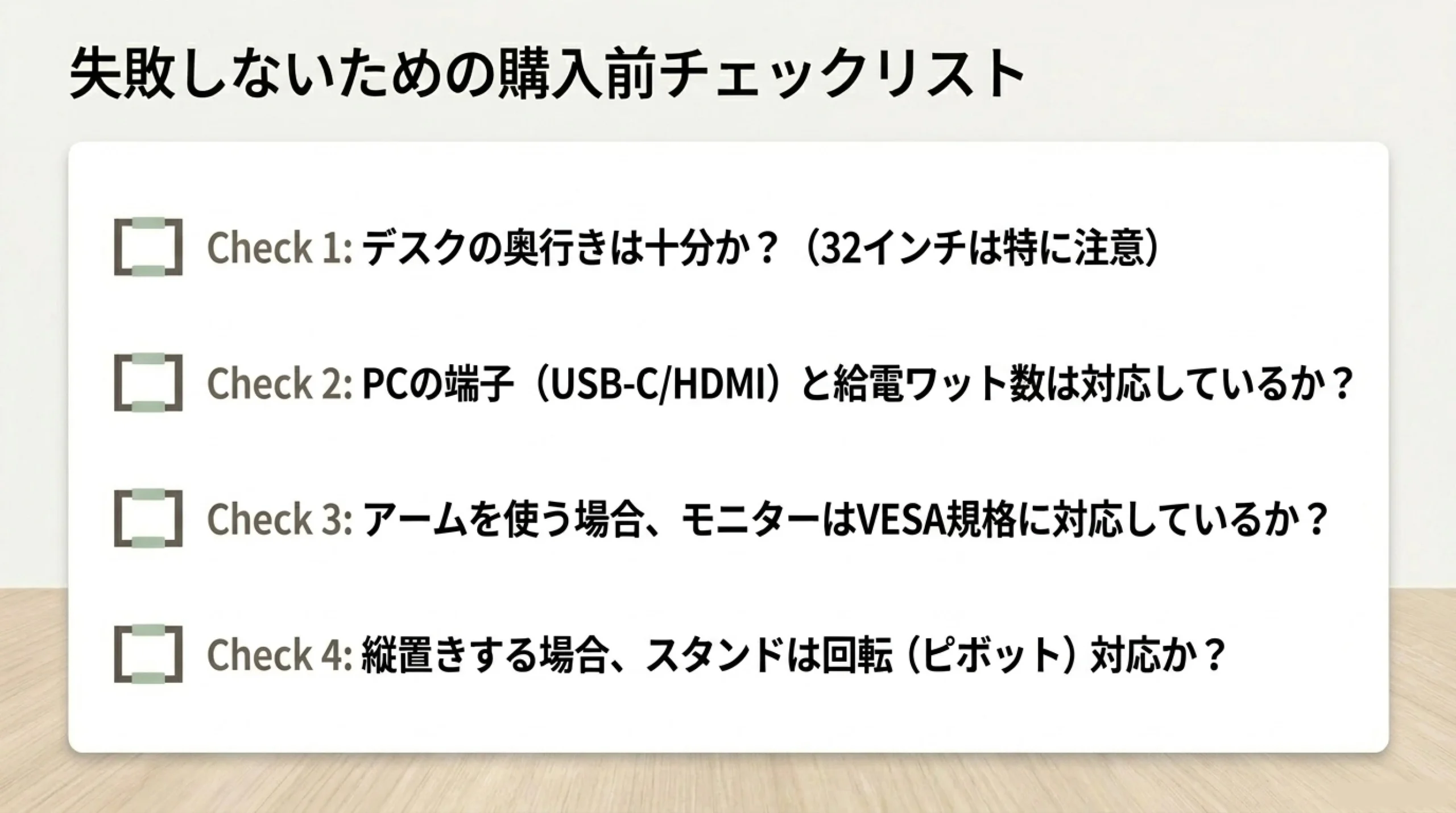
最後に、プログラミング向けPCモニターを購入する直前に確認したいポイントをまとめます。
モニターは一度買うと長く使うことが多いので、画面サイズや解像度だけでなく、端子、設置スペース、モニターアーム、OS設定まで見ておくと安心です。
プログラミング用PCモニターは、27インチWQHDまたは4Kを基準に考え、必要に応じて縦置きサブモニターやモニターアームを追加する構成が扱いやすいです。
- 机に置けるサイズか確認する
- 目から画面までの距離を確認する
- 27インチならWQHD以上を候補にする
- 4Kは表示スケールを前提に考える
- 縦置きしたいならピボット対応を確認する
- アームを使うならVESA対応を確認する
- PC側のHDMI、DisplayPort、USB-C対応を確認する
- USB-C給電が必要なら給電ワット数を確認する
- ノングレア、フリッカーフリー、低ブルーライトを確認する
- 保証期間とサポート内容を確認する
価格帯はあくまで一般的な目安ですが、24インチのフルHDなら比較的安く、27インチWQHDや4Kになると中価格帯、USB-Cや高機能スタンド付きになると価格は上がりやすいです。
モニター本体だけでなく、モニターアーム、ケーブル、ドッキングステーションが必要になる場合もあります。総額で考えておくと、購入後に「あれも必要だった」となりにくいです。
価格、仕様、在庫、保証内容、対応端子は時期や販売店によって変わる可能性があります。
正確な情報は公式サイトをご確認ください。設置の安全性や特殊な取り付けについて不安がある場合は、最終的な判断は専門家にご相談ください。
プログラミング用PCモニターは、スペック表だけを見ると迷いやすいです。でも、あなたが普段どんな画面を同時に開いているかを考えると、選ぶべき構成はかなり見えてきます。
コードを広く見たいのか、資料を横に置きたいのか、ログを縦に追いたいのか。そこを基準にすると、横長1枚、デュアル構成、縦置き、ピボット、モニターアームの必要性が判断しやすくなります。
毎日見る画面だからこそ、少しだけ丁寧に選ぶ価値があります。あなたの作業が少しでも楽になるモニター環境を作っていきましょう。