こんにちは、エンジニアの庭のTakezoです。
PCモニターとテレビは、どちらも映像を表示する機器なので、見た目だけだとかなり似ていますよね。HDMIでつなげばパソコンの画面も映せますし、「テレビをPCモニター代わりに使えば安く済むのでは?」と感じる方も多いかなと思います。
ただ、実際に仕事用として使うなら、PCモニターとテレビはかなり別物として考えた方が安全です。テレビは動画や番組を離れて見るために作られていて、PCモニターは文字や細かい画面を近くで見るために作られています。PCモニターの基本的な仕組みや種類については、PCモニターとは?初心者向けに役割・種類・選び方をわかりやすく解説もあわせてご覧ください。
この記事では、PCモニターとテレビの違い、テレビをモニター代わりに使うときの注意点、兼用するなら見るべき仕様を、仕事用の目線でわかりやすく整理します。
- PCモニターとテレビの基本的な違い
- 仕事用ならどちらを選ぶべきか
- PCモニターをテレビとして使う方法
- 兼用モデルを選ぶときの確認ポイント
先に結論を言うと、仕事用ならPCモニターを基本にするのがおすすめです。
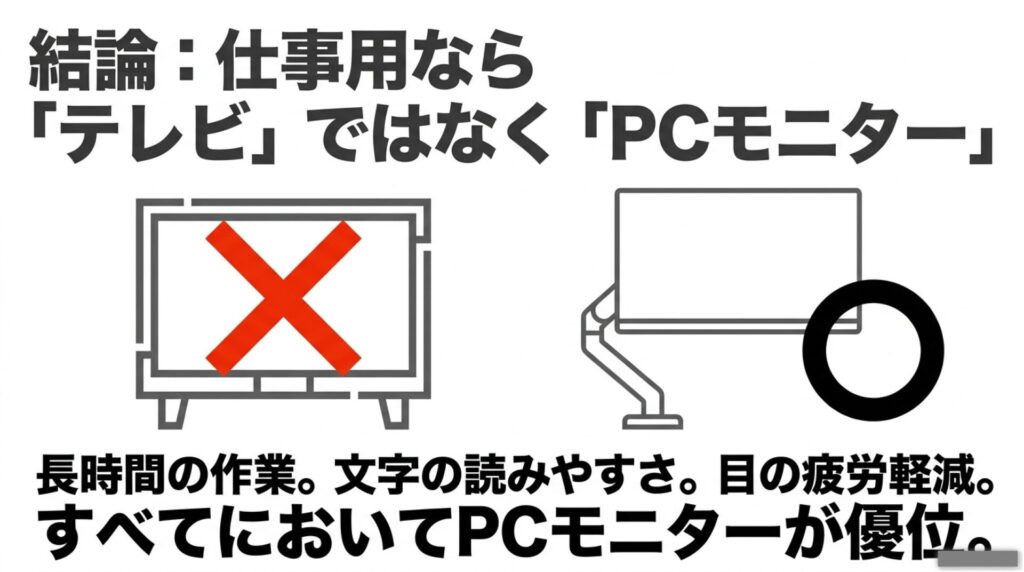
テレビは大画面で動画を見るには向いていますが、文字の見やすさ、入力遅延、設置距離、作業姿勢を考えると、毎日のPC作業ではモニターの方が使いやすい場面が多いです。
PCモニターとテレビの違い
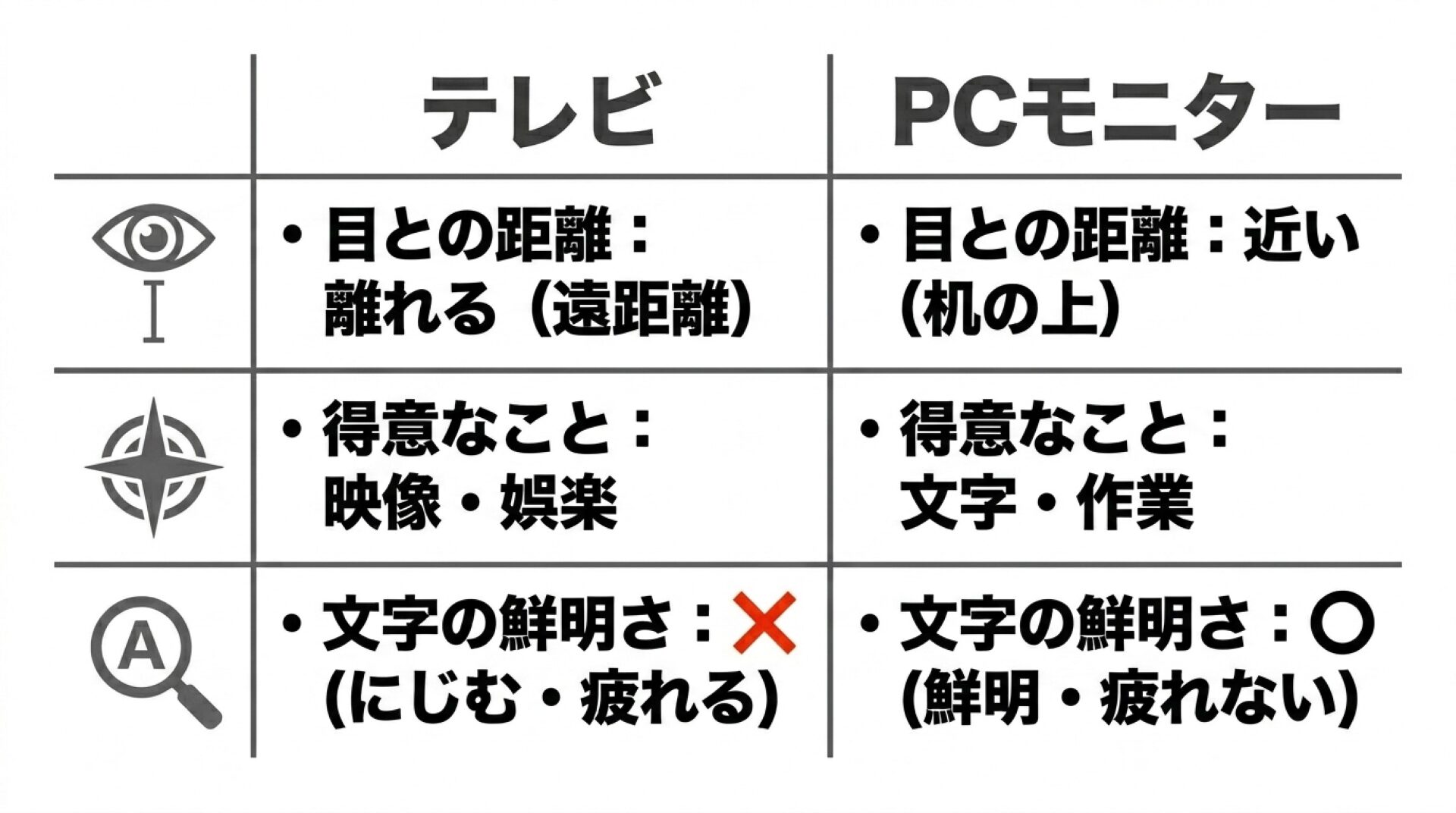
まずは、PCモニターとテレビの違いを大きく整理していきます。どちらも映像を表示する点は同じですが、作られている目的が違うため、サイズ、表示の考え方、操作性、音、チューナーの有無に差があります。
ここを押さえておくと、「テレビで代用できるのか」「PCモニターをテレビにするには何が必要か」が一気にわかりやすくなります。
| 比較項目 | PCモニター | テレビ |
|---|---|---|
| 主な用途 | PC作業、ゲーム、編集、学習 | テレビ番組、映画、動画視聴 |
| 視聴距離 | 机の上で近距離 | リビングなどで中距離から遠距離 |
| 画面サイズ | 24〜32インチ前後が中心 | 32〜65型以上が中心 |
| 文字表示 | 細かい文字を見やすく表示しやすい | 近くで見ると文字がにじむことがある |
| チューナー | 基本的になし | 地デジやBS/CSチューナー内蔵が一般的 |
| スピーカー | 非搭載または簡易的 | 内蔵スピーカー搭載が一般的 |
| リモコン | 基本的になし | 基本的に付属 |
設計思想と用途の違い
PCモニターとテレビの一番大きな違いは、何のために作られているかです。PCモニターは、パソコンの画面を近い距離で見ることを前提にしています。文章を書く、表計算をする、プログラムを書く、Webサイトを確認する、ゲームをする、といった細かい操作に向いた設計です。
一方でテレビは、離れた場所から映像を楽しむことを前提に作られています。家族で番組を見る、映画を見る、動画配信サービスを見る、ゲーム機をつないで大画面で遊ぶといった使い方ですね。
この違いは、画面サイズだけでなく、明るさ、色の出し方、映像補正、スピーカー、リモコン、チューナーなどにも出ます。テレビは映像をきれいに見せるための補正が多く、PCモニターは入力された信号をできるだけ素直に、遅延を少なく表示する方向に作られています。
仕事用で考えるなら、「映るかどうか」だけで判断しない方がいいです。毎日使う画面は、文字の見やすさや目の疲れやすさがかなり効いてきます。安さだけでテレビを選ぶと、あとから作業しづらさを感じることがありますよ。
画面サイズと視聴距離の違い
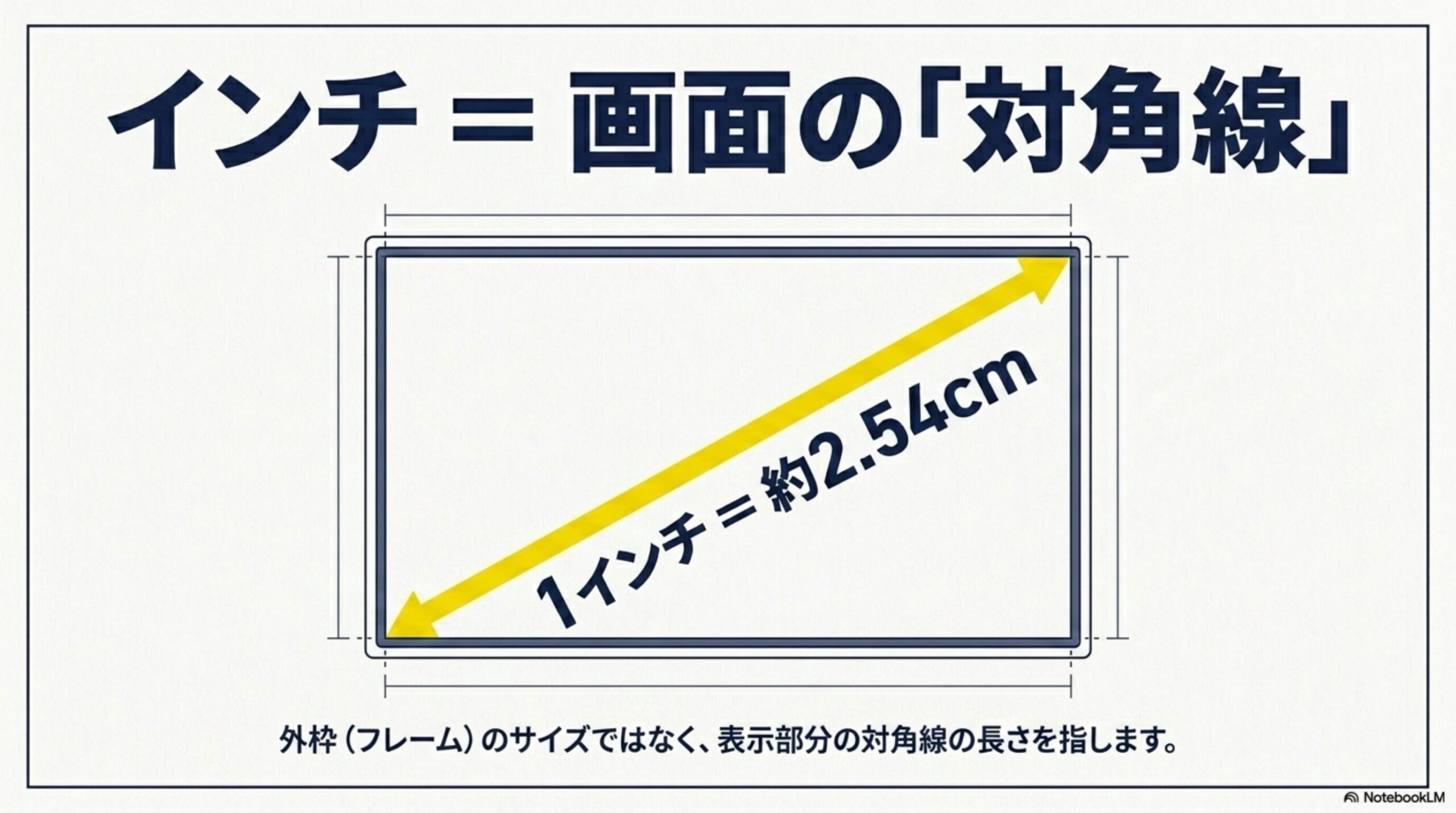
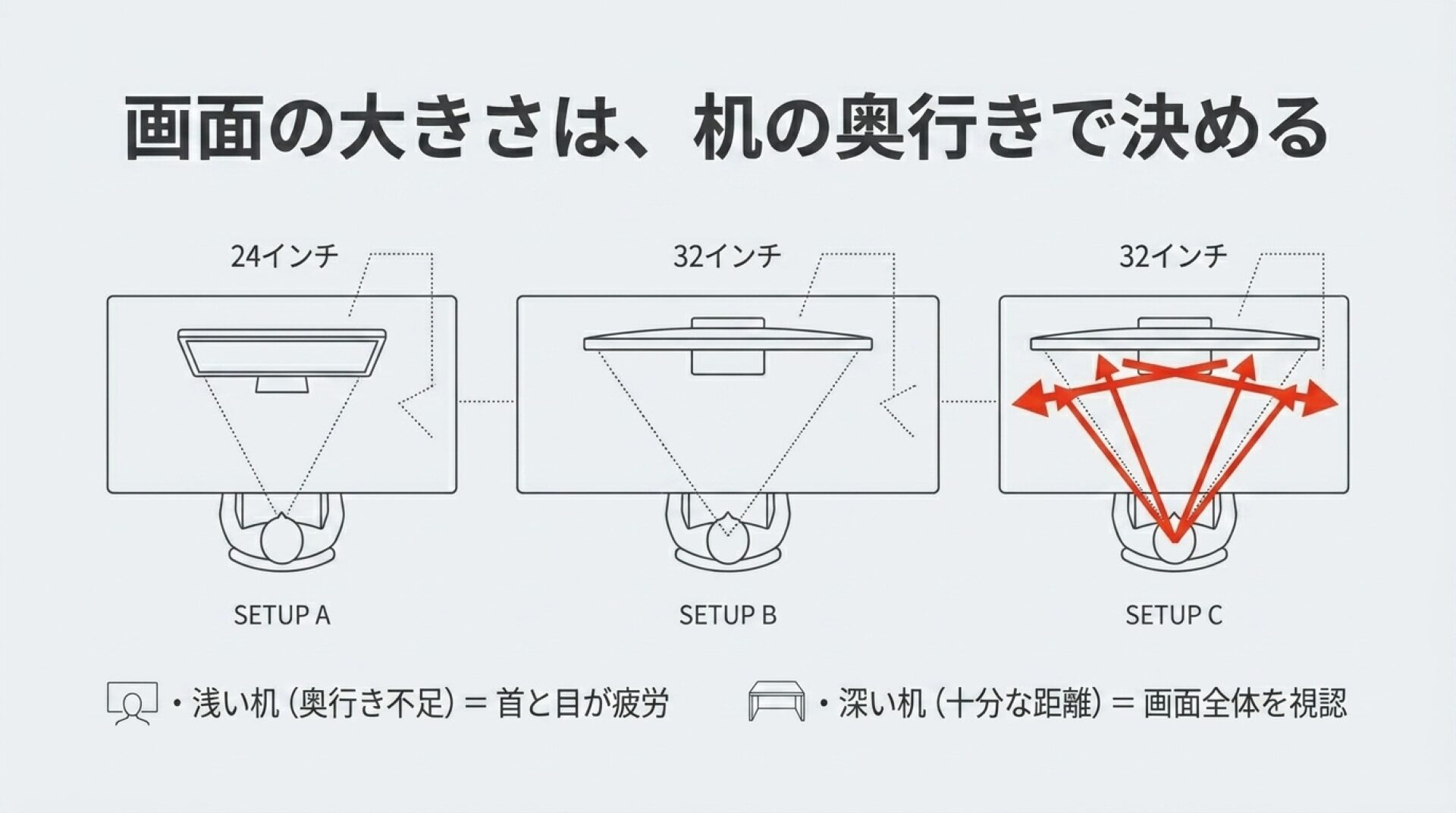
PCモニターは、24インチ、27インチ、32インチあたりがよく使われます。机の上に置いて、だいたい50cm〜80cmほどの距離で見ることが多いからです。この距離では、画面が大きすぎると視線移動が増えて、首や目が疲れやすくなります。
テレビは、32型、43型、50型、55型、65型以上など、大画面モデルが多いです。リビングや寝室で少し離れて見ることを想定しているため、同じ4Kでも大きな画面で映像を楽しみやすい設計になっています。
たとえば、43型以上のテレビをデスクのすぐ前に置くと、画面全体を見るために目や首を大きく動かす必要があります。動画を見るだけなら迫力がありますが、仕事で文章を読んだり、表計算をしたり、複数の画面を行き来したりするには、少し大きすぎると感じるかもしれません。
サイズ選びの目安
一般的なデスク作業なら、24〜27インチが扱いやすいです。広い作業領域がほしい場合は、27インチのWQHDや32インチの4Kも候補になります。テレビを使う場合は、机との距離を十分に取れるかを必ず確認しましょう。インチごとの具体的な横幅や推奨視距離については、PCモニターのサイズ一覧|インチごとの大きさと選び方で詳しくまとめています。
文字表示と作業性の違い
仕事用で特に大切なのが、文字の見やすさです。PCモニターは、Webページの文字、資料、コード、表計算などを近くで見ることを前提にしているため、細かい文字を表示しやすいモデルが多いです。
テレビも4Kであれば解像度自体は高いですが、テレビ側の映像補正や表示処理によって、PCの文字がにじんだり、輪郭が少しぼやけたりすることがあります。とくに小さい文字や細い線を見る作業では、この差が気になりやすいです。
また、テレビは映像をきれいに見せるために、色や明るさを強めに調整していることがあります。映画や動画では見栄えが良くても、長時間の文章作成や調査作業では、目が疲れやすいと感じることもあります。
毎日数時間以上PC作業をするなら、文字の見やすさを優先してPCモニターを選ぶ方が無難です。あなたが「仕事終わりに目がしんどい」と感じやすいなら、なおさらここは大事にしたいところです。
仕事用ならどちらがいいか
ここからは、仕事用としてPCモニターとテレビのどちらを選ぶべきかを整理します。結論はシンプルで、文章作成、調査、プログラミング、資料作成、オンライン会議などをするならPCモニターが基本です。
ただし、テレビが完全にダメというわけではありません。使い方や設置環境によっては、テレビが向くケースもあります。
PC作業はモニターが基本
PC作業を中心に考えるなら、基本はPCモニターです。理由は、文字の見やすさ、入力遅延の少なさ、スタンド調整のしやすさ、端子の種類、デスクでの扱いやすさにあります。
PCモニターは、パソコンからの入力を前提にしているため、HDMIだけでなくDisplayPortやUSB-Cに対応したモデルもあります。ノートPCとUSB-Cケーブル1本で映像出力と給電をまとめられるモデルもあり、デスク周りをすっきりさせたい人にはかなり便利です。
また、高さ調整、角度調整、縦向き表示、モニターアーム対応など、作業姿勢に合わせやすい点も大きなメリットです。テレビは大画面で見やすそうに感じますが、机の上で使うには高さや角度の調整がしづらい場合があります。ディスプレイ作業では、画面との距離や高さ、姿勢の調整も重要とされています(出典:厚生労働省「情報機器作業における労働衛生管理のためのガイドライン」)。
仕事用なら、まずは24〜27インチ前後のPCモニターを基準に考えるのがおすすめです。
動画も見たい場合は、スピーカー付きモデルや外部スピーカーの追加を考えると、仕事と娯楽のバランスが取りやすくなります。
特に、プログラミングやブログ作成のように文字を長時間見る作業では、モニターの見やすさが作業効率に直結します。小さなストレスが積み重なると、集中力も落ちやすいです。ここはケチりすぎない方がいいかなと思います。
テレビ作業が向くケース
テレビをPCモニター代わりに使うのが向いているケースもあります。たとえば、リビングで動画を見ながら軽い調べ物をする、ゲーム機とPCを同じ画面で使う、プレゼン資料を大きく表示する、少し離れた場所から画面を見る、といった使い方です。
また、50型や55型のテレビを使えば、複数のウィンドウを大きく並べられるため、距離を取れる環境では便利に感じることもあります。たとえば、ソファに座って動画を見たり、家族と画面を共有したりする場合は、PCモニターよりテレビの方が自然です。
ただし、デスクでの本格的な作業に使う場合は注意が必要です。テレビは大きいぶん、画面の端まで視線を動かす必要があります。さらに、文字表示が最適化されていないと、細かい文字が見づらくなります。
テレビを仕事用に使うなら、必ず「PC入力時の文字の見え方」と「ゲームモードやPCモードの有無」を確認しましょう。
製品によっては、PC接続時に表示設定を変更することで文字が見やすくなる場合があります。ただし設定方法は製品ごとに異なるため、正確な情報は公式サイトや取扱説明書をご確認ください。
テレビ代用できる機能
PCモニターをテレビ代わりに使いたい場合、「映像が映るか」だけでなく、テレビに標準で付いている機能をどう補うかを考える必要があります。
特に大切なのは、チューナー、スピーカー、リモコン、音声出力、配信サービスの操作性です。ここを理解しておくと、「買ったあとに思ったより不便だった」という失敗を避けやすくなります。
チューナーと放送受信の違い
テレビには、地上波やBS/CS放送を受信するためのチューナーが内蔵されています。アンテナ線をつなげば、テレビ本体だけで番組を視聴できるのが一般的です。
一方で、PCモニターには基本的にテレビチューナーがありません。そのため、PCモニター単体では地デジやBS/CS放送を直接見ることはできません。
PCモニターをテレビとして使うには、外付けチューナー、テレビチューナー搭載レコーダー、ケーブルテレビのセットトップボックス、PC用テレビチューナーなどが必要になります。アンテナ線をそれらの機器につなぎ、そこからHDMIでモニターに映像を出す形です。
動画配信サービスだけを見るなら、チューナーは不要です。Fire TV Stick、Chromecast、Apple TV、ゲーム機、パソコンなどをHDMIで接続すれば、PCモニターでも動画を楽しめます。ただし、音声出力やリモコン操作のしやすさは別途確認が必要です。
テレビ放送を見る場合と動画配信を見る場合は、必要な機器が違います。
地デジやBSを見たいならチューナーが必要です。YouTubeやNetflixなどの動画配信だけなら、ストリーミング端末やPCがあれば視聴できる場合があります。
スピーカーと音声出力の違い
テレビは、映像と音を一台で楽しむために作られています。そのため、内蔵スピーカーが付いているのが一般的です。もちろん高音質を求めるならサウンドバーを使う選択肢もありますが、普通に番組や動画を見るだけなら、テレビ本体のスピーカーで足りることも多いです。
PCモニターは、スピーカーが付いていないモデルも多いです。付いていたとしても、音質や音量は簡易的なものになりやすく、映画や音楽を楽しむには物足りないことがあります。
そのため、PCモニターをテレビ代わりにするなら、外部スピーカーやサウンドバー、ヘッドホン、イヤホンなどを用意する前提で考えた方がいいです。特に、HDMI接続した機器の音をどこから出すのかは、購入前に確認しておきたいポイントです。
モニターにHDMI端子があっても、音声出力端子やスピーカーがない場合があります。
「映像は映ったけど音が出ない」というトラブルはわりと起きやすいです。購入前に、内蔵スピーカーの有無、ヘッドホン端子の有無、接続予定機器の音声出力方法を確認しておきましょう。
モニターをテレビにする方法
ここでは、PCモニターをテレビとして使う具体的な方法を整理します。テレビ放送を見たいのか、動画配信を見たいのか、ゲーム機をつなぎたいのかで必要な機器は変わります。
難しく感じるかもしれませんが、考え方はシンプルです。PCモニターには映像を受け取る機能はありますが、テレビ放送を受信する機能は基本的にありません。足りない機能を外部機器で補うイメージです。
必要な機器と接続手順
PCモニターをテレビとして使う代表的な方法は、外部機器をHDMIで接続する方法です。テレビ放送を見る場合は、チューナーやレコーダーを用意し、アンテナ線をその機器につなぎます。そのうえで、チューナーやレコーダーからHDMIケーブルでPCモニターに接続します。
動画配信サービスを見る場合は、ストリーミング端末やゲーム機、パソコンをHDMIで接続します。この場合、地デジチューナーは不要です。インターネット接続と各サービスの契約、ログイン設定が必要になります。HDMI規格やケーブルの種類は世代によって対応範囲が変わるため、4Kや高リフレッシュレートで使う場合は公式情報も確認しておくと安心です(出典:HDMI Licensing Administrator, Inc.)。
基本の接続イメージ
- テレビ放送を見る場合:アンテナ線 → チューナーやレコーダー → HDMI → PCモニター
- 動画配信を見る場合:配信端末やPC → HDMI → PCモニター
- ゲームをする場合:ゲーム機 → HDMI → PCモニター
接続後は、モニター側で入力切替を行います。HDMI1、HDMI2、DisplayPortなど、接続した端子に合わせて入力を選びます。映像が出ない場合は、ケーブル、入力端子、機器側の出力解像度、電源の順に確認すると切り分けしやすいです。
音声については、モニターから出すのか、外部スピーカーから出すのか、接続機器から直接出すのかを決めておきましょう。ここを曖昧にすると、映像は映るのに音が出ない、音量調整がしづらい、といった不満につながります。
HDCPとACASの注意点
PCモニターをテレビのように使うときは、HDCPとACASにも注意が必要です。少し難しく聞こえますが、ざっくり言うと、著作権保護された映像を正しく再生するための仕組みです。
HDCPは、HDMIなどで映像を送るときの著作権保護規格です。Blu-ray、動画配信サービス、テレビチューナーなどの映像を表示する場合、出力する機器と表示するモニターの両方が対応していないと、映像が映らないことがあります。HDCPの基本的な位置づけは、HDCP公式サイトでもデジタル映像・音声コンテンツを保護する技術として説明されています(出典:Digital Content Protection LLC「HDCP」)。
ACASは、日本のテレビ放送を受信するための仕組みに関係します。テレビには放送を受信するためのチューナーや認証の仕組みが組み込まれていますが、PCモニターには基本的にありません。そのため、PCモニターだけでアンテナ線をつないでテレビを見ることはできません。ACASは4K・8K放送に対応する新しいCAS方式で、テレビ受信機器にはACASチップが搭載されると説明されています(出典:一般社団法人新CAS協議会「新CAS(ACAS)Q&A」)。
テレビ放送を見たい場合は、ACAS対応のテレビ、レコーダー、チューナーなどが必要です。
また、放送受信契約などの扱いは利用環境によって変わる可能性があります。正確な情報は公式サイトをご確認ください。アンテナ工事やケーブルテレビ契約が関係する場合は、最終的な判断は専門家にご相談ください。
古いPCモニターを使う場合は、HDCPに対応しているかも確認しましょう。とくに中古モニターや古いHDMI端子のモデルでは、著作権保護された映像がうまく再生できないことがあります。
兼用するなら見るべき仕様
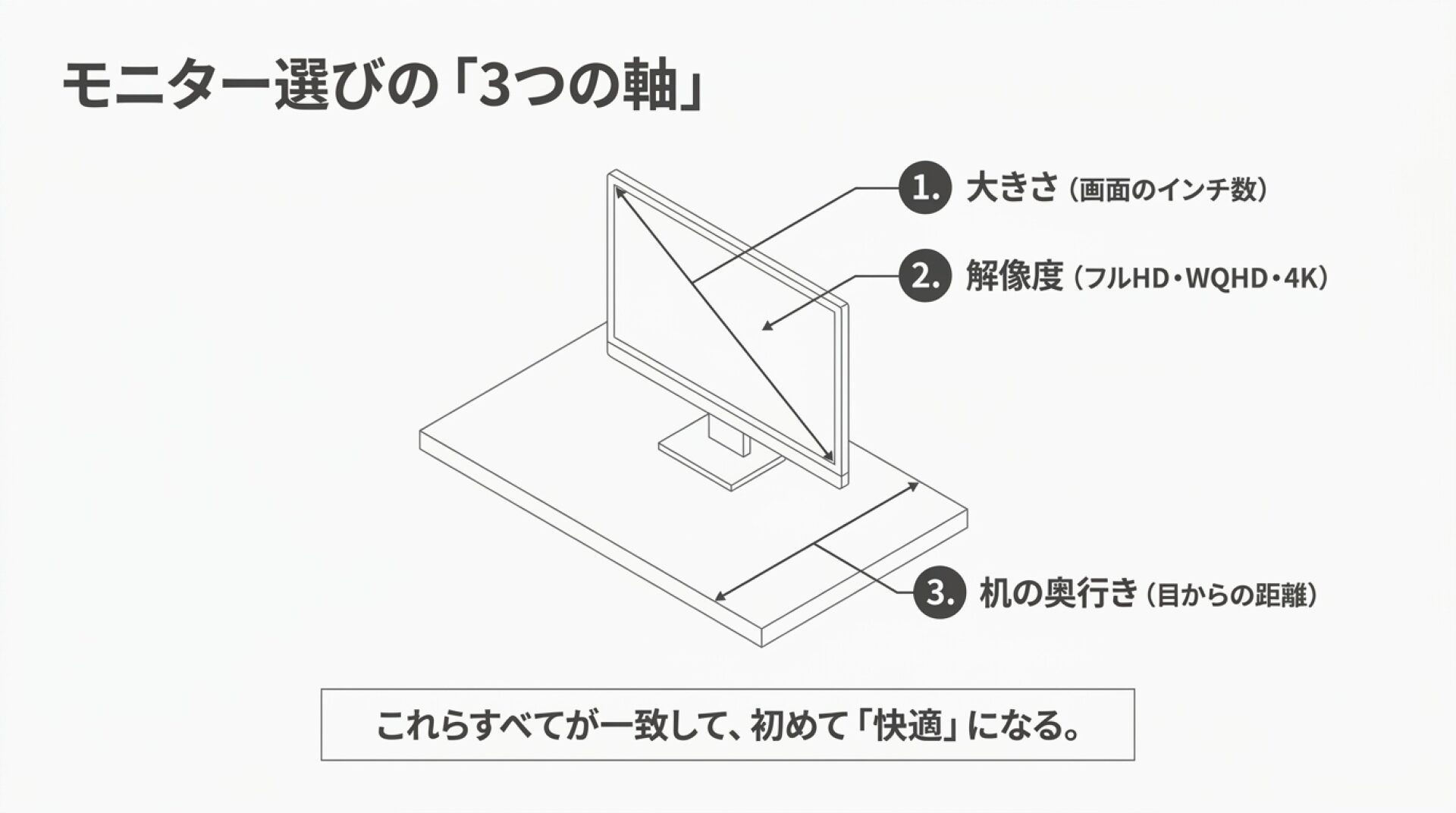
PCモニターとテレビを兼用したいなら、ただ安い製品を選ぶのではなく、使い方に合う仕様を確認することが大切です。
仕事、動画、ゲームのどれを重視するかで、見るべきポイントは変わります。ここでは、サイズと解像度、遅延とHz、HDRと音質に分けて整理します。
サイズと解像度の選び方
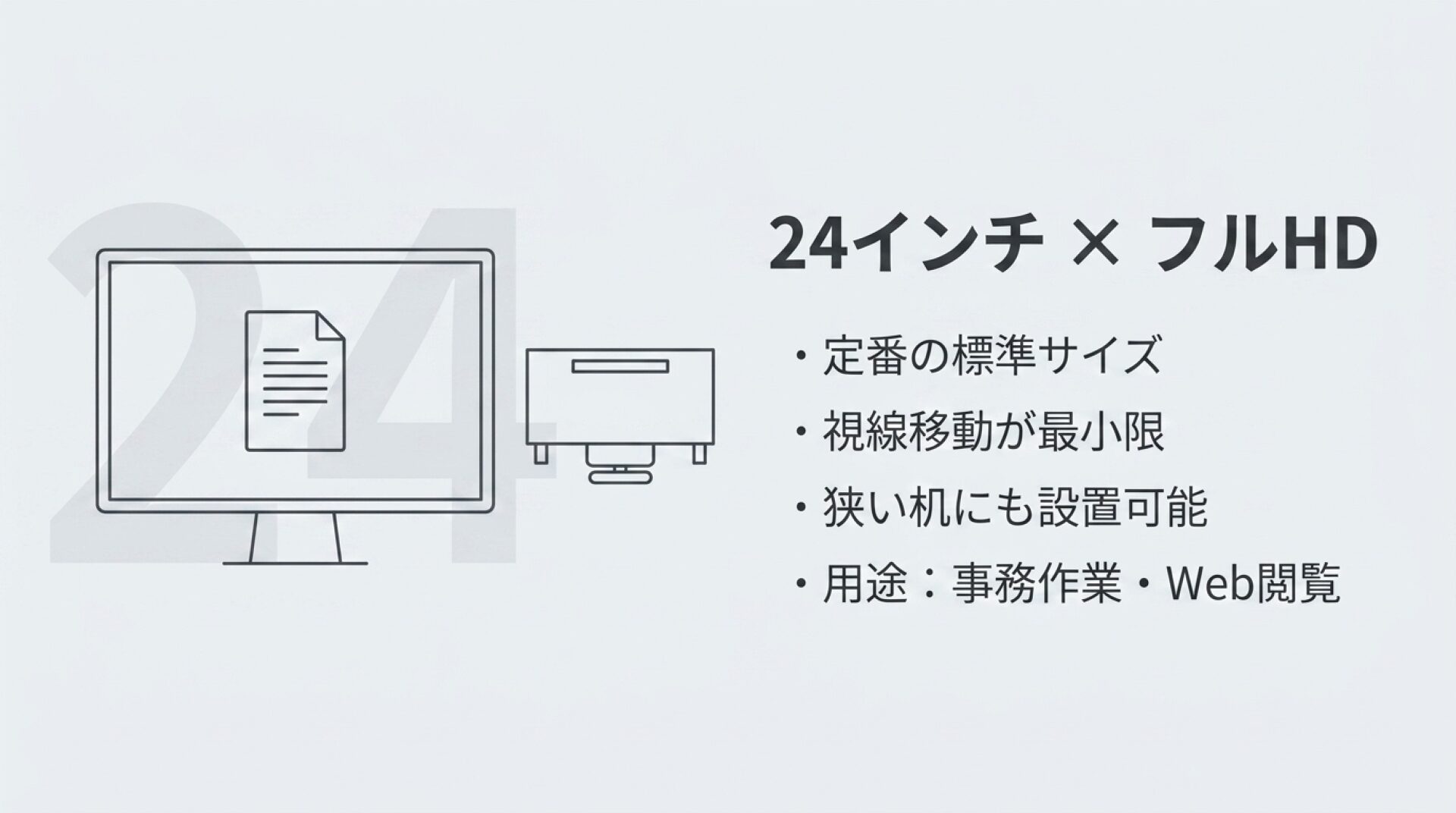
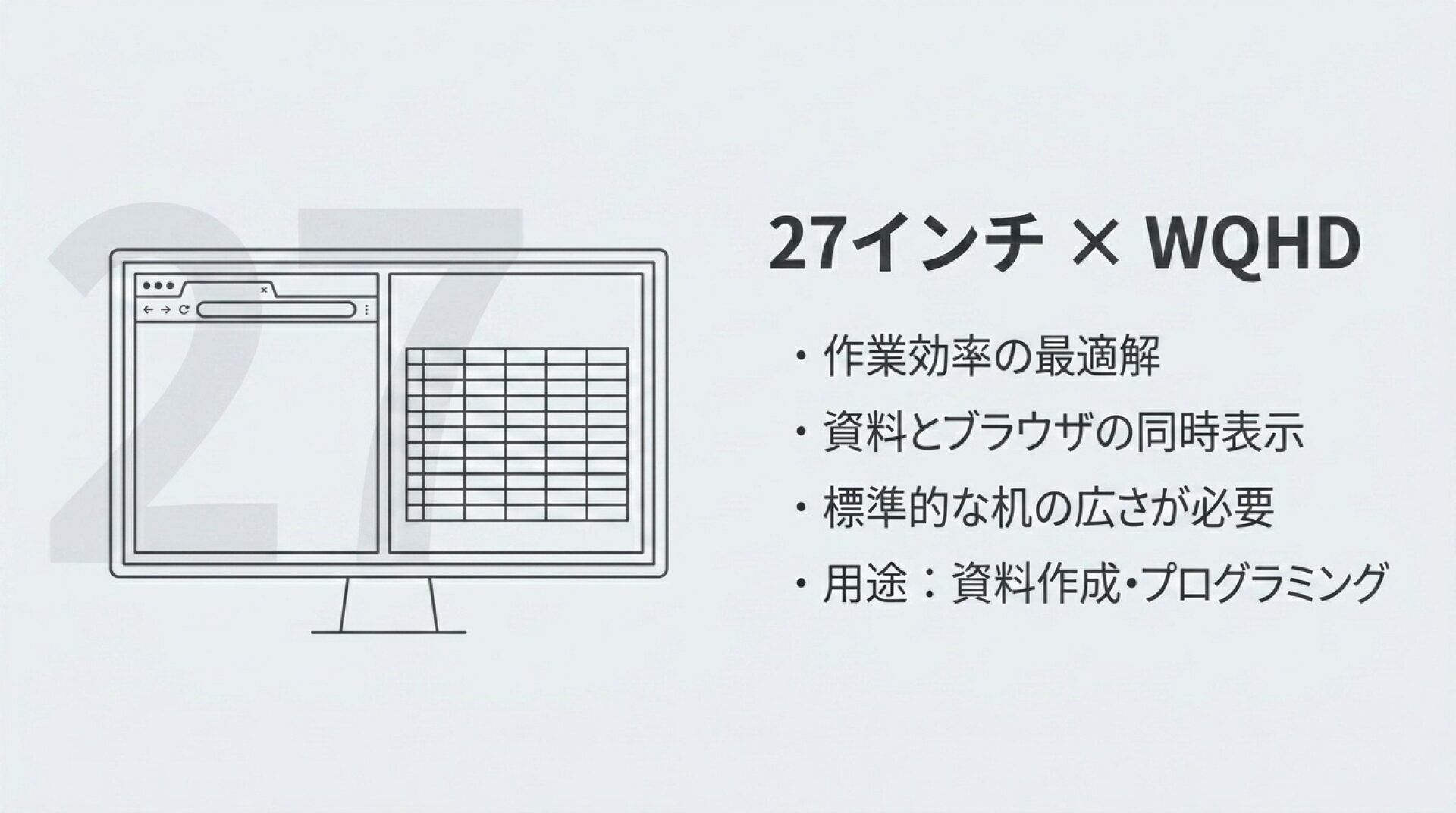
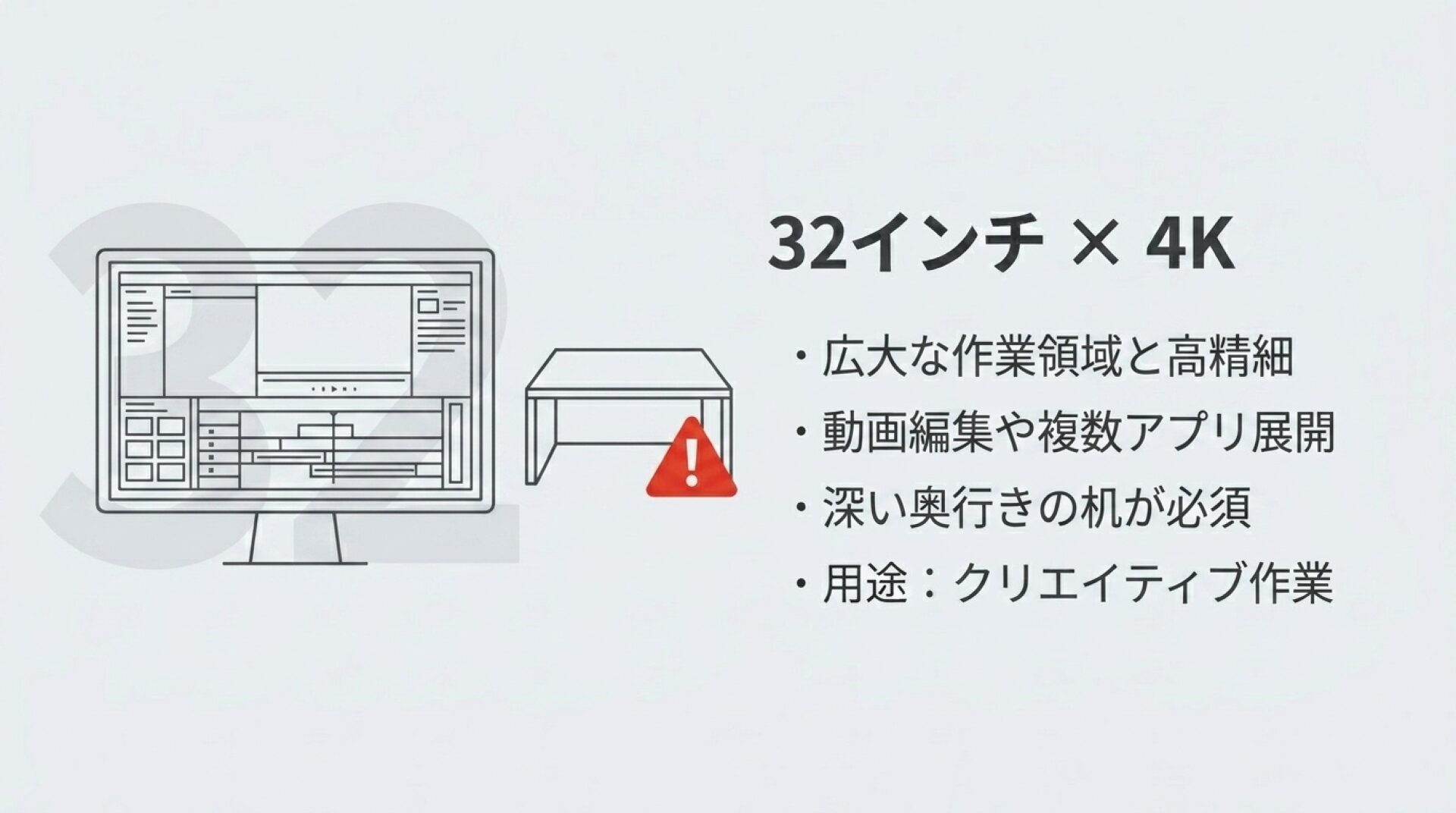
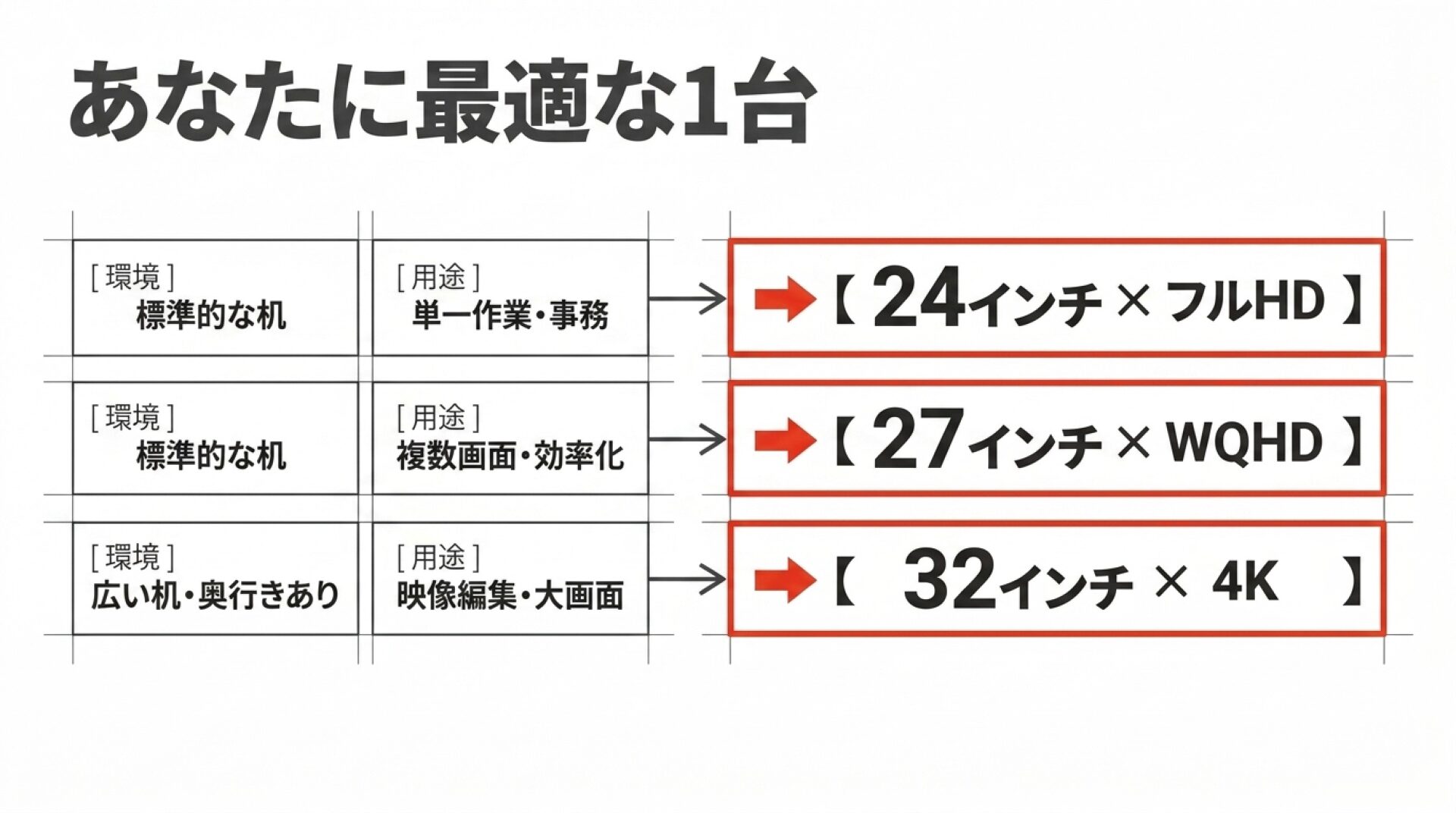
仕事用として使うなら、まずはサイズと解像度のバランスを見ましょう。一般的なデスク作業では、24インチのフルHD、27インチのWQHD、27〜32インチの4Kあたりが候補になりやすいです。
24インチのフルHDは、価格が手頃で扱いやすいのがメリットです。資料作成、Web閲覧、学習用途なら十分な場面も多いです。ただし、複数ウィンドウを並べて作業したい場合は、やや狭く感じるかもしれません。
27インチのWQHDは、文字の見やすさと作業領域のバランスが取りやすいです。ブログ作成やプログラミング、調査作業など、複数の画面を開いて作業する人には使いやすいサイズ感です。
4Kモニターは作業領域が広いですが、表示スケールの設定が必要になることがあります。文字が小さすぎる場合は、OS側で拡大表示を設定しましょう。高解像度だから必ず快適というより、サイズ、距離、視力、作業内容との相性が大切です。
| 用途 | おすすめサイズ | 解像度の目安 |
|---|---|---|
| 一般的な仕事用 | 24〜27インチ | フルHD〜WQHD |
| 文章作成や調査 | 27インチ前後 | WQHD |
| 広い作業領域 | 27〜32インチ | 4K |
| 動画重視の兼用 | 32インチ以上 | 4K |
ゲーム向けの遅延とHz
ゲーム用途も考えるなら、入力遅延とリフレッシュレートを確認しましょう。リフレッシュレートは、1秒間に画面を書き換える回数です。一般的なモニターやテレビは60Hzが多いですが、ゲーミングモニターでは144Hz、165Hz、240Hzなどのモデルもあります。
FPSや格闘ゲームのように反応速度が大切なゲームでは、高リフレッシュレートと低入力遅延が有利に働きます。PCモニターはこの部分を重視したモデルが多く、ゲーム向きの選択肢も豊富です。
テレビでも、最近は4K/120Hz対応やゲームモード搭載のモデルが増えています。大画面でゲームを楽しみたい人には魅力がありますが、すべてのテレビがゲーム向きとは限りません。映像補正が多いと入力遅延が増える場合があるため、ゲームモードの有無を確認しましょう。
仕事とゲームを両方したいなら、27インチ前後の高リフレッシュレートモニターが使いやすいです。
大画面の迫力を重視するならテレビも候補ですが、細かい操作や反応速度を重視するならPCモニターの方が選びやすいです。
動画向けのHDRと音質
動画や映画も楽しみたいなら、HDR、明るさ、コントラスト、スピーカーも確認しましょう。テレビは映像鑑賞向けに作られているため、HDRや広色域、高コントラストを活かしやすいモデルが多いです。
PCモニターにもHDR対応モデルはありますが、HDR対応と書かれていても、明るさや色の表現力が十分でないと効果を感じにくいことがあります。HDRの有無だけでなく、輝度、パネル方式、色域なども見ておくと安心です。
音質については、テレビの方が有利なことが多いです。モニターはスピーカー非搭載や簡易スピーカー搭載のモデルも多いため、映画や音楽を楽しむなら外部スピーカーを組み合わせると満足度が上がります。
動画兼用でPCモニターを選ぶなら、映像だけでなく音の出口までセットで考えるのがポイントです。画面はきれいなのに音が弱いと、どうしても物足りなく感じます。
PCモニターとテレビの違いに関するよくある質問(FAQ)
- Q1. PCモニターをテレビとして使うことはできますか?
-
A. 使えます。ただし、PCモニター単体では地デジやBS/CS放送を直接受信できません。テレビ放送を見たい場合は、外付けチューナー、チューナー搭載レコーダー、ケーブルテレビの機器などを接続する必要があります。動画配信だけなら、ストリーミング端末やPCをHDMIで接続すれば視聴できる場合があります。
- Q2. テレビをPCモニター代わりに使うのはありですか?
-
A. 軽い作業や動画視聴、ゲーム用途ならありです。ただし、長時間の文章作成や細かい作業では、文字が見づらい、画面が大きすぎる、入力遅延が気になるといった問題が出ることがあります。仕事用として毎日使うなら、基本はPCモニターを選ぶ方が安心です。
- Q3. PCモニターとテレビ兼用なら何インチが使いやすいですか?
-
A. デスク作業を重視するなら24〜27インチ、動画も楽しみたいなら27〜32インチ前後が使いやすい目安です。リビングで離れて見るなら大きなテレビも候補になりますが、近距離の仕事用では大きすぎると疲れやすいことがあります。あくまで一般的な目安なので、設置距離や机の奥行きも合わせて確認してください。
- Q4. PCモニターでテレビを見るとき音はどう出しますか?
-
A. モニターにスピーカーがある場合はそこから音を出せることがあります。ただし、音質や音量は簡易的なことが多いです。スピーカー非搭載のモニターでは、外部スピーカー、サウンドバー、ヘッドホンなどを使います。購入前に、モニターの音声出力端子や接続予定機器の音声出力方法を確認しましょう。
- Q5. 仕事用と動画用を一台で済ませるなら何を選ぶべきですか?
-
A. 仕事を優先するならPCモニターを選び、動画用にスピーカーや配信端末を追加するのが扱いやすいです。動画やテレビ番組を家族で見る時間が多いならテレビも候補ですが、一人で仕事にも使うなら文字表示や入力遅延の面でPCモニターの方が無難です。正確な仕様は製品ごとの公式サイトをご確認ください。
用途別のおすすめ判断
最後に、PCモニターとテレビのどちらを選ぶべきかを用途別に整理します。ここまで見てきた通り、どちらが絶対に上という話ではありません。大切なのは、あなたが何に一番使うかです。
仕事用ならPCモニター、動画中心ならテレビ、両方使いたいならPCモニターを基本にして不足部分を補う。これが一番失敗しにくい考え方かなと思います。
| 使い方 | おすすめ | 理由 |
|---|---|---|
| 文章作成や事務作業 | PCモニター | 文字が見やすく、近距離作業に向いている |
| プログラミング | PCモニター | 細かい文字や複数ウィンドウを扱いやすい |
| 動画や映画視聴 | テレビ | 大画面、スピーカー、リモコン操作に強い |
| ゲーム重視 | 用途次第 | 競技性ならモニター、迫力ならテレビ |
| 仕事と動画の兼用 | PCモニター中心 | 作業性を確保しつつ外部機器で動画対応できる |
私なら、毎日仕事で使う画面はPCモニターを選びます。理由はシンプルで、画面は作業効率に直結するからです。文字が見づらい、首が疲れる、カーソルの動きが重い、こういう小さなストレスは毎日積み重なります。
一方で、動画や映画を大きな画面で楽しみたいならテレビはかなり強いです。リモコンで操作できて、スピーカーもあり、チューナーや動画アプリも使いやすい。家族で見るなら、テレビの方が自然です。
仕事用ならPCモニターを基本にし、動画兼用ならスピーカーやサイズも含めて選ぶのが現実的です。
PCモニターをテレビ代用することはできますが、チューナー、音声出力、HDCP、ACAS、接続機器の相性を確認してから選びましょう。
費用面だけで見ると、大画面テレビの方がお得に見えることがあります。ただ、仕事用の画面は「安く大きい」よりも「長時間見ても疲れにくい」「文字が読みやすい」「作業姿勢を作りやすい」ことが大切です。
製品仕様や対応端子、放送受信に関する条件はモデルによって異なります。購入前には、正確な情報は公式サイトをご確認ください。アンテナ工事、ケーブルテレビ契約、放送受信契約など判断に迷う部分がある場合は、最終的な判断は専門家にご相談ください。
あなたが仕事用の一台を探しているなら、まずはPCモニターを軸に考えてみてください。そのうえで、動画も楽しみたいならスピーカーや配信端末を足す。これが、無理なく快適な環境を作る近道かなと思います。